
PlotMaker tervlapkönyvek verzióváltása ARCHICAD 23-ba
Verzióváltás ARCHICAD 8.1/9-es és PlotMaker 8.1/9-es verzióról
Ez a fejezet részletes információkat tartalmaz arról, hogy hogyan mentsen ARCHICAD 8.1 illetve ARCHICAD 9 terveket és PlotMaker 8.1 vagy 9 Tervlapkönyveket ARCHICAD 23-ba.
Megjegyzés: A leírásban a „9”-es verzió jelenthet 8.1-es vagy 9-es verziót is.
A 9-es verzióban a Terv modell mindig egy PLN fájlban, a tervlapok pedig egy LBK (Tervlapkönyv) fájlban találhatók. Az ARCHICAD 23 (és valamennyi, 10-esnél magasabb ARCHICAD verzió) mind a Modell nézetet, mind a Tervlapokat egy integrált környezetben tárolja egyetlen fájlban.
Az ARCHICAD 23-tól kezdve a projekteket több ARCHICAD PLN fájlba lehet szétvágni. Két alapvető lehetőség közül választhat az ARCHICAD 9 tervek és a PlotMaker 9 tervlapkönyvek ARCHICAD 23-ba való mentéséhez:
1.Két külön fájl létrehozása ARCHICAD 23-ban: az ARCHICAD 9 Tervfájlt az ARCHICAD 23 saját Tervfájljába kell elhelyezni (ez a fájl csak a Modell nézeteket és az alapértelmezett Tervlapkönyvet fogja tartalmazni), a PlotMaker 9 Tervlapkönyvet egy másik, különálló Tervfájlban szükséges elhelyezni az ARCHICAD 23-ban (ez a fájl az összes Tervlap információt tartalmazza majd Modellinformációk nélkül).
2.Egy fájl létrehozása ARCHICAD 23-ban: Ha a terv elegendően kicsi, mind az ARCHICAD 9 tervfájl, mind pedig a PlotMaker 9 Tervlapkönyv (LBK) egyetlen fájlba fűzhető össze ARCHICAD 23-ban.
A következő rész röviden ismerteti, hogyan kivitelezze mindkét lehetőséget.
Első lehetőség: Két különálló fájl létrehozása az ARCHICAD 23-ban
1.ARCHICAD 9 tervfájl verzióváltásához egyszerűen nyissa meg a PLN fájlt ARCHICAD 23-ban és mentse el. Habár jó néhány beállítási lehetőség van, mely befolyásolja az elemek megjelenését az alaprajzon, ezek beállítása automatikusan megtörténik a konvertálás során, így az azonos kinézet maximálisan biztosított ARCHICAD-ben. Az ARCHICAD 23 új beállítási lehetőségeket is tartalmaz, ezért előfordulhat, hogy néhány elem kicsit másképpen néz ki, mint ARCHICAD 9-ben.
Részletes információért, részletes listáért lásd Modell nézetek konvertálása ARCHICAD 23-ra: Alaprajzi megjelenítés.
2.PlotMaker 9 Tervlapkönyv verzióváltásához használja a Fájl > Megnyitás parancsot. A párbeszédpanelban válassza a PlotMaker tervlapkönyv (*.lbk) fájltípust, és válassza ki a kívánt LBK fájlt. Kattintson a Megnyitás gombra a megnyitáshoz.
3.Mivel ARCHICAD 23-ban a PlotMaker 9 Rajzfeliratok GDL könyvtári elemekké váltak, a program az összes Tervlapkönyvben meghatározott Rajzfeliratot Könyvtári tárggyá (GSM fájlok) konvertálja. Az ARCHICAD a létrehozott könyvtári elemeket a saját, beágyazott könyvtárába helyezi, és a Könyvtárkezelő listát készít róluk.
Vegye figyelembe, hogy ezek az ARCHICAD 23-ban létrehozott rajzfeliratok nem parametrikus GDL könyvtári elemek, ugyanazt az információt jelenítik meg, mint a forrás rajzfeliratok PlotMaker 9-ben. Mindazonáltal, ha alapértelmezett Rajzfeliratokat használt PlotMaker 9-ben, ennek megfelelőjét fogja találni az ARCHICAD 23 Könyvtárban, és azokat lecserélheti az ARCHICAD 23-mal szállított parametrikus Rajzfeliratokra.
4.Amikor az ARCHICAD befejezte a Tervlapkönyv adatok konvertálását, egy Információs párbeszédpanel figyelmezteti azokra az adatokra, amelyeket az ARCHICAD 23 és PlotMaker 9 tulajdonságainak jelentős különbsége miatt nem tudott konvertálni. Bővebb információért kattintson a Részletes jelentés mutatása a böngészőben gombra, hogy elindítsa az alapértelmezett internetes böngészőjét, melyben bővebb információt kap arról, hogy mit nem lehetett konvertálni és miért, illetve hogy hogyan teheti azt meg.
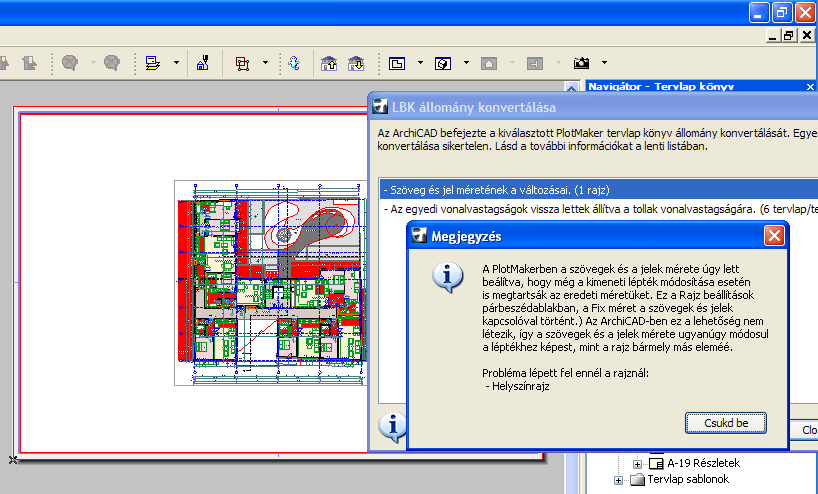
Például PlotMaker 9-ben egyénileg meghatározhatta a vonalvastagságokat minden egyes rajzi elemhez (pl. vonalak, kitöltések stb.). ARCHICAD 23-ban csak a tollakhoz határozhatóak meg vonalvastagságok, minden elem azzal a vonalvastagsággal lesz rajzolva, mely az adott tollhoz definiálva van. E különbség miatt meghatározott vonalvastagságok, melyeket PlotMaker 9-ben definiáltunk, visszaalakulnak az ARCHICAD 23-as Tollak és Színek párbeszédpanelban meghatározott vonalvastagságokra.
A lehetséges konverziós figyelmeztetések részletes listájáért lásd Konvertálási figyelmeztetések.
5.Ezek után az új ARCHICAD 23 Dokumentációs Tervfájl (a fájl csak a Tervlapkönyv információkat tartalmazza) készen áll a használatra. Alapértelmezettként létrejön egy szint, de modell adatokat egyik Modell nézet sem fog tartalmazni. Minden Tervlap a Navigátor Tervlapkönyv lapján jelenik meg.
Második lehetőség: Egyetlen fájl létrehozása ARCHICAD 23-ban
Ezt az opciót akkor használja, ha viszonylag kisméretű tervei vannak, így össze tudja fűzni a PlotMaker Tervlapkönyvet és az ARCHICAD 9 Tervfájlt egyetlen ARCHICAD 23 tervfájllá.
Amikor ARCHICAD 23-ban egyszerű PLN fájlt hoz létre, Tervlap adatokat fűz össze Tervfájlba. ARCHICAD 23-ban minden Tervfájl alapértelmezettként tartalmazza mind a Modell nézetet, mind a Tervlapkönyvet. Ez azt jelenti, hogy a PLN fájl, melybe a Tervlapkönyv adatok kerülnek befűzésre, már tartalmazni fog egy vagy több tervlapot a saját tulajdonságaival és beállításaival. Ezért az eljárás az összefűzés szokásos szabályait követi, ami azt jelenti, hogy abban az esetben, ha egy bizonyos beállítás már létezik a fogadó fájlban, a meglévő adatok megmaradnak és az összefűzendő adatok nem írják felül azokat. Ennek következtében tervlapkönyvek PLN fájlba fűzésekor a következő tervlapkönyv-beállítások nem kerülnek átvételre:
•Könyvbeállítások
•Teamwork Status
•Háló beállítások
•Alapértelmezett Tervlapsablon beállítások
Ezenfelül az ARCHICAD 23 Munkakörnyezet Tervlap specifikus oldalának beállításai nem módosulnak az importált Tervlapkönyv adatai által.
A program összehasonlítja az összefűzendő fájlban lévő Tulajdonság és Tervlapsablon neveket a fogadó ARCHICAD 23 fájlban lévő nevekkel.
Ügyeljen arra, hogy a program csak a neveket (de nem a tartalmat és meghatározásokat) hasonlítja össze a Tulajdonságok/Tervlapsablon egyezőség keresése során.
Ha a Tulajdonságok vagy Tervlapsablon nevek mindkét fájlban azonosak, a program megegyezőnek tekinti őket, és az ARCHICAD 23-ban meglévő fájlok beállításaikkal együtt megmaradnak.
Az összefűzött Tervlapkönyv szerkezete (annak Tervlapjai, Alcsoportjai, Tervlapsablonjai és elhelyezett Rajzai) kerül beillesztésre az ARCHICAD 23 PLN fájl Tervlapkönyv szerkezetébe.
Kövesse az alábbi lépéseket:
1.Nyissa meg a PlotMaker 9 LBK fájlt ARCHICAD 23-ban és mentse el AC 23 PLN fájlként.
2.Nyissa meg az ARCHICAD 9 fájlt ARCHICAD 23-ban és mentse el AC 23 PLN fájlként.
Létrejött két új ARCHICAD 23 fájl, most ezt a kettőt kell összefűzni.
3.Az utóbbi aktív Tervfájlban (mely a modell adatokat tartalmazza) használja a Fájl > Együttműködés > Fűzd össze parancsot a másik elmentett ARCHICAD 23 fájllal (mely a Tervlapkönyv adatokat tartalmazza) való összefűzéshez. A megjelenő párbeszédpanelban válassza a Tervlapkönyv parancsot a fájl Tervlapkönyv adatainak az aktív Tervfájlba történő befűzéséhez. Kattintson a Fűzd össze gombra.
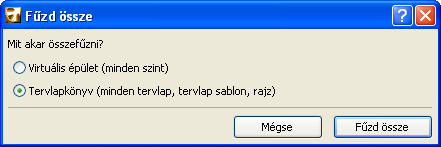
Ha megnyitja a Szervezőt a Navigátoron keresztül, látni fogja, hogy az összes Tervlapkönyv befűzésre került a tervfájlba.

Megjegyzés: A kézikönyvben leírt útvonalat kövesse, vagyis: a Tervlapkönyv adatait tartalmazó PLN fájlt fűzze a Modell adatot tartalmazó PLN fájlba, és nem fordítva. Ez az összefűzés szabályaiból adódik, illetve abból, hogy a Nézetek és más egyéb adatok nem kerülnek átvételre, ha a modell adatokat fűzi be a Tervlapkönyv adatokat tartalmazó fájlba.
Abban az esetben, ha nem a teljes Tervlapkönyvet, csak néhány tervlapot kíván befűzni, tegye a következőket:
1.Nyissa meg az ARCHICAD 23 PLN fájlt, mely a Modell adatokat tartalmazza.
2.Nyissa meg az ARCHICAD 23 PLN fájlt, mely a Tervlapkönyv adatokat tartalmazza.
3.A PLN fájlban, mely a modelladatokat tartalmazza, nyissa meg a Szervezőt úgy, hogy közben mindkét fájl Tervlapkönyvét látja. Az alábbi képen a modelladatot tartalmazó PLN fájl látható a jobb oldalon.
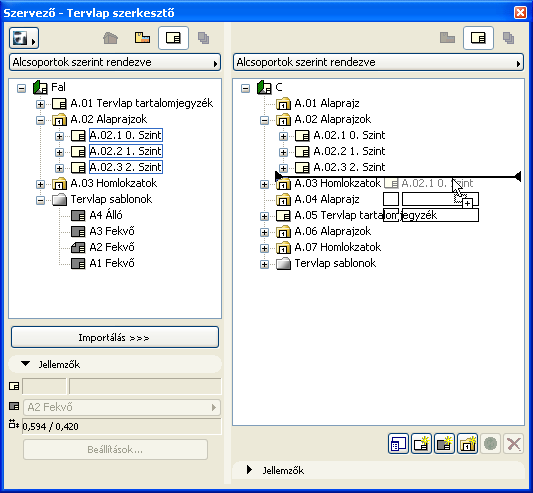
4.A Fogd és Vidd parancsot használva, helyezze át a kívánt tervlapokat a Tervlapkönyv PLN fájlból (bal oldali) a Modell PLN fájlba (jobb oldali).
Ha elhelyezett rajzokat a Tervlapkönyv PLN-be, melyek a Modell PLN-re, mint forrásra mutatnak, akkor a tervlapok összefűzése után a rajzi referenciák automatikusan külső fájl referenciáról belső fájl referenciára állnak át.
Megjegyzés: Az ilyen rajzi kapcsolatok nem kerülnek újra belső referenciákként meghatározásra, ha a forrás tervfájl neve a rajzok elhelyezése után megváltozott. Ebben az esetben válasszon ki minden ilyen rajzot a Rajzkezelőben, és használja a Kapcsold gombot a Rajzoknak a forrás .PLN fájlhoz (az átnevezett tervfájl).történő újra kapcsolásához.
Ha PlotMaker 9 Tervlapkönyvfájlon végez verzióváltást, az ARCHICAD 23 figyelmeztetheti arra, hogy néhány terv elem nem jön létre újra ARCHICAD 23-ban a megváltozott beállítási tulajdonságok miatt.
Az alábbiakban az összes lehetséges figyelmeztetés listája látható, melyet a program megjeleníthet a konvertálás során. A megjelenített figyelmeztetések mindig az éppen konvertálás alatt álló fájlra vonatkoznak.
1.Tekintse át a nyomtatási/rajzolási publikálási készleteket: A PlotMaker 9 egyes nyomtatási/rajzolási beállításaival egyenértékű funkciók hiányoznak az ARCHICAD-ből, ezért ezeket a beállításokat át kell tekinteni nyomtatás/rajzolás előtt.
2.A tervlapokba másolt vagy rajzolt elemek eredeti nyomtatandó színei visszaállításra kerültek PlotMaker 9-ben, a Könyvbeállítások párbeszédpanelban a Tervlapokon lévő elemek nyomtatandó színeit állítsa a szürke árnyalataira vagy feketére. Ennek a lehetőségnek nincs megfelelője az ARCHICAD-ben, ezért az elemek az eredeti színeikkel fognak megjelenni.
3.A kitöltésre vonatkozó megjelenítési és kimeneti beállításokat nem lehetett konvertálni
PlotMaker 9-ben, ezért alkalmazzon globális beállításokat a kitöltésekhez. Ezeknek a beállításoknak nincsen megfelelőjük ARCHICAD-ben, így azokat nem lehetett konvertálni. Ezért minden kitöltés a Kitöltés beállítás párbeszédpanelban meghatározottaknak megfelelően jelenik meg.
4.Az OLE rajzokat nem sikerült konvertálni
Az ARCHICAD nem támogatja az OLE technológiát, így az LBK fájlban található OLE rajzok nem konvertálhatók megfelelően. (Amennyiben az OLE rajz az LBK fájlba a forrás alkalmazáshoz élő kapcsolat nélkül került beágyazásra, csak a rajzot látja, de frissíteni azt nem tudja.) Az OLE rajzok beazonosítására használja a Rajzkezelő palettát: a Típus oszlopban keresse az OLE ikonokat. ARCHICAD 23-ban ajánlott ezeket az OLE rajzokat PDF fájlokkal helyettesíteni.
5.Szerkesztett rajzi fóliák visszaállítva
PlotMakerben módosítani tudta a fóliák Mutasd/Rejtsd el rajzi állapotát. Ez a lehetőség nem létezik ARCHICAD-ben, ezek a rajzi fóliák az eredeti megjelenítési/elrejtési állapotnak megfelelően jelennek meg.
6.Szövegek és jelek méretének változtatásai
PlotMakerben be lehetett állítani a szövegek és jelek méretét úgy, hogy megőrizzék eredeti méretüket, még azután is, hogy a kimeneti lépték módosult. (Ehhez be kellett jelölni a Szövegek és Jelek Állandó méret opciót a Rajz beállításai párbeszédpanelban.) Ez a lehetőség nem létezik ARCHICAD-ben, a szövegek és jelek a léptékváltásnak megfelelően kerülnek átméretezésre, a többi rajzi elemhez hasonlóan.
7.Egyedi vonalvastagság visszaállítása a toll vonalvastagságára
PlotMakerben egyéni vonalvastagságokat lehetett rendelni a vonalakhoz, körökhöz és görbékhez. Ebben az esetben a vonal színe a hozzárendelt tollból adódott, de a vonalvastagság az elemek beállítások párbeszédpanelében egyénileg lett beállítva. Ez az opció nem létezik az ARCHICAD-ben; így a vonalak, körök vagy görbék vonalvastagsága a Tollak és színek párbeszédpanelben állíthatók be meghatározott értékek szerint.
Egyéb Tulajdonságok/Beállítások konvertálása
Fóliák, Tollak, Kitöltések: Az ARCHICAD 23 PLN fájl megörökli az LBK Tervlapkönyv fóliáit. A PlotMaker fólia neve átneveződik ARCHICAD fóliává. A Tollak és Kitöltések változatlanul átvételre kerülnek.
Automatikus szöveg elemek: Valamennyi automatikus szövegbejegyzés konvertálásra kerül. Néhány elem neve ezek közül megváltozik. A következő automatikus szöveg elemek (a PlotMaker 9 Tervlapkönyv info párbeszédpanelben helyezkednek el) mostantól az ARCHICAD 23 Tervinformációk párbeszédpanelban találhatók:
•Ügyfél
•Terv neve
•Utca
•Város
•Ország/megye
•Irányítószám
•Cég
•Terv száma
•Építész
•Rajzoló (ARCHICAD 23 CAD szakember)
•Projekt állapot
•Kiadás dátuma
•Egyedi1
•Egyedi2
•Egyedi3
A következő automatikus szöveg elemek is konvertálásra kerülnek. Ezek elérhetők ARCHICAD 23-ban, a szövegmezőt akár Modell nézetben, akár Tervlapon szerkeszti. Néhány név megváltozott. Néhány nincs többé használatban, így ezek a hozzájuk legközelebb eső egyezőre konvertálódnak:
•Tervlap neve
•Tervlap száma (Tervlap azonosító ARCHICAD 23-ban)
•Mappa név
•Alcsoport száma (Alcsoport azonosítója ARCHICAD 23-ban)
•Lapszám (Tervlap szám ARCHICAD 23-ban)
•Oldalak száma (Tervlapok száma ARCHICAD 23-ban)
•Tervlapkönyv neve (Fájl neve ARCHICAD 23-ban)
•Tervlap elérési útvonala (Fájl útvonala ARCHICAD 23-ban)
•Rajz neve
•Rajznév kiterjesztéssel (Rajz név ARCHICAD 23-ban)
•Rajz szám (Rajz azonosító ARCHICAD 23-ban)
•Rajz útvonal (Fájl útvonala ARCHICAD 23-ban)
•Terv léptéke (Eredeti lépték ARCHICAD 23-ban)
•Nyomtatási lépték (Rajz léptéke ARCHICAD 23-ban)
•ARCHICAD fájlnév (Fájl neve ARCHICAD 23-ban)
•ARCHICAD fájl útvonala (Fájl útvonala ARCHICAD 23-ban)
•Utoljára mentve
•Utoljára mentette
•Hosszú dátum
•Rövid dátum
•Időpont
Tervlapsablon: A Tervlap méret másképpen van meghatározva ARCHICAD 23-ban. PlotMaker 9-ben és korábbi verziókban a Tervlap mérete az oldal nyomtatható területét jelentette (a lap teljes mérete mínusz a margók, mind a négy oldalon). ARCHICAD 23-ban a tervlap mérete a papír teljes méretét jelenti. Ez a változtatás nem befolyásolja sem a Tervlap teljes méretét (nyomtatható terület + margók mind a négy oldalon), sem a nyomtatandó terület vagy bármely margó méretét. Ezek az előző verziókéval azonosak maradtak; csak a nevük változott meg, hogy jobban megfeleljenek a hétköznapi gyakorlatnak, ahol a tervlap a teljes papírlapot jelenti. A Tervlapsablon méretek ennek megfelelően konvertálódnak. A rajzok számozásához használatos háló és a Tervlapsablon alapérték változatlanul kerülnek átvételre.
Tervlap beállítások: változatlanul kerülnek átvételre.
Alcsoport beállítások: változatlanul kerülnek átvételre.
Könyvbeállítások: változatlanul kerülnek átvételre, kivéve a Nyomtatandó színek beállításai, melyeknek (nincs megfelelője ARCHICAD 23-ban – lásd 2. figyelmeztetést feljebb).
Rajz beállításai: Minden beállítás átvételre kerül (a cím GDL tárggyá alakul át), kivéve a tulajdonság frissítési rend, melynek nincs megfelelője ARCHICAD 23-ban. Fólia változtatások nem kerülnek végrehajtásra (lásd fent az 5. figyelmeztetést). Ha a PlotMakerben a Szövegek és Jelek Állandó méretre vannak állítva, akkor a 6. figyelmeztetés jelenik meg. Ha egy elhelyezett rajznak saját tollkészlete volt, ARCHICAD 23-ban egy ugyanolyan készlet jön létre és a rajz továbbra is azt használja majd. A Kimeneti lépték beállítás Terv léptékké alakul át.
Megjegyzés: Az ARCHICAD 23-ban Lépték alatt a Rajznak azt az Elrendezésen való Arányát kell érteni, amely végeredményként fog megjelenni, míg az "Eredeti lépték" a Rajz Forrás nézete.
Ha több rajz is ugyanazt a tollkészletet használja PlotMaker 9-ben, az ARCHICAD 23 csak egy tollkészletet hoz létre az összes tervhez. Ennek a Tollkészletnek a neve megegyezik az első átalakított rajz nevével, mely ezt a készletet használja, és az összes átalakított rajz, mely ezt használta PlotMaker 9-ben, ARCHICAD 23-ban is ezt alkalmazza majd.
Hálók: változatlanul jelennek meg.
Terv beállításai: Rajzi egységek, Kötött irányok, Publikációs alapbeállítások, Egységes toll- és színbeállítások, egyéb beállítások átvételre kerülnek. (Mivel az ARCHICAD 23-ban nincsen Egységes toll- és színbeállítások jelölőnégyzet; ez gyakorlatilag azt jelenti hogy minden rajz ugyanazt a Tollkészletet használja). Ha a PlotMaker 9 tervlap fájlban gyorstár adat volt eltárolva (a módosító az Alapbeállítások > Gyorstár könyvtárban található), a rajzok az ARCHICAD 23 Tervfájljában kerülnek eltárolásra (lásd lejjebb a Tervlapra helyezett rajzoknál). Egyedi vonalvastagságok nem kerülnek átvételre (nincs megfelelője ARCHICAD 23-ban – lásd a 7. figyelmeztetést fentebb).
Tervlapra helyezett rajzok: PlotMaker 9-ben a terv kapcsolatok a tervlapkönyvvel vannak elmentve (Alapbeállítások > Gyorstár könyvtár >Gyorstár Tervlapkönyvbe foglalása). Alapértelmezettként a külső kapcsolatok (pl. PMK fájlok, BMP fájlok) nem kerülnek a Tervlapkönyvvel elmentésre.
Ha egy rajzot PlotMaker 9-ben Tervlappal együtt mentett el (azaz PlotMaker 9-ben a Mentés mint párbeszédpanel Minden kapcsolt fájl magában foglalása jelölőnégyzete be volt jelölve), az abból készült ARCHICAD 9-es Rajz kézi frissítésű Rajzként, ARCHICAD 23 Tervfájlba beágyazva lesz elmentve (amennyiben bejelölte a Tárold a rajzot a tervfájlban jelölőnégyzetet a Rajz beállításai párbeszédpanelen).
Ha egy rajzot PlotMaker 9-ben nem a tervlappal együtt mentett el (azaz PlotMaker 9-ben a Mentés mint párbeszédpanel Minden kapcsolt fájl magában foglalása jelölőnégyzetet nem jelölte be), az abból készült ARCHICAD 9-es Rajz automatikus frissítésű rajzként, és nem az ARCHICAD 23 Tervfájlba beágyazva kerül mentésre (a Tárold a rajzot a tervfájlban jelölőnégyzet nincs bejelölve a Rajz beállításai párbeszédpanelen).
Rajz állapota
PlotMaker 9 LBK fájl megnyitása vagy összefűzése után ajánlott frissítést elvégezni valamennyi elhelyezett rajzon ARCHICAD 23-ban.
Háttér: A Rajzok állapotellenőrzésének módosítása jelentős fejlesztésen esett át az ARCHICAD 23-ban a PlotMaker 9-hez viszonyítva. PlotMaker 9-ben a program ellenőrizte a Rajz forrásfájljának utolsó változtatási dátumát. Ha a fájl utolsó változtatásának dátuma megváltozott, a program feltételezi, hogy az összes rajzot, mely abból a fájlból származik, frissíteni kell.
Ezzel ellentétben, az ARCHICAD 23 egyenként monitorozni tudja minden rajz változtatásának állapotát PLN forrással.
PlotMaker 9 fájl ARCHICAD 23-ban való megnyitásakor egy átmeneti állapot jön létre: az LBK fájl nem tartalmaz minden ARCHICAD 23 számára fontos információt ahhoz, hogy eldöntse a tervlapkönyvben található rajzok változtatásának állapotát. (Ez az átmeneti állapot okozhatja azt, hogy míg PlotMakerben a rajzok "OK" állapotúak, addig ARCHICAD-ben "Módosított" állapottal rendelkeznek.)
Ebben az esetben az állapotellenőrzés a régi módszer szerint történik (ami azt feltételezi, hogy minden rajz, mely módosított pln forrásból származik, frissítést igényel). Csak az első ARCHICAD 23-ban elvégzett frissítés után fut majd az állapotellenőrzési mechanizmus rajzszinten a fájlszint helyett.
Rajz név és rajz azonosító
Nem minden, a PlotMaker 9 LBK fájlból származó Rajz névnek és Rajz azonosítónak lesz meg a pontos megfelelője ARCHICAD 23-ban történő megnyitáskor. Ezért ajánlott átnézni a Rajz neveket és Rajz azonosítókat, hogy minden megfelelően került-e átvételre.
Rajz nevek/azonosítók ellenőrzéséhez és Rajzok frissítéséhez ajánlott az ARCHICAD 23 Rajzkezelőjének használata, melynek sok személyre szabható oszlopa van rajzzal kapcsolatos információk felsorolásával.
Háttér: PlotMaker 9-ben a Rajz név mindig megegyezett a Nézet nevével, melyből létrejött. jARCHICAD 23-ban a Nézet neve két részből tevődik össze: Nézet nevéből és Nézet azonosítójából. Ezért a Rajz neve lehet vagy "Nézet neve" vagy "Nézet neve + Nézet azonosítója" (vagy Egyéni).
PlotMaker 9-ben a Rajz azonosító értéke (melyet Rajz számnak hívtak) származhat a Tervlapból vagy az ARCHICAD nézőpontból, de egyéni értéket is kaphat. ARCHICAD 23-ban az ARCHICAD Nézőpont opció nem elérhető. Helyette a Nézet azonosító érték használatos.
Könyvtári tárgyak
LBK fájl ARCHICAD 23-ba való befűzése során minden tervlapra helyezett elem, a könyvtári elemeket is beleértve, összevonásra kerül. Ennek ellenére, az összevont terv által használt könyvtárak nem töltődnek be automatikusan az ARCHICAD 23 tervbe. Tehát, ha összefűzés után azt látja, hogy bizonyos könyvtári elemek hiányoznak (például rajzcímkék), a hiányzó könyvtárakat a probléma megoldása érdekében be kell tölteni.
Modell nézetek konvertálása ARCHICAD 23-ra: Alaprajzi megjelenítés
Az ARCHICAD 23 kifinomultabb elem megjelenítést kínál, mint az ARCHICAD 9, jóllehet az előre meghatározott beállítások biztosítják, hogy az ARCHICAD 9-ből beolvasott fájlok megjelenésükben kompatibilisek legyenek az ARCHICAD 23-mal.
Mivel a megjelenítési beállítások az ARCHICAD 9-hez képest megváltoztak (most Modellnézet-beállításokként szerepelnek), a következő információk segíthetnek abban, hogy az ARCHICAD 23-ban ugyanazt a megjelenítést hozza létre verzióváltott projektek esetén.
Ajtó/ablak megjelenítési lehetőségei
Az ARCHICAD 23-ban az Ajtók és Ablakok beállításait egymástól függetlenül adhatja meg a Dokumentáció > Modellnézetek > Modellnézet-beállítások > Szerkezeti elemek beállításai panelen, amelynek segítségével rugalmasabban alkalmazhatja a különböző modellnézet-beállításokat:
•Ha a Teljes mutatása lehetőséget választja, de a Jelekkel jelölőnégyzetet üresen hagyja, az ugyanazt eredményezi, mint a Megjelenítés alaprajzon beállítás az ARCHICAD 9-ben.
•Ha a Teljes mutatása lehetőséget választja, és a Jelekkel jelölőnégyzetet bejelöli, az ugyanazt eredményezi, mint a Mutasd halványítva beállítás az ARCHICAD 9-ben.
•Ha a Csak a nyílást mutasd gombot választja, de a Körvonallal jelölőnégyzetet üresen hagyja, az ugyanazt eredményezi, mint a Rejtsd el az alaprajzon beállítás az ARCHICAD 9-ben.
•Ha a Csak a nyílást mutasd gombot választja, és a Körvonallal jelölőnégyzetet bejelöli, az ugyanazt eredményezi, mint a Tükrözött plafon beállítás az ARCHICAD 9-ben.
•Az Elrejtés alaprajzon gomb egy új lehetőség az ARCHICAD-ben. Ha ezt használja, az Ajtók/Ablakok egyáltalán nem láthatók az Alaprajzon, mintha nem is léteznének Ajtók/Ablakok a Falakban. A Metszeten/Homlokzaton és Falnézetben, az Ajtó/Ablak üres nyílása lesz látható.
Kitöltésre vonatkozó felülírások
A kitöltésre vonatkozó felülírások a Dokumentáció > Grafikus felülírások > Grafikus felülírás szabályai menüpontban állíthatók be.
Az Elmetszett kitöltések esetén újdonság, hogy nem állíthatók be bittérképek. A bittérképes megjelenítés csak a képernyőn történő megjelenítésnél alkalmazható: a Bittérkép vagy Vektoros beállítás globálisan történik, mégpedig a Megjelenítési lehetőségek a képernyőn között található a Nézet >Vektoros Kitöltések lehetőség választásával.
Az automatikus verzióváltás után a terv Rajz felülírási szabályokat használ, melyek nagyrészt az ARCHICAD 9 kitöltési beállításainak felelnek meg.
A beállítások módosításához vegye figyelembe a következőket:
•A Kitöltés típus, Kitöltés tolla, Kitöltés háttér tolla esetén: Kattintson a vezérlőtől jobbra lévő ikonokra, és adja meg, mely kategóriákra (Vázlatkitöltés, Fedő kitöltés, Metszeti kitöltés) vonatkozzon a felülírás.
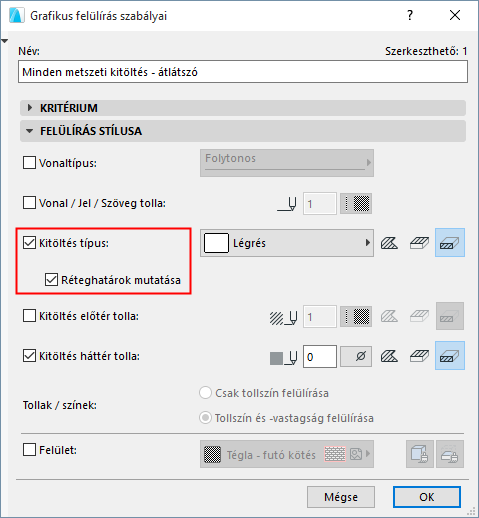
Ha elmetszett kitöltéseket választ a felülíráshoz:
•Válassza a Réteghatárok mutatása lehetőséget, ha ugyanazt az eredményt szeretné elérni, mint az ARCHICAD 9 Csak elválasztók lehetőségével.
•Használja a Fedő kitöltések - Tömör előtér lehetőséget, ha az ARCHICAD 9 Elválasztó vonalak nélküli folytonos opciójával azonos eredményt kíván elérni.
Ha a Vázlatkitöltések kategória van engedélyezve:
•Használja a Minden vázlatkitöltés - Tömör lehetőséget, ha az ARCHICAD 9 Tömör opciójával azonos eredményt kíván elérni.
Ha a Fedő kitöltések kategória van engedélyezve:
•Használja a Minden vázlatkitöltés - Tömör előtér lehetőséget, ha az ARCHICAD 9 Tömör opciójával azonos eredményt kíván elérni.
A megjelenített helyiségkitöltés módosításához tekintse át az erre vonatkozó, előre meghatározott Rajz felülírási szabályokat a Dokumentáció > Grafikus felülírások > Grafikus felülírás szabályai útvonalon.
•Összes helyiségkitöltés - Átlátszó: Ez az opció az ArchiCAD 9 Nincs beállításának felel meg.
•Összes helyiségkitöltés - Tömör kategória: Jelölje be ezt a négyzetet, hogy ugyanazt az eredményt érje el, mint a Kategória színe beállítással az ARCHICAD 9-ben.
•Összes helyiségkitöltés - Tömör háttér: Jelölje be ezt a négyzetet, hogy ugyanazt az eredményt érje el, mint a Tömör háttér színes kitöltés beállítással az ARCHICAD 9-ben.
•Összes helyiségkitöltés - Kategória háttér: Jelölje be ezt a négyzetet, hogy ugyanazt az eredményt érje el, mint a Kitöltés mintája a kategóriában beállítással az ARCHICAD 9-ben.
•Összes helyiségkitöltés - Rejtsd el a hátteret: Jelölje be ezt a négyzetet, hogy ugyanazt az eredményt érje el, mint a Csak a Kitöltés mintája beállítással az ARCHICAD 9-ben.