
Egy csoport létrehozásához jelölje ki az elemeket és válasszon a következő lehetőségek közül:
•Használja a Szerkesztés > Csoportos kezelés > Használat csoportként parancsot
•Használja a Ctrl/Cmd + G billentyűkombinációt
•Kattintson a Csoport eszközre az Elemek rendezése eszköztárban.
Több csoportot össze lehet csoportosítani egy magasabb szintű csoporttá.
A Csoportok szüneteltetése átmenetileg kikapcsolja az összes csoport információt, míg a Folyamatos csoportképzés parancskapcsoló automatikusan csoportot alkotó elemek létrehozását teszi lehetővé.
Lásd Csoportok szüneteltetése.
A csoportosított elemek az üres fogópontjaik által lesznek megkülönböztetve. Ha több csoportot választ ki egyidejűleg, minden csoport fogópontjainak különböző színe lesz.
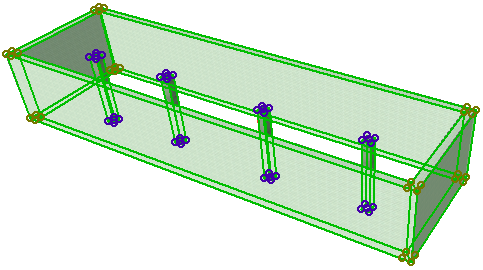
A következő elemtípusok nem csoportosíthatók: Méretezés típusok, Helyiségek, Címkék, Metszet/Homlokzat/BF vonalak, Kamerák. Az Ajtók és Ablakok csak az őket tartalmazó Fallal együtt csoportosíthatók.
Szüksége lehet arra, hogy a csoportban lévő elemek egyikén végezzen el egy műveletet. Ebben az esetben a csoport szétbontása összességében nehézkes, mivel a művelet befejezése után ki kell választania az összes elemet, hogy újra létrehozza a csoportot.
A megoldás a csoportok átmeneti szüneteltetése a megfelelő ikonnal a szokásos eszköztárban vagy a Szerkesztés > Csoportok > Csoportok szüneteltetése parancs kiválasztásával (Alt/Opt+G gyorsbillentyű).

(A Csoportok szüneteltetése ikon a Vezérlőpulton is elérhető.)
A Csoportok szüneteltetésének aktiválásával a csoportosított elemeket egyenként módosíthatja. A Csoportok szüneteltetése parancs aktiválása azt jelenti, hogy MINDEN csoport ideiglenesen inaktívvá válik: a különálló elemek egyedileg kijelölhetők és szerkeszthetők, még akkor is, ha egy komplex csoport hierarchia részét képezik.
A Csoport funkció ismételt aktiválásához kapcsolja KI a Csoportok szüneteltetése opciót.
Megjegyzés: Ha a csoport egyetlen elemének beállításain szeretne módosítani a Csoportok szüneteltetése funkció nélkül, használja a Paraméter átadását. Ez a paraméterátadás csak a kijelölt elemre lesz hatással, a csoport többi elemére nem.
Lásd Paraméterátadás.
Csoport szétbontása
Egy csoportot alkotó elemek különállóvá tételéhez válassza a Szerkesztés > Csoportos kezelés > Csoport szétbontása parancsot (billentyűkombináció: Ctrl/Cmd+Shift+G).
A Csoport szétbontása funkció az Elemek rendezése eszköztárból is elérhető.)
•Ha a Csoport szétbontása opciót választja, amikor a Csoportok szüneteltetése BE van kapcsolva, leválaszt minden elemet a csoportjáról, és lebont minden csoportot egyedi elemekké, függetlenül a csoportosítás beágyazottsági szintjétől.
•Ha a Csoport szétbontása opciót választja, amikor a Csoportok szüneteltetése KI van kapcsolva, alacsonyabb szintű csoportokat tartalmazó kijelölés esetén a csoport először az azt alkotó alcsoportokra lesz osztva.
Ezért esetleg többször meg kell ismételnie a Szerkesztés > Csoport szétbontása parancsot, mielőtt egy elem egyedileg kijelölhetővé és szerkeszthetővé válik.
Folyamatos csoportképzés
A Szerkesztés > Csoportok kezelése > Folyamatos csoportképzés egy váltókapcsoló parancs (Alt+G gyorsbillentyű), amely lehetővé teszi, hogy elemeket a létrehozásukkal egy időben csoportosítson (ahelyett, hogy előzőleg létrehozná az elemeket, majd csoportosítaná őket).
A Folyamatos csoportképzés kapcsoló is elérhető a szokásos eszköztárban és az Elemek rendezése eszköztárban.
Ha be van kapcsolva a Folyamatos csoportképzés parancs, akkor a láncban szereplő sokszögű és téglalap alakú elemek automatikusan egy csoport részeként jönnek létre. A szétbontott elemek alkotói is csoportosítva lesznek.
A Folyamatos csoportképzés az alapbeállítás szerint be van kapcsolva.
Csoport elemein végrehajtható műveletek
A következő műveletek végezhetők el egyszerre egy csoport elemein:
•Kijelölés
•A Szerkesztés menü következő funkciói: Mozgatás, Forgatás, Tükrözés és Sokszorozás
•Törlés
Megjegyzés: Ha a kiválasztott csoport bármelyik eleme rejtett fólián helyezkedik el, törlésre kerül!
Egyéb műveletek (mint az Egyesítés és Lekerekítés/Letörés) csak különálló elemeken hajthatók végre, a csoport elemeinek szétbontása, illetve a csoport felfüggesztése után.
Az elemek csoportosítása nem változtatja meg azok jellemzőit, ami azt jelenti, hogy minden egyes elem a saját fóliáján marad.
Ha egy csoport néhány eleme rejtett fólián van:
•A rejtett fólia elemei láthatatlanná válnak.
•A csoport módosítása közben (mozgatás, forgatás, tükrözés, sokszorozás, törlés) a rejtett fóliákon lévő elemek a csoport többi tagjával együtt is megváltoztatják helyüket, vagy törlésre kerülnek.

Ha egy csoport néhány eleme zárolt fólián található, lásd Elemek zárolása/feloldás.
•A zárolt Fólián lévő elemek láthatók az alaprajzon, de az egész csoportot zárolttá változtatják. A csoportra nem hat a mozgatás, a forgatás, és a tükrözés vagy sokszorozás.
•A csoport kijelölésekor annak minden eleme kijelölődik, de szürke pontokkal. Használja a Csoportok szüneteltetése parancsot azon csoportosított egységek szerkesztésére, amelyek nincsenek zárolt fólián.