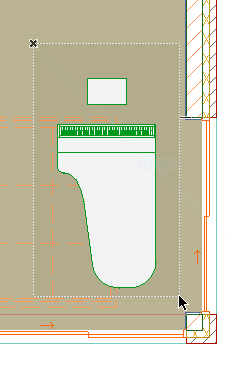
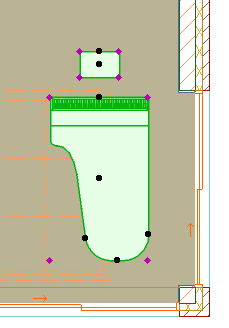
Több elem kijelölése kijelölő poligonnal
2.Kattintson a képernyőre, és rajzolja meg a kijelölő téglalapot vagy sokszöget.
Ezzel kijelöli a területen belül található összes elemet, és törli a kijelölést a többi kijelölt elem esetén. További elemek kiválasztásához tartsa lenyomva a Shift billentyűt.
Megjegyzés: Ha egy területet szeretne kijelölni és nem konkrét elemeket, használja a Kijelölő eszközt.
Lásd Kijelölt terület.
A kijelölési logika testre szabható a különböző kijelölési módok és lehetőségek beállításaival, amelyek leírását lásd lentebb.
Az Infótábla három kijelölési módszert ajánl fel téglalap vagy sokszög formájú területek kijelöléséhez.
Ezen beállítások megnyitásához válasszon az alábbi műveletek közül:
•Válassza ki a Nyíl eszközt.
•Ha bármely más eszköz aktív, nyomja meg a Shift billentyűt.
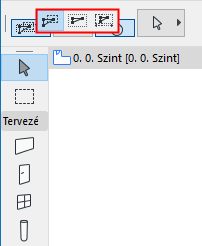
•Az első kijelölési módnál az elem kiválasztásához csak annak egy csomópontját, élét vagy görbéjét kell kijelölni.
•A másodiknál minden csomópontot/élet ki kell jelölni az elem kijelöléséhez.
•A harmadik lehetőség az irányfüggő kijelölési mód, melynél a kijelölési módszer a négyzet rajzolási irányától függ.
–Ha a kijelölő négyzetet jobbról balra rajzolja, az első kijelölési mód lép érvénybe, azaz a négyzeten belül legalább egy csomóponttal rendelkező elemek mindegyike kijelölésre kerül.
–Ha a kijelölő négyzetet balról jobbra rajzolja, a második kijelölési mód lép érvénybe, azaz azok az elemek kerülnek kijelölésre, melyek összes csomópontja a négyzeten belül található.
Kijelölési terület alakja
Ezen beállítások Infótáblán történő megnyitásához válasszon egyet az alábbi műveletek közül:
•Válassza ki a Nyíl eszközt.
•Ha bármely más eszköz aktív, nyomja meg a Shift billentyűt.
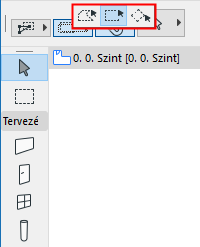
A kijelölő terület alakja lehet sokszög, téglalap és elforgatott téglalap.
Kapcsolódó témák:
Kijelölés típusa (Alakzat alárendelt elemeinek kijelöléséhez)