
A segédvonalak (és segédkörök) szerkesztési segédletek, melyekkel meghatározott pontokat és nézeteket kereshet ki a 2D-s és 3D-s ablakokban történő pontos bevitel biztosításához.
A segédvonalakkal ellentétben a szerkesztővonalakat a felhasználó helyezi el. Ezek állandó vonalak, azaz mindaddig megmaradnak, amíg nem törli őket.
Szerkesztővonalak megjelenítésének be- és kikapcsolása
Alkalmazza az alábbiak egyikét:
•Használja a szokásos eszköztár váltógombját
•Használjon egy gyorsbillentyűt a Szerkesztővonalak be- és kikapcsolására.
Megjegyzés: A parancshoz előzetesen az L billentyű van megadva gyorsbillentyűként, ez azonban az ARCHICAD lokalizált verziójától függően módosítható.
•Használja a Nézet > Szerkesztővonalak váltókapcsolót
Szerkesztővonalra történő bevitel zárolása
A szerkesztővonalak elhelyezése után használhatja azokat az elemek pontos létrehozásához. Az adott szerkesztővonalra történő bevitel korlátozásához hajtsa végre a következő lépések egyikét:
•Nyomja meg a Shift billentyűt a bevitelkor
•Használja a helyi menü Rögzítés a szerkesztővonalhoz/segédvonalhoz parancsát
Szerkesztővonalak elhelyezése
1.Ügyeljen arra, hogy a szerkesztővonalak legyenek bekapcsolva.
Lásd fentebb a Szerkesztővonalak megjelenítésének be- és kikapcsolása részt.
2.Az ablak négy oldalán megjelennek a segédvonalak.
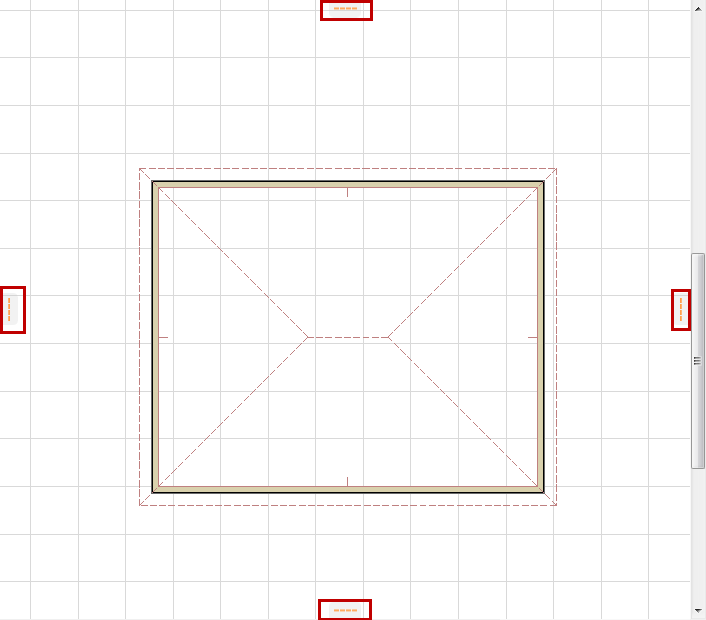
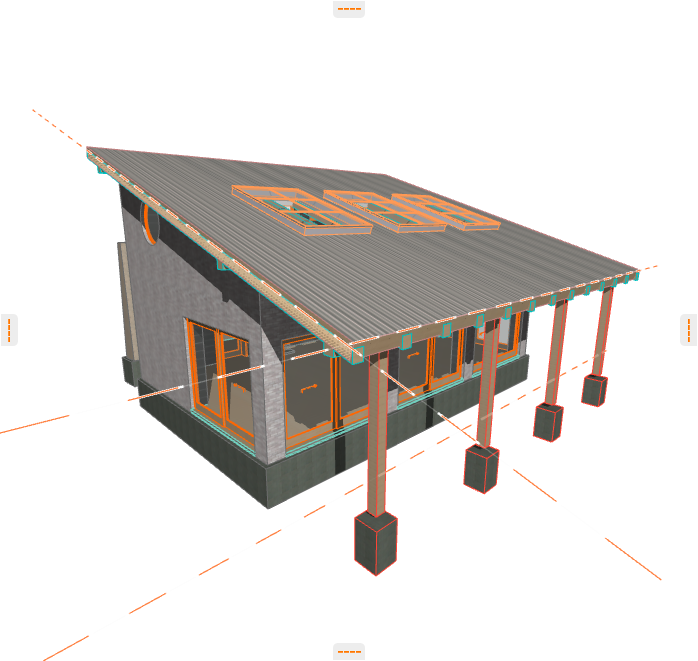
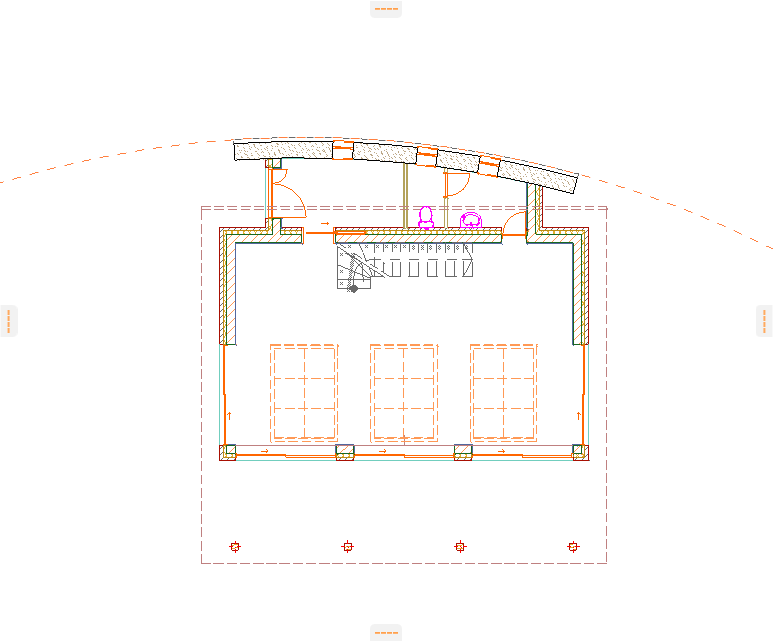
3.Kattintson az egyik lapra, majd húzza a megjelenő szerkesztővonalat a nézőpont egy tetszőleges pontjára.
4.A szerkesztővonal elhelyezéséhez engedje azt el.
•Ha egy meglévő él mentén helyezi el, a szerkesztővonal ehhez az élhez illeszkedik.
•Ha egy ívelt elemre helyezi, megjelenik a kapcsolódó szerkesztőkör.
•Ha egy pontra helyezi, a szerkesztővonal a kapcsolódó fő irányon jelenik meg.
•Az elhelyezés meglévő elemhez történő illesztés nélkül is lehetséges.
Egyéb módok a szerkesztővonalak létrehozására
•Az ablak tetszőleges pontjára rajzolhat egyenes vagy ívelt szerkesztővonal-szakaszt, ehhez kattintson kétszer. Lásd Szerkesztővonal-szakasz létrehozása.
•Ha használja a vonalzót, bármikor kattintson a vonalzóra, és mozgassa a mutatót bárhová az ablakban. A vonalzóval párhuzamosan készül egy szerkesztővonal. Lásd Vonalzó.
Szerkesztővonal elhelyezésének visszavonása
A szerkesztővonalak elhelyezése során alkalmazza az alábbiak egyikét:
•Nyomja meg az Esc billentyűt
•Húzza vissza a szerkesztővonalat egy tetszőleges Szerkesztővonal lapra, amely most kukaként jelenik meg.

Szerkesztővonal-szakasz létrehozása
E parancs segítségével bárhol létrehozhat egy szerkesztővonal-szakaszt két kattintással.
1.Kattintson a jobb egérgombbal egy tetszőleges Szerkesztővonal lapra, vagy a szokásos eszköztárban kattintson a Szerkesztővonalak előugró menüre.
2.Válassza a Szerkesztővonal-szakasz létrehozása lehetőséget.
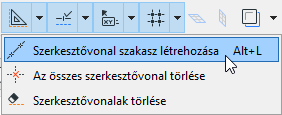
Megjegyzés: Ez a parancs a Nézet > Szerkesztővonal beállításai menüpontban is megtalálható.
3.Ekkor megjelenik egy Mozgó paletta. Válassza ki a kívánt vonalszakasz-beállítást, majd rajzolja meg a szerkesztővonalat vagy a szerkesztőkört (-ívet).
Szerkesztővonalak vagy segédkörök áthúzása/eltolása
1.Álljon a kurzorral egy szerkesztővonalra, amíg meg nem jelenik a fogantyúja (narancssárga pont).
2.Kattintson a fogási pontra, és húzza a szerkesztővonalat annál fogva az új helyére. (A Követő használatával numerikusan is megadhatja az új helyet.)
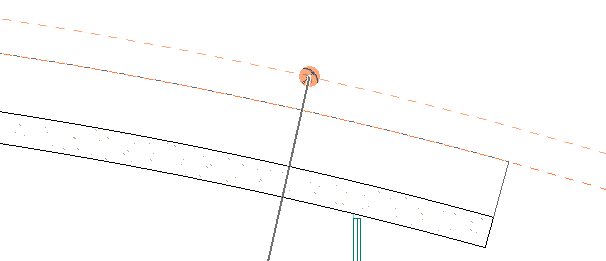
Ha szerkesztőkört használt, ez a művelet sugárirányú nyújtás (ahogyan azt az ikon is jelzi).
Ha egy egyenes élre húzza a szerkesztőkört, az egyenes szerkesztővonallá alakul, és fordítva.
Egyetlen szerkesztővonal törlése
Álljon a kurzorral egy szerkesztővonalra, amíg meg nem jelenik annak fogási pontja (narancssárga pont), majd hajtsa végre a következő lépések egyikét:
•Álljon a kurzorral a szerkesztővonal fogási pontjára, majd nyomja meg az Esc billentyűt.
•Kattintson a fogási pontra, és húzza a szerkesztővonalat annál fogva a legközelebbi kukába.

•Kattintson a jobb egérgombbal, és válassza a Szerkesztővonal törlése lehetőséget a helyi menüben.
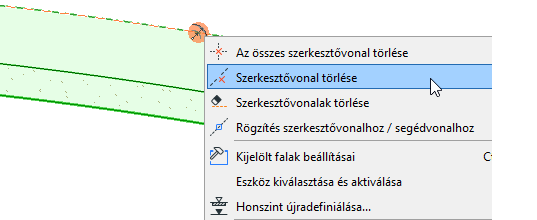
A következő paranccsal egyetlen lépésben több szerkesztővonalat távolíthat el:
1.Kattintson a jobb egérgombbal az ablak egy tetszőleges Szerkesztővonal lapjára, vagy a szokásos eszköztárban kattintson a Szerkesztővonalak előugró menüre.
2.Válassza a Szerkesztővonalak törlése lehetőséget
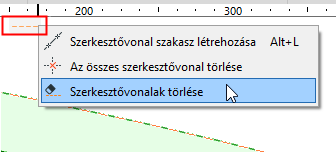
Megjegyzés: Ez a parancs a Nézet > Szerkesztővonal beállításai menüpontban is megtalálható.
3.Megjelenik a radír kurzor.
4.Kattintson bármely szerkesztővonal tetszőleges pontjára a vonal azonnali törléséhez.
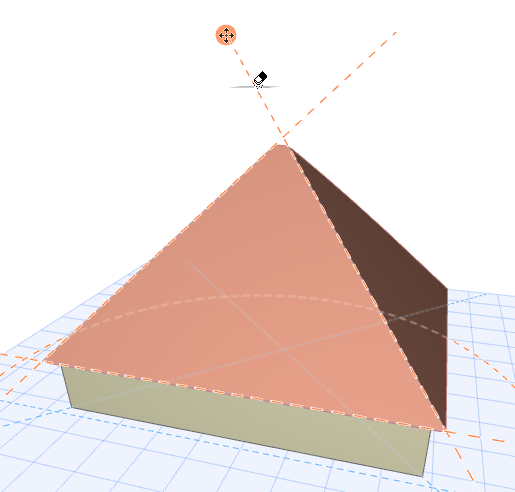
A másik megoldás, ha a Radír kurzort végighúzza a képernyőn. A kurzor azonnal törli az összes szerkesztővonalat, amelyet érint.
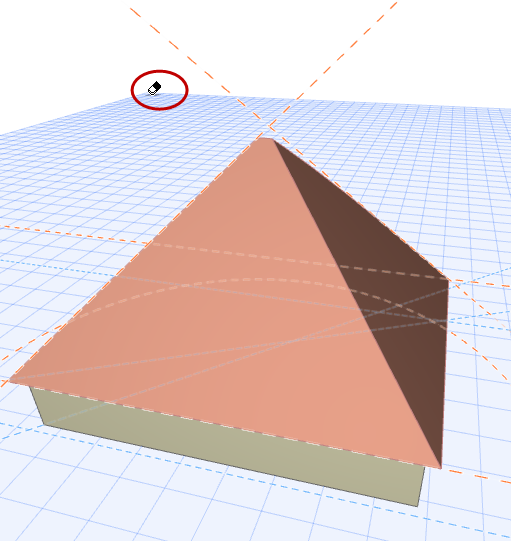
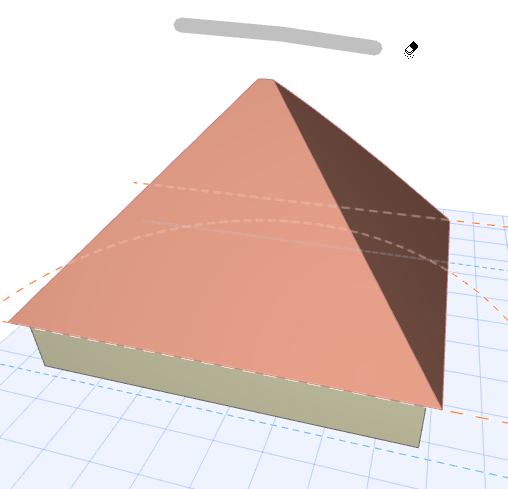
5.Ha végzett, a Radír módból történő kilépéshez nyomja meg az Esc billentyűt, vagy kattintson duplán az egérrel.
Az összes szerkesztővonal törlése
Ezzel a paranccsal törölhető az összes szerkesztővonal a terv ÖSSZES nézőpontjából.
Alkalmazza az alábbiak egyikét:
•Kattintson a jobb egérgombbal egy tetszőleges Szerkesztővonal lapra, vagy a szokásos eszköztárban kattintson a Szerkesztővonalak előugró menüre. Ezt követően válassza Az összes szerkesztővonal törlése opciót.
Megjegyzés: Ez a parancs a Nézet > Szerkesztővonal beállításai menüpontban is megtalálható.
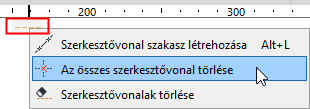
•Kattintson a jobb egérgombbal bármely szimpla szerkesztővonalra a helyi menü megnyitásához. Ezt követően válassza Az összes szerkesztővonal törlése opciót.
Szerkesztővonal színe
Állítsa be a szerkesztővonal színét a Lehetőség > Munkakörnyezet > Beviteli kényszerek és szerkesztővonalak menüpontban.