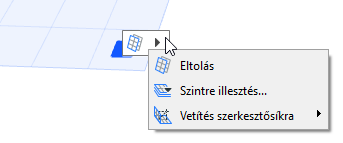
Vagy az elembevitel megkezdése előtt vagy azt követően használja a Szerkesztősík parancsokat az alapértelmezett parancsok módosítására. A rendelkezésre álló parancsok a szerkesztési pozíció szerint változnak.
Megjegyzés: Az Eltolás és Szintre illesztés parancsok csak a bevitel megkezdése előtt elérhetők.
A Szerkesztősík parancsok helye
A szerkesztőpanel helye módosítható a 3D ablakban szerkesztés előtt és alatt egyaránt. Ehhez használja a következő helyeken elérhető parancsokat:
•Kattintson a négyzet alakú szerkesztősík fogantyúra.
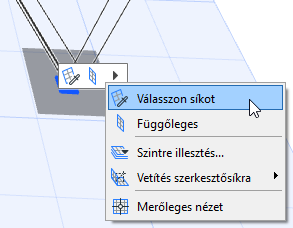
•A jobb egérgombbal jelenítse meg a helyi menüt, majd válassza ki a Szerkesztősíkot:
•A Szerkesztési segédletek eszközsávban válassza ki a parancsokat.
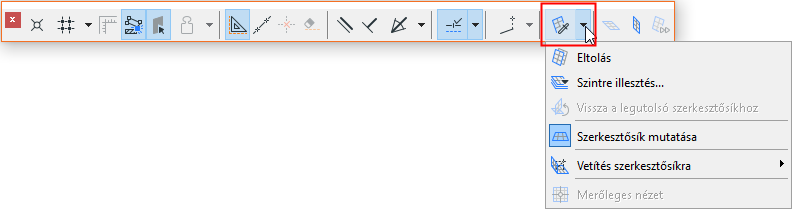
•A parancsok a Nézet > Háló és szerkesztősík beállításai útvonalon találhatók.
Szerkesztősík szintre illesztése
Ezt a parancsot az elem bevitele előtt használja.
A szerkesztősík egy projektszintnek megfelelő, adott szintre illesztéséhez:
1.Hívja elő a Szerkesztősík parancsait.
2.Válassza a Szintre illesztés lehetőséget.
3.Megjelenik egy párbeszédablak; ebben válassza ki azt a projektszintet, ahová át kívánja helyezni a szerkesztősíkot.
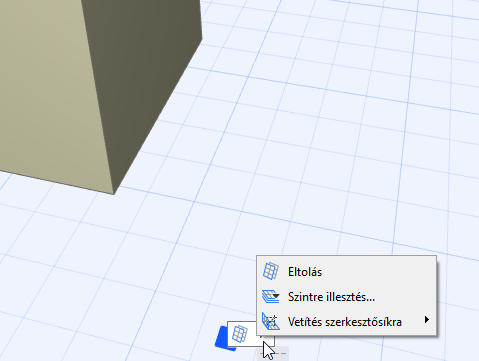
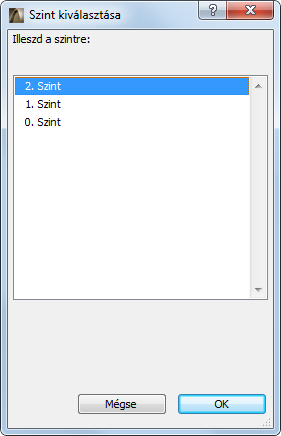
Ezt a parancsot az elem bevitele előtt használja.
1.Hívja elő a Szerkesztősík parancsait.
2.Válassza az Eltolás parancsot.
3.A kurzorral húzza a szerkesztősíkot a kívánt helyre, vagy adja meg numerikusan az eltolás távolságát. Segítségül megjelenik egy szerkesztővonal, amely a szint helyzetét jelzi, és megkönnyíti a szerkesztősík elhelyezését.
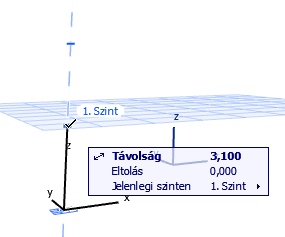
További szerkesztősík parancsok
Válassza ki a lehetőségek közül a szerkesztősík kívánt irányát (az elérhető lehetőségek az aktuális szerkesztősík irányától függően eltérőek):
–Következő sík: Kattintson ide, ha a következő, az adott szerkesztési műveleteknél használható szerkesztősíkra kíván váltani.
–Sík kiválasztása.
Lásd Sík kiválasztása.
–Vízszintes: a szerkesztősík vízszintes helyzetbe történő elforgatása.
–Függőleges: a szerkesztősík függőleges helyzetbe történő elforgatása.
Lásd Szerkesztősík eltolása.
–Merőleges nézet: Úgy állítja be a 3D ablakot, hogy az merőleges legyen a Szerkesztősíkra.
Lásd Mutató vetítések szerkesztősíkra.
Lásd Rögzítés a szerkesztősíkra.
Amint rákattint erre a parancsra, visszajelzésként megjelenik a „síkválasztó” szürke négyzet.
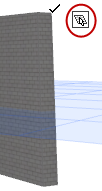
A kívánt síktípus a következőképpen vehető fel a szerkesztősíkra:
•Vigye a kurzort egy létező elem valamelyik síkjára. Egy négyzet jelenik meg, hogy könnyebben látható legyen a sík.
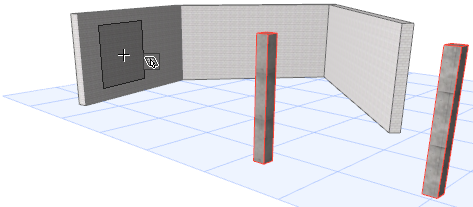
•Kattintson bármely három térbeli pontra (például az elem három pontjára) a kívánt sík meghatározásához.
•Kattintson az elem szélére és még egy pontjára (tetszőleges sorrendben) a kívánt sík meghatározásához.
Mutató vetítések szerkesztősíkra
Alapértelmezés szerint grafikai szerkesztés végrehajtásával a kurzor elmozdul a szerkesztősíkon. Szükség esetén újra meghatározhatja a kurzor vetítésének az irányát.
A kurzor vetítésének módosítása a szerkesztősíkhoz viszonyítva:
1.Kezdje el a szerkesztési műveletet.
2.Válassza a helyi menüben a Vetítés szerkesztősíkra parancsot.
A parancsokat a „Szerkesztősík fogantyú” elemre kattintva is elérheti.
3.Válasszon egyet a vetítési lehetőségek közül:

•függőleges
•Vízszintes
•Szerkesztősíkra merőleges
•Eredménysíkra merőleges
Ezzel a paranccsal az új elem létrehozása előtt zárolható a meglévő szerkesztőpanelre történő elhelyezés.
Ez például akkor hasznos, ha úgy szeretne létrehozni egy elemet a meglévő szerkesztősíkon, hogy átveszi egy másik síkon már létező elem (pl. tető) formáját.
1.Hívja elő a Szerkesztősík parancsait.
2.Válassza a Vetítés szerkesztősíkra almenü Rögzítés a szerkesztősíkra kapcsolóját.
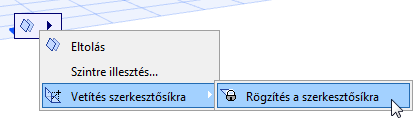
Az új elem akkor is a szerkesztősíkra kerül, ha a kurzor egy másik panelen áll.