Alapvető szerkesztési műveletek
Elemek szintek közötti másolása/beillesztése
Elemek tervek közötti másolása/beillesztése
A Szerkesztés > Kivágás parancs kitörli a kijelölt elemeket a tervből és a Vágólapra/Tűtáblára helyezi azokat egy későbbi, Beillesztés paranccsal való felhasználás céljából. A módszer alkalmazható párbeszédablakok vagy a Koordináta paletta egy-egy számmezőjének tartalmára is.
Megjegyzés: A Kivágás parancs nem érhető el a 3D ablakból.
A kijelölést a Nyíl eszközzel vagy a Területkijelölő eszközzel, vagy SHIFT+kattintás billentyűparanccsal végezheti el.
Ha szerkezeti elemet vág ki egy modell típusú Metszet/Homlokzat/BF vagy 3D dokumentum ablakból, azzal az Alaprajzból is kivágja az elemet.
A Szöveg típusú ablakokban úgy használhatja a Kivágás parancsot, mint bármely szövegszerkesztőben.
A Szerkesztés > Másolás parancs a kijelölt rajz- vagy szövegelemeket a Vágólapra/Tűtáblára helyezi, viszont a kijelölt elemeket az eredeti helyükről nem törli.
A kijelölést a Nyíl eszközzel vagy a Területkijelölő eszközzel, vagy a SHIFT+kattintás billentyűparanccsal végezheti el.
Új elemek Metszet/Homlokzat/BF vagy 3D dokumentum ablakokban nem hozhatók létre a Kivágás/Beillesztés vagy a Másolás/Beillesztés parancsokkal. (Az egyetlen kivétel az, ha a „Másolat mozgatása” parancsot használja egy modell típusú Metszet ablakban.)
Megjegyzés: Egy másolat eltolásához, forgatásához vagy tükrözéséhez a normál Eltolás, Forgatás és Tükrözés parancsok végrehajtásakor nyomja le a Ctrl billentyűt.
A 3D ablakban a Másolás parancs csak a Kijelölő eszközzel érhető el.
A Szerkesztés > Beillesztés paranccsal szúrja be a Vágólap/Tűtábla tartalmát az aktuális tervre vagy egy szövegablakba, pl. GDL leírásba.
Amikor kivágott elemeket illeszt be egy Metszet/homlokzat/BF, 3D dokumentum vagy egy Részlet/Munkalap ablakba, a program az elemeket rajzi alapelemekként (pontokként, vonalakként és kitöltésekként) illeszti be.
Új elemek Metszet/Homlokzat/BF vagy 3D dokumentum ablakokban nem hozhatók létre a Kivágás/Beillesztés vagy a Másolás/Beillesztés parancsokkal.
Megjegyzés: A Beillesztés parancs nem érhető el a 3D ablakból.
Ha kivág vagy kimásol egy kijelölt részt, majd beilleszti azt változatlan nagyítás mellett egy másik szintre anélkül, hogy közben elmozdítaná, akkor a másolt rész az új szint azonos helyére illesztődik be.
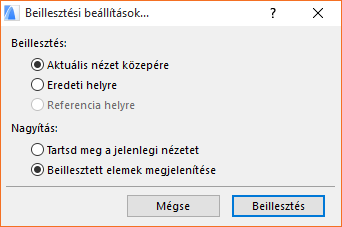
Ha több lehetséges mód van a Vágólap tartalmának beillesztésére, megjelenik a Beillesztési beállítások párbeszédablak. (Olyankor is megjelenik a párbeszédpanel, ha a beillesztett elemek nem jeleníthetők meg teljesen az Ablakban az aktuális nagyítással, vagy ha a beillesztett elemek helye nem határozható meg az Aktív nézethez vagy a Hivatkozás nézethez viszonyítva.)
Lásd még: Beillesztési beállítások párbeszédablak.
Elemek másolása és beillesztése zárolt vagy rejtett fóliáról
A zárolt vagy rejtett fólián lévő elemek nem illeszthetők be. Amennyiben megpróbálná, a következő párbeszédablak jelenik meg:
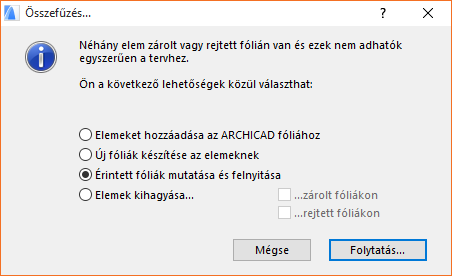
A továbblépéshez válasszon az opciók közül (azaz szóban forgó elemek kihagyása, fóliák feloldása/megjelenítése vagy másik fólia megadása, amelyre helyezhetők), majd a beillesztéshez kattintson a Folytatás parancsra.
Elemek szintek közötti másolása/beillesztése
Az Elemműveletek szintenként párbeszédpanel gyors lehetőséget biztosít az elemek másolására szintek között anélkül, hogy újra kellene rajzolni azokat minden szinten.
Elemek tervek közötti másolása/beillesztése
Elemek más tervbe illesztésekor ne feledje, hogy az elemek jellemzőit név azonosítja.
•Ha a beillesztett elemek olyan nevű jellemzőkre hivatkoznak, melyek a céltervben nem szerepelnek, akkor ezeket a jellemzőket is bemásolja, kiegészítve ezekkel a terv jellemzőit.
•Ha az elemek olyan jellemzőkre hivatkoznak, melyek léteznek a céltervben, de különböznek az eredeti terv jellemzőitől, át fogják venni annak jellemzőit.
A Vágólap nemcsak arra használható, hogy ARCHICAD elemeket tároljon a beillesztéshez, hanem bittérképes rajzok és más típusú adatok importálására is. Beilleszthet az ARCHICAD-be többsoros, szövegszerkesztőből származó szöveget is.
Amikor külső alkalmazásból másol elemeket, akkor – a másolt elem típusától függően – több lehetőség közül választhat az ARCHICAD-be való beillesztéshez.
További részleteket lásd Összefűzés párbeszédpanel.
A Szerkesztés > Törlés parancs eltávolítja a kijelölt elemeket a Terv vagy Szöveg ablakokból. A törölt elemek nem tárolódnak a vágólapon. Téves törlés esetén vissza lehet azonban hozni őket a Szerkesztés/Vissza paranccsal.
A Törlés parancs billentyű megfelelője a BACKSPACE vagy a DEL billentyű. A szerkezeti elemek törlése bármelyik modell ablaktípusból (Alaprajz, 3D-s ablak, Modell típusú Metszet/Homlokzat/BF vagy 3D dokumentum) törli ezeket az elemeket a többi ablakból is.
Megjegyzés: Más, manuálisan megadott elemek törlése modell típusú Metszet/Homlokzat/BF-ből vagy 3D dokumentumból, vagy bármilyen, rajz típusú elem Metszet/Homlokzat/BF ablakokból való törlése esetén a többi ablak tartalma nem változik.
A Visszavonás és a Újra parancsok segítségével az utoljára végrehajtott lépéseket több lépésre visszamenőleg visszavonhatja. Minden parancskiadással eggyel korábbi lépést von vissza a Visszavonás paranccsal, ill. egy így visszavont lépést mégis végrehajthat (Újra parancs). Az aktuálisan visszavont parancs neve megjelenik a menüben a Visszavonás ill. az Újra paranccsal együtt.
A visszavonható és újra végrehajtható lépések száma (azaz a „visszavonható lépések”) a Lehetőség > Munkakörnyezet > Adatbiztonság és integritás párbeszédpanelen adható meg (Visszavonható lépések száma).
Figyelem: A visszavonható lépések az alábbi műveletek végrehajtásakor törlődnek:
–Szint törlése vagy hozzáadása, szint magasságának módosítása
–Kapcsolt modul frissítése
–Parancsok küldése és fogadása csapatmunka esetén
A szöveg típusú ablakokban csak az utolsó lépésre kérheti a Visszavonás és az Újra parancsot. Szövegtípusú ablakok a Mennyiségszámítás funkcióval létrehozott Lista ablakok, a GDL leírás ablakok, a Jegyzetek és a Jelentés ablakok.
Fontos: A Navigátorban vagy Szervezőben található elemeken elvégzett műveletek (például a fogd-és-vidd műveletek, az elemek törlése a térképekről vagy hozzáadása egy publikálási készlethez) nem vonhatók vissza a Mégse paranccsal sem.
Lásd még: Műveletek megszakítása (Esc, Vissza).