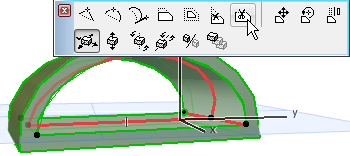
Kihúzott héjszerkezetek szerkesztési lehetőségei
A kihúzási vektor
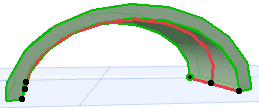
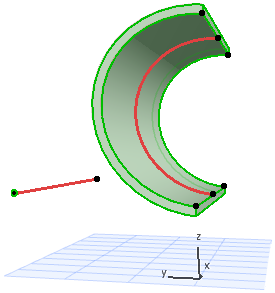
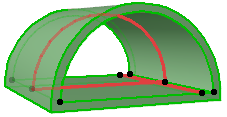
•A kihúzási vektor egyik végét (az először elhelyezett pontot) egy nagyobb pont különbözteti meg; ez jelenti a héjszerkezet alap magasságát.
•A kihúzási vektor a héjszerkezet testétől elkülönülten is elhelyezkedhet.
Kihúzási vektor szerkesztése
Kattintson a kihúzási vektor bármelyik végére a parancsok Mozgó palettán történő megjelenítéséhez.
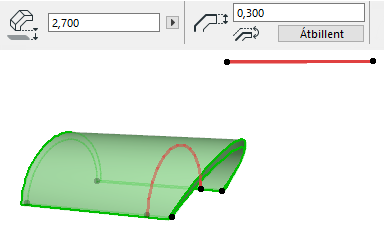
•Kihúzási hossz módosítása: a kihúzási vektor hossza szerkeszthető. Ferdesége és a többi geometria paramétere változatlan marad.
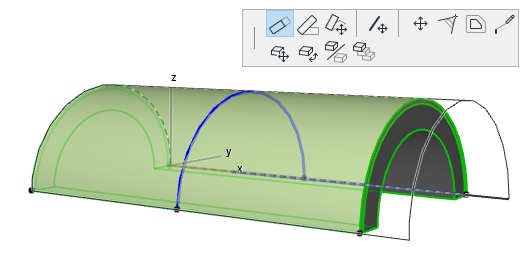
•Kihúzási ferdeség módosítása: a kihúzási vektor ferdesége módosítható. A kihúzási hossz, a héjszerkezet kezdeti és végszöge, valamint a torzítási szög változatlan marad.
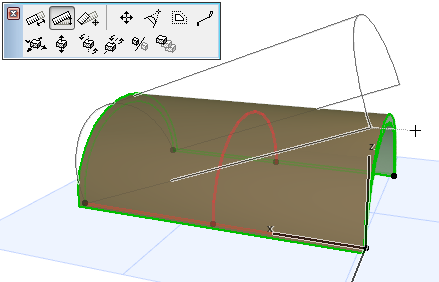
•Nyújtás: a kihúzási vektor hossza és elforgatása szerkeszthető. A lejtés elforgatható, ha a vektor végpontját egy meglévő elemhez kapcsolja. A kezdeti és végszög, valamint a torzítási szög változatlan marad.
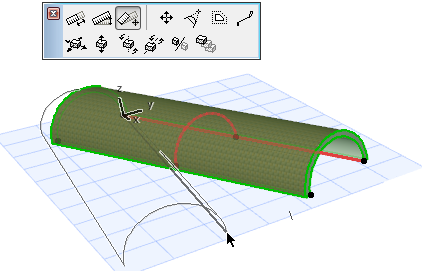
Ha a héjszerkezetet úgy nyújtja, hogy elérje egy másik meglévő elem egy pontját, a héjszerkezet ferdesége szintén ennek megfelelően változik:
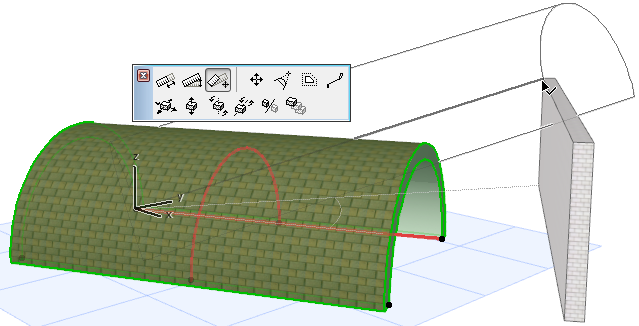
•Kihúzási vektor mozgatása: a héjszerkezet kihúzási vektora másik helyre húzható. Kattintson bárhol a kihúzási vektorra a parancs előhívásához a Mozgó palettáról.
Ha a kihúzási vektort mozgatja, két dolog történik:
•A héjszerkezet alap magassága a vektor új helye szerint változik.
•A héjszerkezet kezdeti és végszöge a vektor új helyének megfelelően szerkeszthetővé válik. (A vektor a héjszerkezet kezdeti/végszögének forgástengelyéül szolgál.)

Kihúzott héjszerkezet profiljának szerkesztése
Jelölje ki a héjszerkezetet, és a profil szerkesztésére használja a jól ismert Mozgó paletta parancsait. Vegye figyelembe, hogy a kihúzási vektor a profil mozgatásakor is a helyén marad.
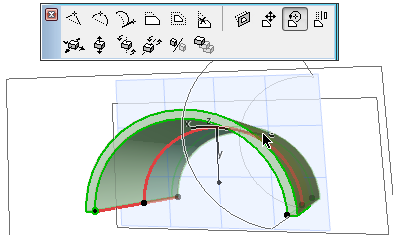
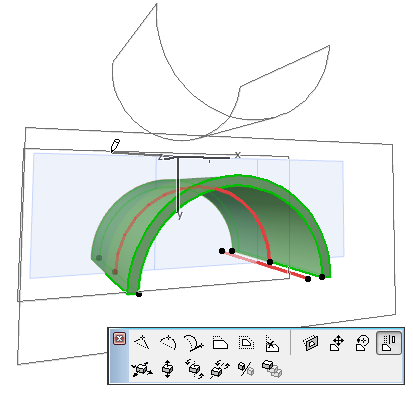
•Profil húzása, forgatása, tükrözése
Ez a három parancs a héjszerkezet profiljára annak saját síkján van hatással (a sík a 3D ablakban jelenik meg szerkesztés közben):
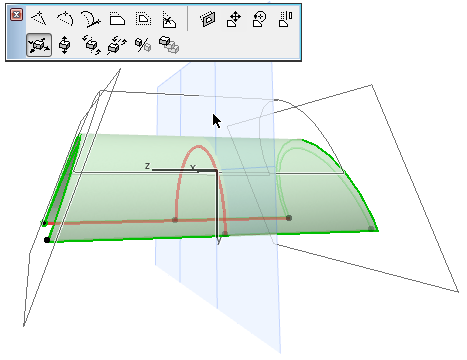
•Új pont beillesztése
•Íves él
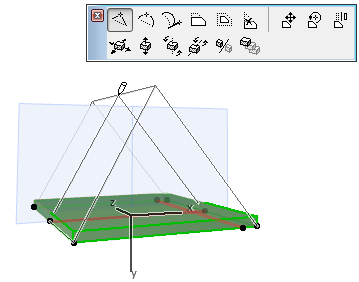
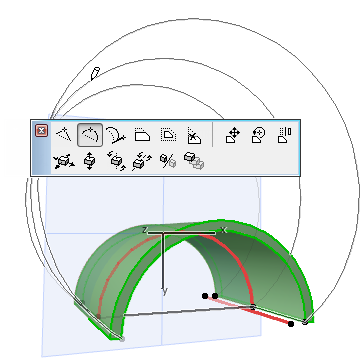
Jelölje ki a héjszerkezetet, és a torzítási szög beállítására használja a jól ismert Mozgó paletta parancsait. Ez például abban az esetben lehet hasznos, ha a boltozat alakú héjszerkezetet egy elliptikusabb formává szeretné lapítani.
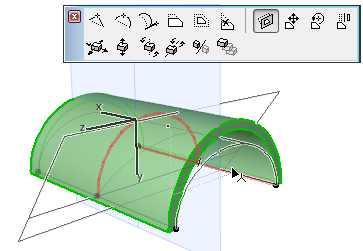
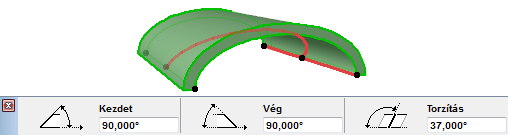
A létrejövő torzítási szöget tekintse meg a Követőben, az Infótáblán vagy a Héjszerkezet beállításokban.
Ha a héjszerkezet profil végpontját jelöli ki, a Profil folytatása parancs elérhető a Mozgó palettáról. Adja hozzá ezt a szakaszt vagy további szakaszokat a profilhoz, mintha egy sokszögvonalat terjesztene ki (kattintson duplán a sokszögvonal befejezéséhez, vagy kattintson a másik profil végpontra zárt profil létrehozásához).
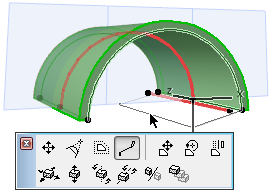
Profil él törlése: zárt héjszerkezet profil esetében az Él törlése parancs elérhető a Mozgó palettáról bármely kijelölt profilélnél. Kattintson a szakasz törléséhez.