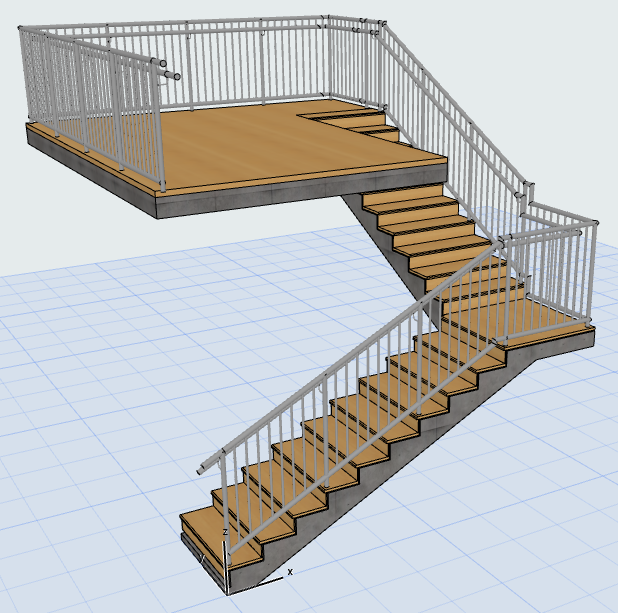
A Korlát eszközzel bármilyen hagyományos és egyedi korlát létrehozható, amely 3D-s épületelem. Korlát a következő 3D-s elemekhez kapcsolódhat: lépcső, födém, fal, tető, felületháló.
Korlát a sokszöghöz hasonlóan hozható létre, és pontokból, valamint szakaszokból áll. Alaprajzi nézetben a korlátra ugyanazok a műveletek vonatkoznak, mint a sokszögvonalra.
Az interaktív Mintaszerkesztővel minden szakaszhoz korlátkiosztás készíthető.
A lépcsőhöz és a függönyfalhoz hasonlóan a Korlát eszköz is hierarchikus elem, amely egy fő sémából és különböző összetevőkből (oszlopokból, korlátokból és/vagy panelekből) áll. Ezek GDL összetevők, melyek építőanyagokat és/vagy egyedi profilokat használnak.
A korlát összetevői
•A Felső korlátrúd a szakasz tetejénél fekszik, így mindig együtt mozog a korlátsémával. A Felső korlátrúd magassága megegyezik a Szakasz magasságával.
•A mintához legfeljebb két Fogódzó tartozhat, ezek mindegyike megkettőzhető úgy, hogy a korlát mindkét oldalán húzódjanak. (A két fogódzó keresztmetszete eltérhet.)
•A korlátrudak általános vízszintes elemek. Eltolhatók a korlátszakaszra merőlegesen, illetve bármilyen magasságba helyezhetők. Minden korlát keresztmetszete egyedileg beállítható.
•A mintához több belső oszlop adható.
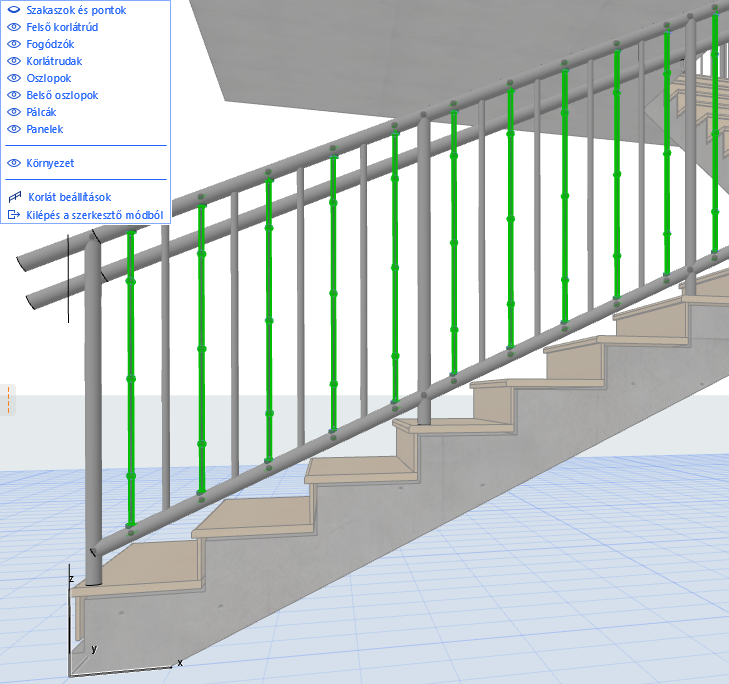
•A baluszterek külön mintát alkotnak a mintázaton belül: ha kijelöl egy balusztert, annak összes példánya kijelölésre kerül a Mintaszerkesztőben. A Panelek a felső korlátrúd, a korlátrudak, a belső oszlopok és a szakaszhatárok közötti terület kitöltésére szolgálnak.
A Panel és Oszlop összetevőkhöz nem csak beépített, hanem egyedi GDL összetevők is választhatók, melyek mentése előre meghatározott korlát-altípusok segítségével történik.
Minden vízszintes elem (felső korlátrúd, fogódzó, korlátrúd) rendelkezhet csatlakozásokkal és végekkel mindkét oldalon.
A lépcsőhöz kapcsolt korlát esetén a korlát függőleges elemei speciálisan csatlakoztathatók a lépcsőhöz:
•A korlátkiosztás hossza beállítható úgy, hogy illeszkedjen a lépcsőlapok számához.
•Az íves lépcsők korlátai megadhatók úgy, hogy kövessék a lépcső ívét.
Korlát eszköz szerkesztő mód
A kijelölt korlát egyes összetevőinek (oszlopok, belső oszlopok, baluszterek, felső korlátrudak, fogódzók, korlátrudak és panelek) eléréséhez és módosításához használja a szerkesztő módot és annak az összetevőkre vonatkozó speciális eszközeit.
Összetevő (pl. belső oszlop) kijelölésekor annak összes, a mintában szereplő példánya is kijelölésre kerül. Az összetevő beállításainak megnyitásakor a program csak az érintett geometriát emeli ki, és az összes példány egyszerre módosítható.
A Modellnézet-beállításoknál három (teljes, egyszerűsített és sematikus) részletesség közül választhat a korlátok megjelenítéséhez és elkészítéséhez a Metszetek/Homlokzatok, 3D és 3D Dokumentum ablakban.
Lásd Korlátok beállításai.