Felső korlátrúd beállításai (Korlát eszköz)
Minden szakaszhoz egyetlen felső korlátrúd tartozik, amely a szakasz tetején található. A Felső korlátrúd magassága ennek megfelelően megegyezik a szakasz (a Szakasz beállításainál megadott) magasságával. Lásd Szakasz magassága és Függőleges eltolás.)
A Szakasz magassága nem módosítható a Felső korlátrúd beállításainál.
Egy teljes felső korlátrúd adható hozzá a szakaszhoz. (Lehelyezéséhez kattintson a plusz jelre.)
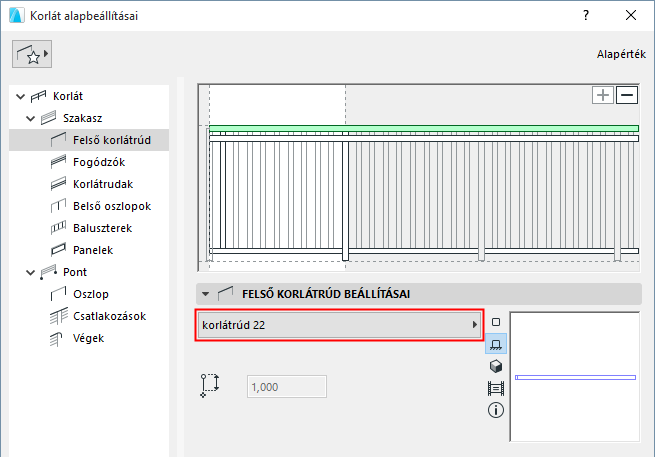
Válasszon ki egy GDL összetevőt felső korlátrúdként, vagy állítsa be a Láthatatlan opciót az előugró ablakban (ha nem kíván fizikai felső korlátrudat lehelyezni).
A GDL összetevő beállításai a lenti panelen adhatók meg. Lásd Korlátrúd elem beállításai (felső korlátrúd, fogódzó, korlátrúd)).
Ferde vagy dőlt korlát készítése szerkesztő módban
1.Szerkesztő módban jelölje ki a felső korlátrudat.
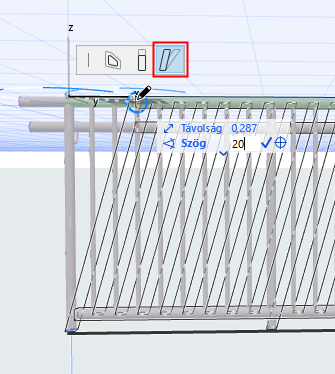
2.Alkalmazza a mozgó paletta Szög módosítása parancsát, és módosítsa a dőlésszöget grafikusan.
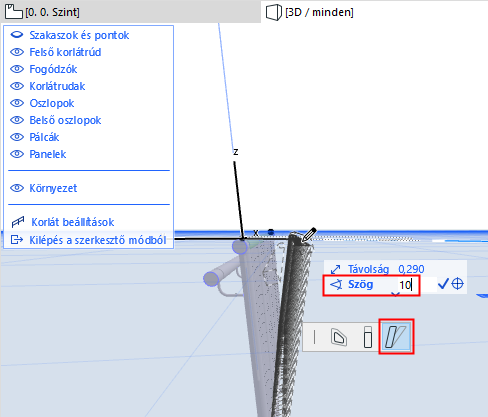
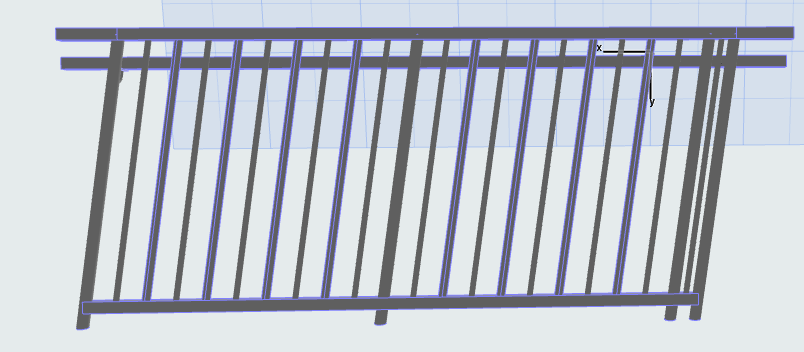
A teljes korlátszakasz követi a változást úgy, mintha a szakasz dőlésszögét módosítanánk.
Ehhez hasonlóan a korlát grafikusan elferdíthető: jelölje ki a felső korlátrudat szerkesztő módban, és alkalmazza a Szög módosítása parancsot a függőleges szerkesztősík mentén.