
Téglalap alakú ajtók és ablakok mentése 3D modell elemekből
1.Készítse el a kívánt ajtó vagy ablak 3D-s modelljét a tervben, a szerkezeti elemeket képviselő ARCHICAD eszközökkel (Födém, Fal, Felületháló, Tető stb.). Az elemet ajánlott az XY sík nulla szintjére rajzolni.
2.Válassza ki az elemeket a 3D ablakban. Bármilyen 3D-s vetítést használhat.
A speciális vetület használatáról lásd Tárgy 3D nézetének beállítása.
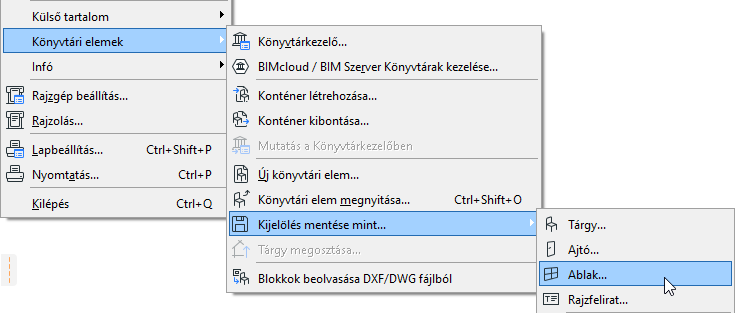
3.A 3D ablakban mentse el a tárgyat a Fájl > Könyvtári elemek > Kijelölés mentése tárgyként paranccsal, majd válassza ki az ablakot vagy az ajtót.
4.Határozza meg, hogy a modellnek mely síkja képviselje a hordozó fal síkját (magassági sík), amelybe az ajtó/ablak beforgatásra kerüljön: ez a sík vagy az aktuális szerkesztősík, vagy pedig a vízszintes sík lehet. (Ez például akkor lehet jelentős, ha egy olyan szerkesztett alakzat elemet ment el, amely eredetileg egy ajtó volt, ami ennek okán nem tartózkodott a modell vízszintes síkján.)
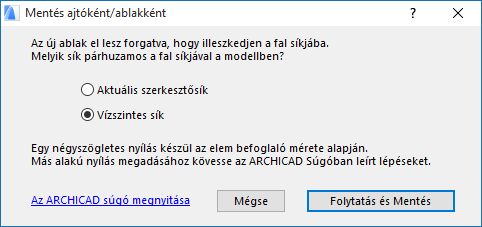
5.A Mentés ajtóként/ablakként párbeszédablak megjelenésekor adjon meg egy nevet, és válassza ki az új nyílás mentési mappáját.
–Beágyazott könyvtár (Ez az alapértelmezett választás. Testre szabott, tervspecifikus terveket ajánlott a Beágyazott könyvtárba menteni.)
–a BIMcloudon található könyvtár, amelyet hozzáadott a tervhez
Megjegyzés: Ahhoz, hogy fájlokat menthessen a BIMcloud könyvtármappába, először le kell foglalnia azt
–csatolt könyvtár keresése
Kattintson az Új mappa lehetőségre, ha új mappát kíván létrehozni a kiválasztott könyvtármappában.
6.Kattintson a Mentés gombra.
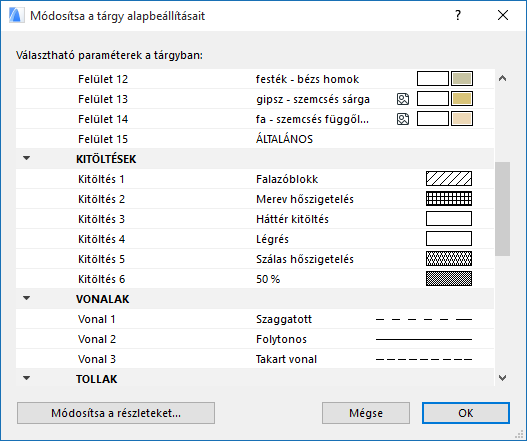
7.Megjelenik a Tárgy alapbeállításainak változtatása párbeszédpanel. Ezen a helyen meghatározhatja az új könyvtári elemek alapértelmezett felületeit, kitöltéseit és tollait. Még a könyvtári elem elhelyezése után is elvégezheti ezen tulajdonságok további finomhangolását a Tárgy beállításai párbeszédpanelen.
Az új könyvtári elemhez úgy tud információt hozzáadni (például kulcsszavakat a Tárgy alapbeállításaiban vagy a BIM Components oldalon való kereséshez), hogy a bal alsó sarokban lévő Módosítsa a részleteket gombra kattint.
8.Kattintson az OK gombra.
9.Helyezze le az elemet az Ablak vagy Ajtó eszközzel. Megfigyelhető, hogy a létrejött tárgy megnyújtható, de a nyújtást követően el is torzul, mivel paraméterek használata nélkül készült.
További információkat a létrejött GDL könyvtári elem szerkesztéséről ld. Egyedi könyvtári elemek és összetevők szerkesztése.