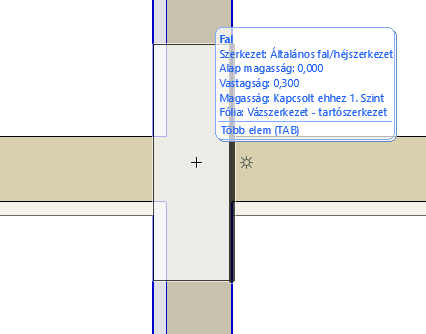
Ablakot és ajtót csak falba lehet beilleszteni, önmagukban nem helyezhetők le a tervben.
Kövesse az alábbi lépéseket:
1.Kapcsolja be az Ablak vagy Ajtó eszközt az alaprajzon vagy a 3D ablakban, és válassza ki a könyvtárból a kívánt ablakot vagy ajtót.
2.Miközben a kurzort a célfal fölött mozgatja, megjelenik a nyílászáró előnézete annak jelenlegi helyén.
Megjegyzés: Ha a kurzort egy olyan pontra helyezi, ahol több fal metszi egymást, a tabulátorral addig válthat közöttük, amíg a kívánt fal lesz kiemelve.
3.A napot ábrázoló ikon és a vastag vonal jelzi a fal „külső” oldalát (kávaoldal).
A kávaoldal módosításához egyszerűen mozgassa a kurzort a fal túlsó oldalára.
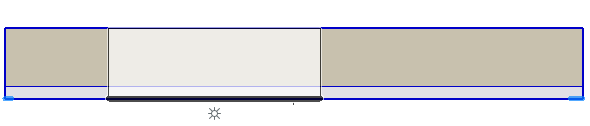

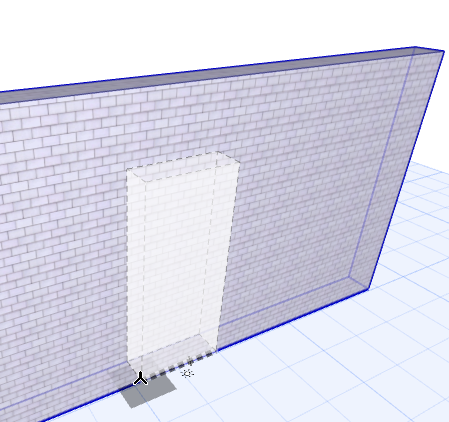
4.Kattintson a nyílás kívánt helyre történő lehelyezéséhez.
A Horgonypont határozza meg, hogy az ablak vagy ajtó a középpontjánál vagy bármelyik oldalánál fogva kerül-e elhelyezésre.
Amikor lehelyezi a nyílást egy falba, menet közben átválthat a Geometriai módok között (használhatja a Horgonypont vezérlőt az Infótáblán vagy a billentyűparancsát.)



5.Ezután válassza ki a nyitásirányt: a fal belseje vagy külseje felé, jobb vagy bal oldalon. A különböző lehetőségeket nyíl jelzi a képernyőn.
–Mozgassa a kurzort a négy helyzet valamelyikére, és a program jelzi, hogy kattintás után mi lesz az eredmény.

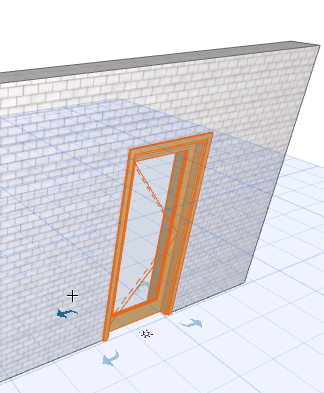
–A napot ábrázoló ikon a kávaoldalt jelzi, melyet az első kattintással választott ki. A kávaoldal most még módosítható: nyomja meg a Tab gombot a nyílászáró két kávaoldala közötti váltáshoz.
6.Kattintson a nyílás lehelyezéséhez.
Nyitásirány átfordítása
Az Átbillentés gomb (az Infótáblán vagy az Ajtó/Ablak beállításokban) a kiválasztott Ajtó vagy Ablak nyitásirányát kapcsolja egyik oldalról a másikra, miközben a keret a helyén marad.
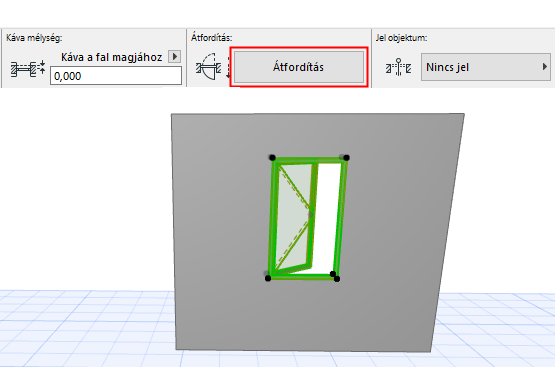
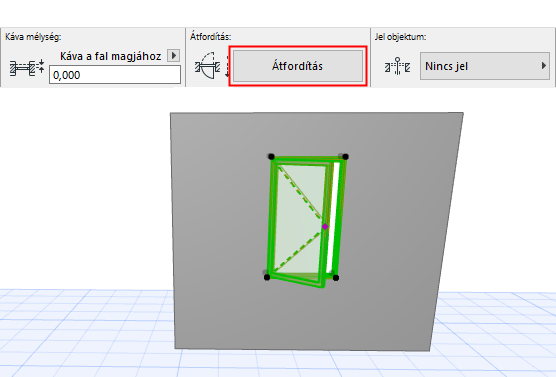
Metszet/homlokzat/BF ablakokban:
Új szerkezeti elemeket vagy ajtókat csak meglévők másolásával hozhat létre, a Sokszorosítsd vagy a Vidd a Másolatát parancsok használatával.