1.Válassza ki az Áttörés eszközt.
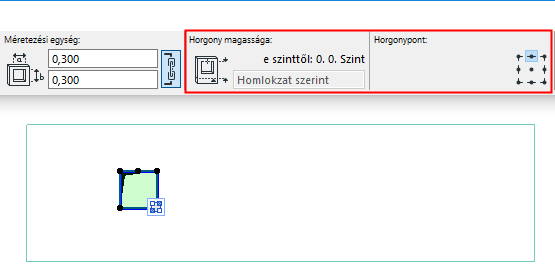
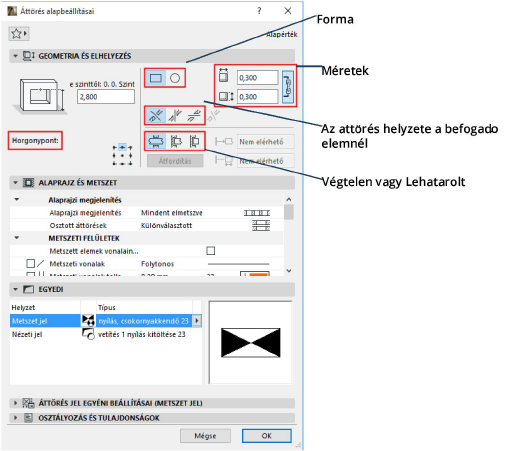
2.Az Áttörés beállításainál vagy az Infótáblán szükség szerint adja meg az áttörés alapvető geometriáját, alakját és horgonypontját. (A beállítások részletes leírását lásd lentebb.)
3.Álljon a kurzorral arra a társítandó elemre (pl. fal), amelyben el kívánja helyezni az áttörést. Az elhelyezést segítő kiemelés jelzi az áttörés és a társított elem geometriáját.
Ha a kurzor helyén több társítható elem is van, akkor a Tab billentyűvel felváltva kijelölheti azokat.
Megjegyzés: Az áttörés geometriájának szerkesztésekor a társított elem a viszonyítási pont, és az áttörés ezzel az elemmel együtt mozog.
4.Az áttörés elhelyezéséhez kattintson egyszer vagy kétszer, az áttörés irányának megfelelően (lásd lentebb): Igazítva, Függőleges, Vízszintes vagy Egyedi.
Az Infótáblán az Irány jelzi az áttörés társított elemhez viszonyított kihúzását.
Igazítva (alapértelmezett)
Egy kattintással lehelyezhet olyan áttörést, amely merőleges a befogadó elem referenciavonalára vagy -síkjára. Az „Igazított” áttörést a program automatikusan a leglogikusabb irányba helyezi, a befogadó elemnek megfelelően:
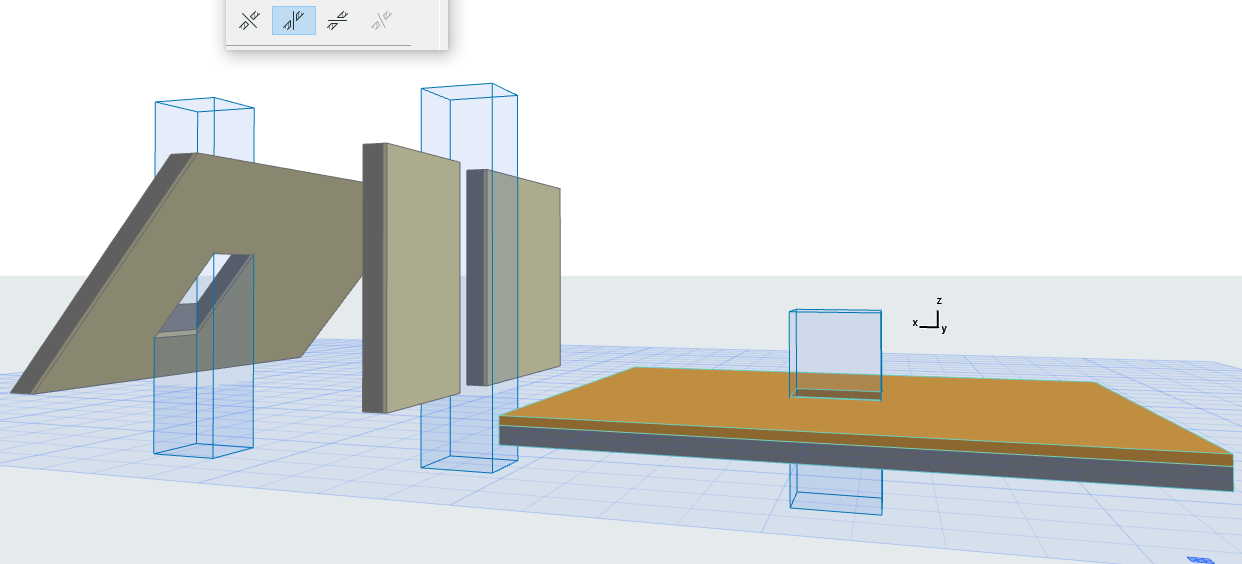
•Födémen vagy felülethálón lévő áttörés – függőleges
•Egyenes falon vagy gerendán lévő áttörés – vízszintes
•Ferde falon lévő áttörés – merőleges
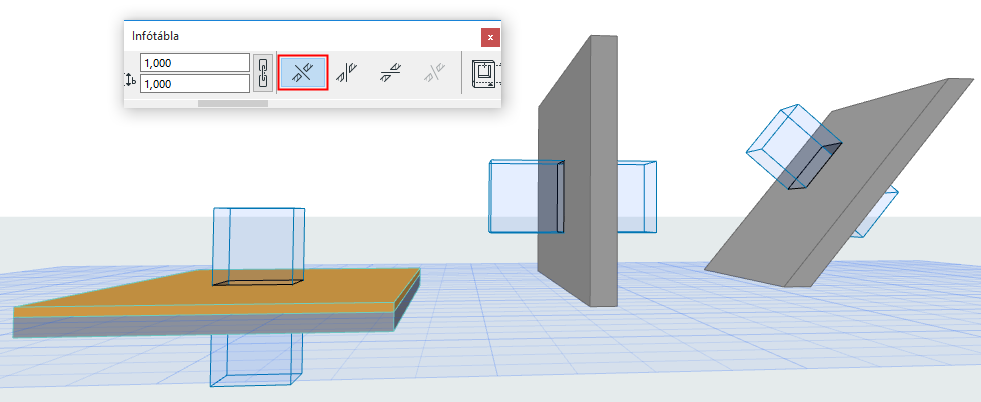
Az Igazított eljárással lehelyezett áttörés kapcsolatban marad a befogadó elem referenciavonalával vagy -síkjával.
Függőleges
Kattintson egyszer a függőleges áttörés elhelyezéséhez:
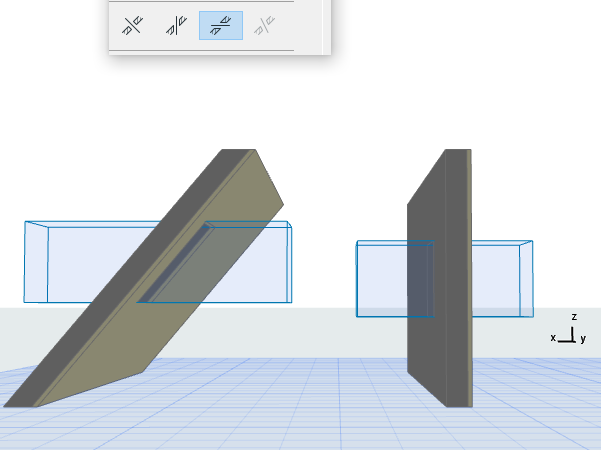
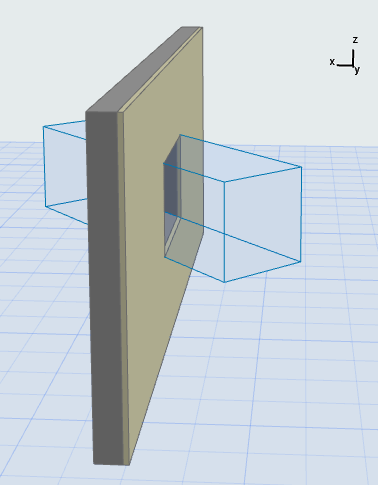
Vízszintes
Kattintson egyszer a vízszintes áttörés elhelyezéséhez, majd kattintson újra a kihúzás irányának meghatározásához:
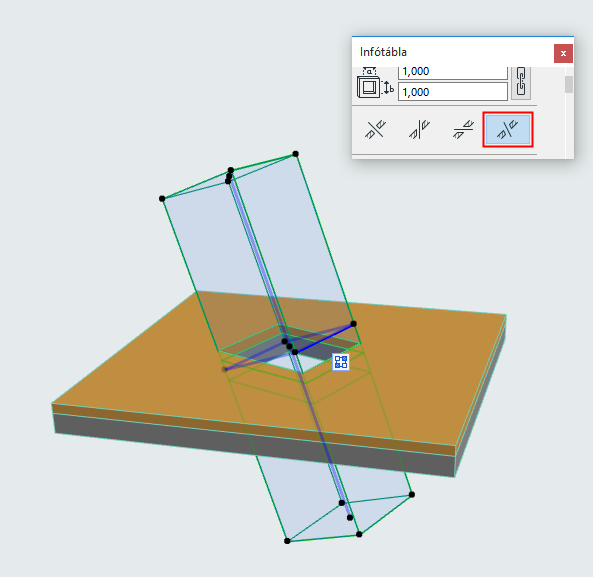
EGYEDI
A meglévő áttörés tetszőleges helyzetbe mozgatható, tükrözhető vagy forgatható.
•Meglévő áttörés esetén elérhető. (Alapértelmezett beviteli módként nem elérhető.)
•A kijelölt egyedi irányú áttörés módosítható, és később az iránya visszaállítható az Igazítva, Függőleges vagy Vízszintes értékre. Ilyenkor azonban a korábbi egyedi helyzet elvész.
Végtelen és lehatárolt áttörések
Alapértelmezés szerint az áttörés kiterjedése végtelen. Ez a tulajdonság az Infótáblán vagy az Áttörés beállításai között a Határok területen van beállítva.

A „végtelen” áttörés azt jelenti, hogy a hossza nem függ az elmetszett elem geometriájától: ha a fal vastagsága nő, az áttörés ugyanúgy átmetszi azt.
Az áttörés beállítható úgy is, hogy egy vagy két oldalon lehatárolt legyen.
Lásd Lehatárolt áttörés használata bemélyedés vagy beugrás készítéséhez.
Az áttörés horgonypontjaként a befoglaló négyzeten lévő 9 pont bármelyikét kijelölheti.
3D-ben a kék kihúzási vektor jelzi a horgonypont helyzetét.
•Az áttörés numerikus átméretezésekor a horgonypont helye nem változik.
•Az áttörés grafikus nyújtásakor a középpont marad egy helyben, függetlenül a horgonypont helyzetétől.
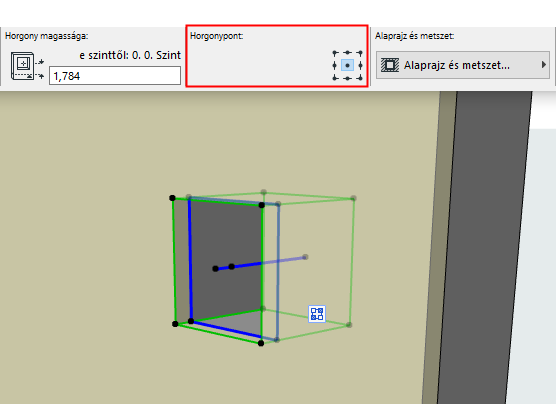
Az áttörés elhelyezési magassága a társított elem honszintje és az áttörés horgonypontja közötti távolság. Ez a horgonypont magasságértéke.
•3D-ben: kattintson az áttörés tetszőleges szintre történő grafikus elhelyezéséhez.
•Alaprajzon:
–A függőleges elemekbe (pl. falba) helyezett áttörés horgonypontjának magasságát a program a kapcsolt elem honszintjétől méri.
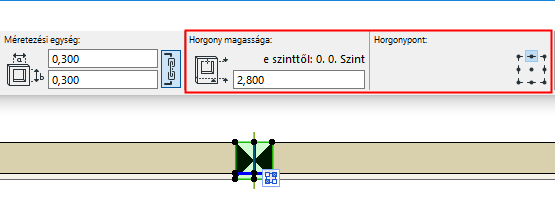
–Gerendába helyezett áttörés esetén a horgonypont magasságát a program az eggyel feljebbi szinttől méri.
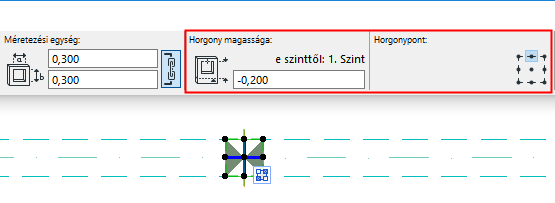
–Födémbe vagy felülethálóba helyezett áttörés esetén a horgonypont magassága a társított elem magasságához igazodik.