Áttörések készítése kijelölésből
Ezzel a paranccsal áttöréssé alakíthatók kijelölt ARCHICAD szerkezeti elemek.
A kijelölt ARCHICAD elem akkor alakítható áttöréssé, ha arra alkalmas elemmel (fal, födém, felületháló, gerenda) ütközik.
Jellemző példák az áttöréssé alakítható elemekre az alakzatok, az MEP elemek és a lépcső elemek (űrszelvénnyel együtt).
Megjegyzés: Ha a két metsző elem nem ütközik (automatikus összemetsződés vagy szilárdtest-művelet miatt), akkor nem jön létre áttörés.
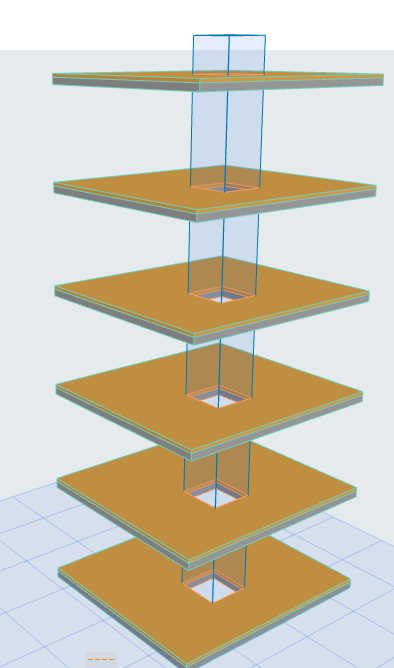
Például az importált fájl tartalmazhat olyan többszintes alakzatot, amely gépészeti áttöréseket jelöl.
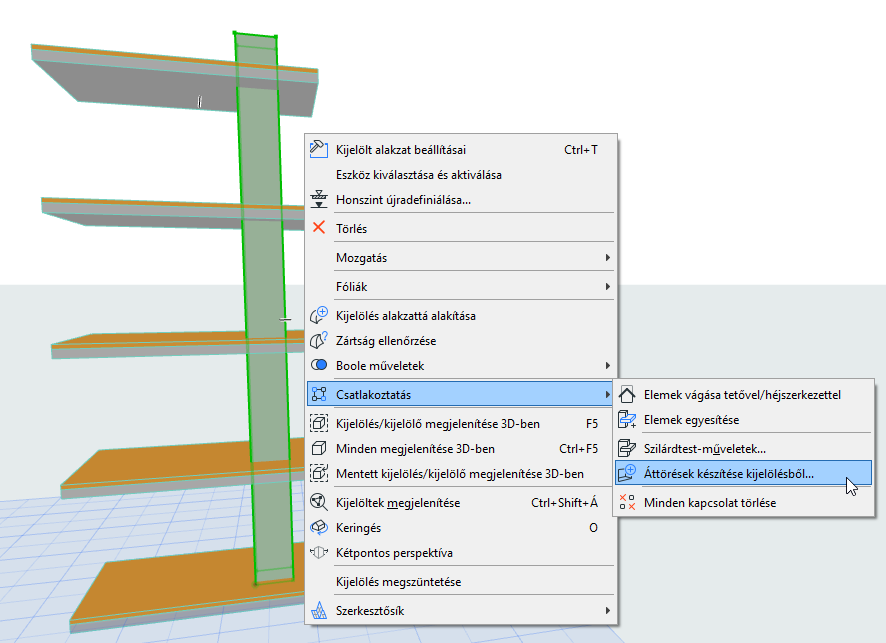
1.Jelölje ki az elemet (ebben a példában az alakzatot).
2.Válassza az Áttörések készítése kijelölésből parancsot
–a helyi menüből,
–a Tervezés > Csatlakozás .
3.Végezze el a beállításokat a megjelenő palettán, majd kattintson az Áttörések készítése gombra a paletta alján.
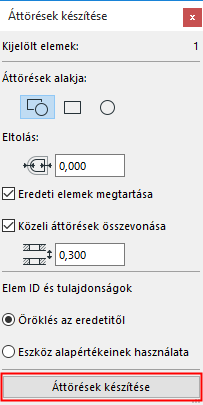
Forma
•Automatikus: az áttörések a lehető leginkább követik az eredeti elemgeometriát
•Téglalap vagy kör
Eltolás
Tetszés szerint eltolás adható az áttöréshez.
Eredeti elemek megtartása
Az eredeti elemek törléséhez törölje a jelet a jelölőnégyzetből.
Közeli áttörések összevonása
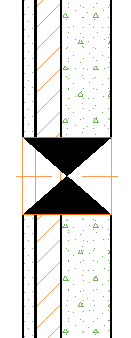
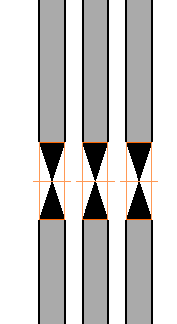
Jelölje be ezt a lehetőséget azon áttörések összefűzéséhez, amelyek az itt megadott tűrésen belül találhatók. Ez hasznos például az olyan párhuzamos falak esetén, amelyek egymáshoz közel helyezkednek el, vagy olyan födémeknél, amelyek egymásra vannak helyezve.
Ha nem jelöli be ezt a négyzetet, akkor külön áttörés jön létre minden befogadó elemnél.
|
|
|
|
Közeli áttörések összevonása |
Közeli áttörések összevonása nélkül |
Elem ID
Az újonnan létrehozott áttörés elemek esetén:
•Megtarthatja az eredeti elem azonosítóját (pl. MORPH-002), vagy
•Új azonosítót rendelhet hozzájuk az Áttörés eszköz alapértelmezett beállításai szerint.