Elemek vágása egyszerű tetővel
Egyéb elemek egyszerű tetőhöz történő illesztéséhez használhatja a Vágás funkciót, amelyet a következő részekben mutatunk be:
A vágás egyszerű tetővel funkció használata
Tetővel való vágás hatása fal/oszlop magasságának beállítására
Tető vágás alkalmazása összetett alakú falak, gerendák és oszlopok létrehozásához
Födémek lemetszése távoli tetővel
A vágás egyszerű tetővel funkció használata
A Tervezés > Tető extrák >Vágás egyszerű tetővel parancs segítségével vágja le az elemet az egyszerű tetővel.
A Vágás egyszerű tetővel funkció nem asszociatív. A kizárólag az egyszerű tetők esetében elérhető Vágás tetővel parancs módosított falgeometriát hoz létre, amely statikus.
A tetők és egyéb elemek közötti asszociatív vágások létrehozásához lásd: Elemek vágása tetővel vagy héjszerkezettel.
Tetők vághatók a következők szerkezeti elemek aljánál vagy tetejénél:
•Fal
•Gerenda
•Oszlopok
•Födém
•Könyvtári elemek (ajtók, ablakok, tárgyak)
Megjegyzés: Hasonló funkciót tölt be a Helyiség vágása parancs, mellyel a helyiség térfogatának vágása érhető el a környező elemek, például egyszerű tetők használatával.
Lásd Helyiség levágása más elemmel.
Az elemek levágására csak akkor kerül sor, ha valamely ponton metszik az egyszerű tetőt, és ha az adott elemtípus be van jelölve a Vágás egyszerű tetővel párbeszédpanelen.
A Vágás tetővel funkció használata általában a 3D ablakban a legegyszerűbb, ahol láthatók a tetők és más szerkezeti elemek közötti térbeli viszonyok.
A Vágás egyszerű tetővel parancs csak akkor érhető el, ha az előbb felsorolt típusok közül legalább egy elem ki van jelölve.
Az elemek tetővel való levágásának a lépései a következők:
1.Alkalmazza az alábbiak egyikét:
•Válassza ki a szétvágni kívánt elemeket. (Ne feledje, hogy csak olyan elemek vághatók le, amelyek valahol metszenek egy tetőt), vagy
•Válassza ki a tető(ke)t, amelyekkel elemeket kíván levágni, vagy
•Válassza ki az elemeket és a tető(ke)t egyaránt.
Tetők és/vagy elemek kijelölésével szűkítheti a Levágás terjedelmét.
•Ha csak egy tetőt választ ki, a program minden alkalmas elemet elvág
•Ha csak elemeket választ ki, azokat minden alkalmas tető elvágja.
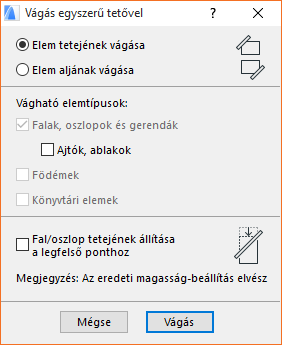
2.Válassza a Tervezés >Tető extrák > Vágás egyszerű tetővel parancsot a Vágás egyszerű tetővel párbeszédpanel megjelenítéséhez.
3.Jelölje be a levágni kívánt elemtípus(oka)t. (Ha már kijelölt egyes elemeket, mielőtt előhívta volna a párbeszédpanelt, akkor ezek a jelölőnégyzetek nem aktívak.)
4.Kattintson a választott vágási beállításra, attól függően, hogy az alkalmas elem(ek)nek mely részét szeretné elvágni:
•Elem tetejének vágása: az elem(ek) tető feletti részét vágja le
•Elem aljának vágása: a tető alatti részt vágja le.
5.Kattintson a Vágás parancsra, és tekintse meg az eredményt.
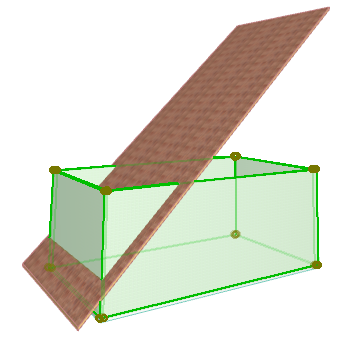
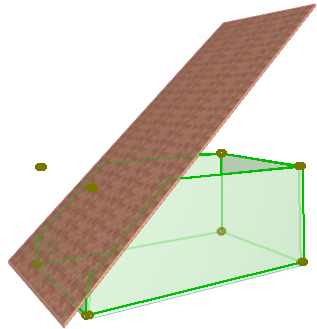
A vágás érvényben marad, még ha a tetőt vagy a vágott elemeket el is rejti, elmozdítja egymástól, vagy ha a csonkolást végző tetőt törli.
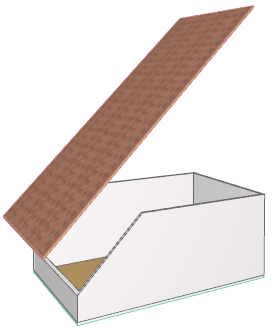
Ha a falat olyan tetővel vágja el, ami teljes mértékben áthalad a falon, az eredeti falat két darabba vágja: létrejön egy fal, amelyet a vágó tető elvág, és létrejön egy másik fal, amely elkülönül és nincs elvágva.
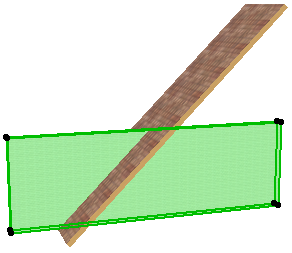
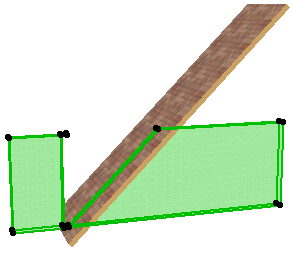
Egy elem vágása lehet átmeneti, csak vizuális megjelenítési céllal, vagy végleges.
Az elemeket helyreállíthatja egy átmeneti tetővel történt vágást követően. Ha egy elemet tetőre vágott, elérhető lesz a Minden vágás visszavonása parancs:
•a kijelölt elem helyi menüjében, és
•a Tervezés > Tető extrák menüben
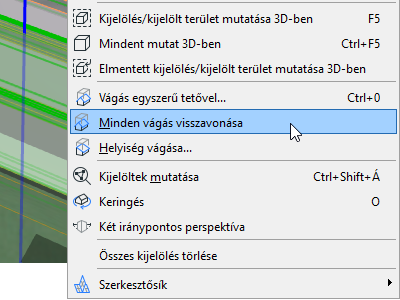
Kivétel: födémek vágása csak a szokásos ARCHICAD Visszavonás funkciójával vonható vissza (Szerkesztés > Visszavonás).
Tetővel való vágás hatása fal/oszlop magasságának beállítására
Alapértelmezésben egy falnak vagy oszlopnak egy tetővel való levágásával a levágott elem magassága is megváltozik. Amint az az ábrán látható, a levágott fal kijelölési pontjai továbbra is ott találhatók, ahol a vágás előtt voltak.
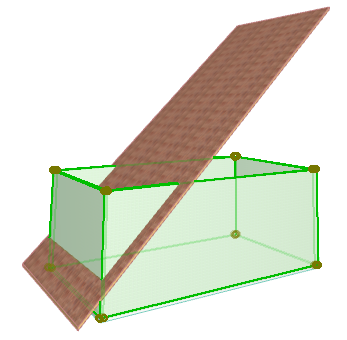
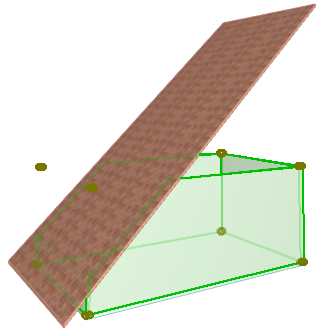
Ha szeretné újraszámítani a levágott elem magasságát, a vágott geometriának megfelelően, kattintson a következő jelölőmezőre:
Állítsd a fal/oszlop tetejét a legfelső ponthoz a Vágás egyszerű tetővel párbeszédpanel alsó részén.
(Ha az Elem aljának vágása parancsot használja, a jelölőmező a Fal/Oszlop alap magasságára (legalacsonyabb pontja) vonatkozik).
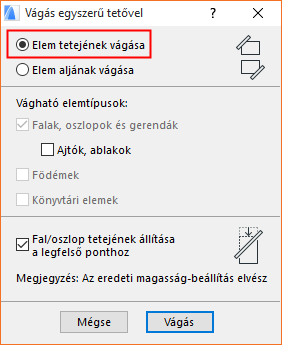
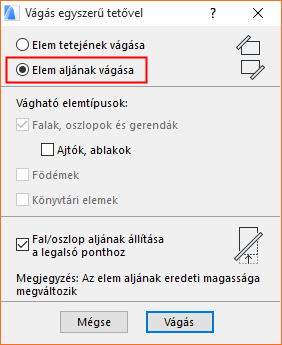
Amennyiben a jelölőnégyzetet bejelöli, a program a levágott fal vagy oszlop magasságát újraszámítja úgy, hogy az megegyezzen a levágott magasság maximumával (ha a tetejét vágta le) vagy a legkisebb levágott alapmagassággal (ha az alját vágta le).
Ennél a vágásnál a jelölőmező be van jelölve. Ez azt jelenti, hogy a fal tényleges magassága (amint a kiválasztó pöttyökön látható) a levágott Fal legmagasabb pontjához alkalmazkodva változott meg.
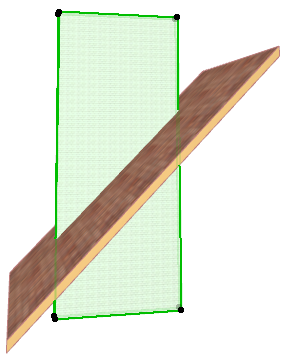
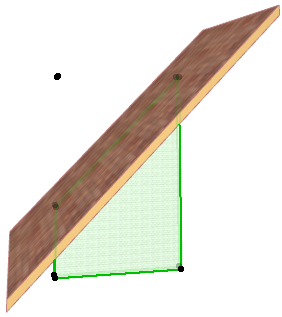
A Minden vágás visszavonása parancs a jelölőmező állapotától függően különböző hatást eredményez:
•Ha a Vágás parancsot úgy állítja be, hogy újraszámolja a fal/oszlop magasság értékét (ha a jelölőmező aktív), akkor a Minden vágás visszavonása csak a maximális vágási magasságig készíti újra a falat/oszlopot, amint az az alábbi ábrán látható:
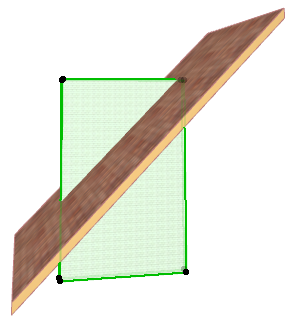
•Ha nem jelölte be a jelölőnégyzetet, akkor a Minden vágás visszavonása parancs a Fal eredeti magasságát hozza létre újból.
Tető vágás alkalmazása összetett alakú falak, gerendák és oszlopok létrehozásához
Meglehetősen összetett formákat is adhat a falaknak, gerendáknak és oszlopoknak a tetők általi levágás segítségével. A fal mindig követni fogja a felette lévő tető(k) alakját, függetlenül attól, hogy hány tető szegmens van.
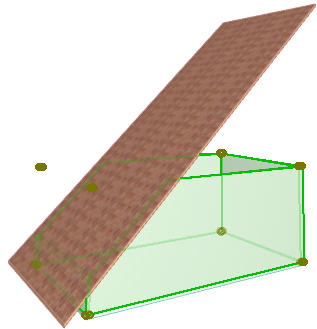
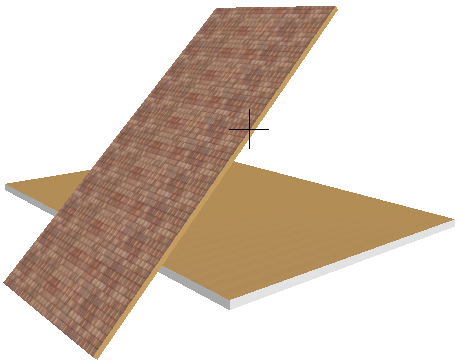
A Tervezés > Tető extrák > Vágás egyszerű tetővel parancs segítségével a födémek tetők alsó vagy felső ívéhez történő igazítása is lehetséges.
Míg más elemek vághatók részlegesen is, a födémek vágása mindig a tető és a födém teljes metszésvonalában történik. Ezen felül a födém vágott éle mindig függőleges, még ferde tető metszését követően is.
Ugyanakkor manuálisan beállíthatja a lemez él szögét.
Lásd Egyéni födémélszög és élfelület megadása.
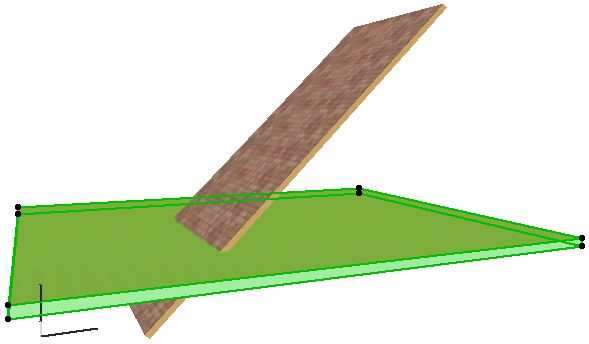
Födémek lemetszése távoli tetővel
Használhat távoli, sőt olyan, más szinten lévő tetőt, melynek körvonala látható az adott szinten, arra, hogy elvágjon elemeket ennek a tetőnek a síkjával. Ebben az esetben a Vágás egyszerű tetővel parancs nem működik (csak akkor működik, ha az elemek metszik egymást). Használhat viszont gyorsbillentyűt, ha távoli tetővel végez vágást.
1.Ügyeljen arra, hogy a Tető eszköz legyen kiválasztva.
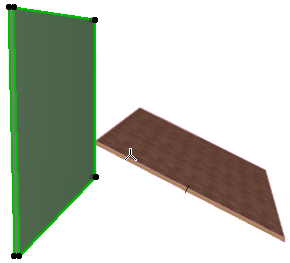
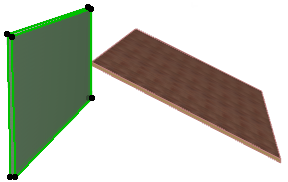
2.Jelölje ki az elvágandó elemeket, majd Ctrl-kattintson (Windows) ill. Cmd-kattintson (MacOS) azon tető egy élén vagy fogópontján, amellyel el akarja őket vágni. A megfordított eljárás is működik: jelölje ki a tetőt, amellyel vágni szeretne, majd Ctrl-kattintson (Windows) vagy Cmd-kattintson (MacOS) a kivágandó elemekre.
Megjegyzés: A fal/gerenda/oszlop elvágása akkor is megtörténik, ha nem pont a tető alatt helyezkedik el. Győződjön meg róla, hogy az eredeti téglalap alakú fal, gerenda vagy oszlop magassága megfelelő ahhoz, hogy pontosan el lehessen vágni.
Lásd még: Egyszerű tetők összekapcsolása.