Grafikus felülírás kombinációk
A Grafikus felülírás kombináció (amely egy nézetbeállítás) a modellnézet elemeire meghatározott sorrendben alkalmazott grafikus felülírási szabályok csoportja.
Ha szeretné tudni, hogy éppen melyik Grafikus felülírás kombináció vonatkozik az aktív lapra vagy ablakra:
•Nyissa meg a Gyors lehetőségek eszköztárat vagy a Gyors lehetőségek palettát
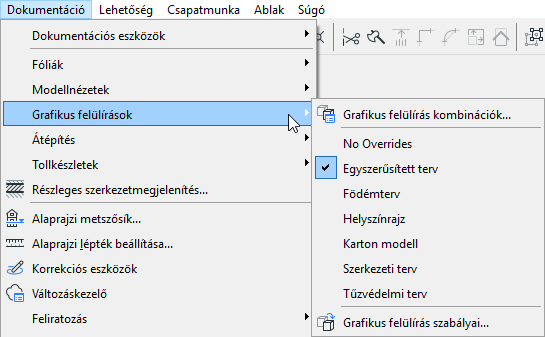
•Nyissa meg a Dokumentáció > Grafikus felülírások menüpontot, ahol az aktuális kombináció ki van jelölve a listában.
A beállítások módosításához használja a Grafikus felülírás kombinációk párbeszédablakot (Dokumentáció > Grafikus felülírások > Grafikus felülírás kombinációk).
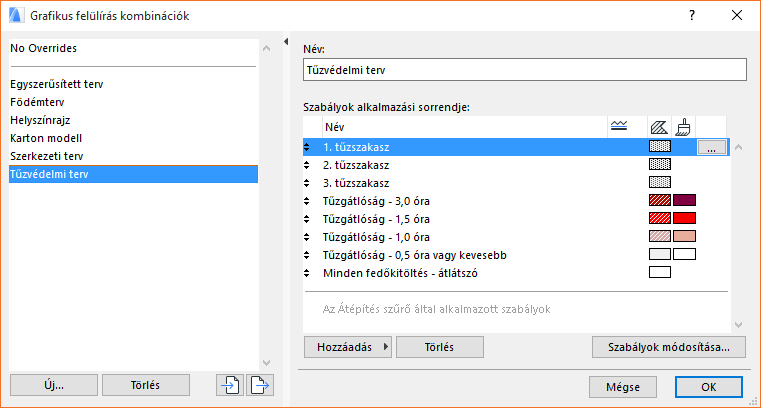
A párbeszédablak bal oldalán láthatók a tervben megadott Grafikus felülírás kombinációk. A legfelső Nincs felülírás lehetőség gyári beállítás, és nem módosítható.
Új Grafikus felülírás kombináció létrehozásához és szabályok hozzárendeléséhez kattintson az Új lehetőségre.
A jobb oldalon a Grafikus felülírás kombináció neve látható.
Ez alatt láthatók az adott Grafikus felülírás kombinációra vonatkozó szabályok abban a sorrendben, ahogyan azokat a program az elemekre alkalmazza.
Szükség szerint változtasson a szabályok sorrendjén (hozzáadás, törlés, módosítás). (Lásd még A szabályok sorrendje, lejjebb.)
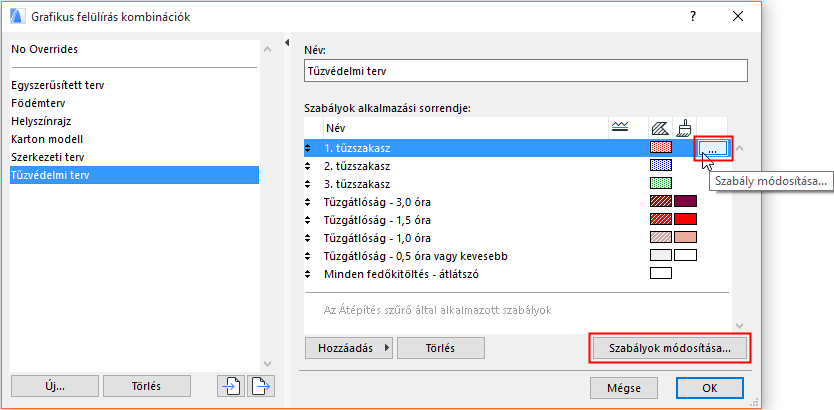
A szabály módosítása a Rajz felülírási szabályok párbeszédablakban lehetséges. Ennek megnyitásához hajtsa végre a következő lépések egyikét:
•Kattintson kétszer egy szabályra
•Válassza ki a szabályt, majd kattintson a Szabály módosítása gombra a sor végén
•Kattintson a párbeszédablak alján lévő Szabályok módosítása gombra.
A Grafikus felülírás kombináció szabályait a program abban a sorrendben alkalmazza, ahogyan azok a listában megjelennek. Ennek azért van jelentősége, mert előfordulhat, hogy egy elemre több szabály vonatkozik, és ha ezek a szabályok ütköznek (pl. minden vakolt fal kék és a 30 perces tűzgátlási osztályba tartozó összes elem piros), akkor a program azt a szabályt alkalmazza (a példa szerint arra a falra, amely mindkét szabálynak megfelel), amely a listában előrébb található.
Az elemre minden olyan szabály érvényes lesz, amely nem ütközik másik szabállyal. Például, ha minden elem kitöltése üres és minden fal piros tollal készül, mindkét szabály érvényes lesz az összes falra.
A szabályok bal oldalán lévő fel/le nyilakkal a szabály tetszés szerint új helyre húzható.
Vegye figyelembe, hogy az Átépítés szűrő által alkalmazott szabályok a lista alján találhatók (azaz ezek a leggyengébb szabályok), és helyzetük nem módosítható a Grafikus felülírás kombináción belül.
Grafikus felülírás kombináció alkalmazása
Ha Grafikus felülírás kombinációt kíván alkalmazni az aktív lapra vagy ablakra, válasszon az alábbi műveletek közül:
•Nyissa meg a Grafikus felülírás kombináció legördülő menüt az ablak alján található Gyors lehetőségek eszköztárban

•Válasszon egyet a bal oldalon felsorolt Grafikus felülírás kombinációk közül, majd kattintson az OK gombra a párbeszédablak bezárásához
•Válasszon egy kombinációt a Dokumentáció > Grafikus felülírások menüben
•a Szervezőben a Tervtérkép alján található „Nézet beállításai és tárolási lehetőségek” használatával
Az aktuális Grafikus felülírás kombináció a nézettel együtt mentésre kerül.
Grafikus felülírás kombináció importálása és exportálása
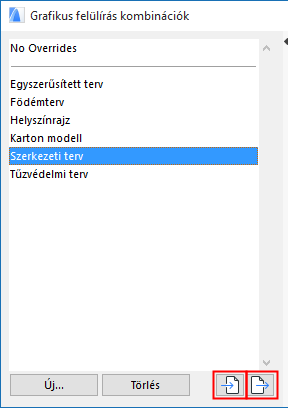
A kijelölt Grafikus felülírás kombináció XML fájlként a kívánt helyre történő exportálásához kattintson az Exportálás gombra.
Ha másik ARCHICAD tervben kívánja használni, nyissa meg a tervet, és kattintson az Importálás gombra ugyanebben a párbeszédablakban. Keresse meg az XML fájlt, amelyet grafikus felülírás kombinációként kíván importálni.
A program az importált kombinációt és az abban lévő szabályokat befűzi a tervbe.
Ha az importált szabály neve megegyezik a tervben lévő másik szabály nevével:
•Ha a két szabály tartalma pontosan ugyanaz, a program nem menti az új szabályt
•Ha a két szabály tartalma eltérő, a program befűzi az importált szabályt a tervbe, és a nevét utótaggal bővíti.