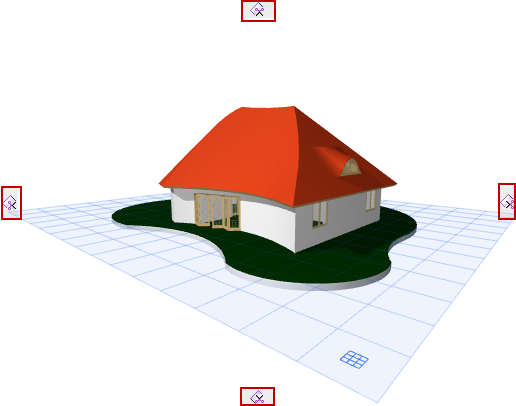
3D-s metszés létrehozása a 3D ablakban
1.Ügyeljen arra, hogy a 3D-s metszés bekapcsolt állapotban legyen.
Lásd 3D-s metszés megjelenítése vagy elrejtése.
2.Az ablak négy oldalán megjelennek a Metszősíkok lapjai.
3.Álljon a kurzorral valamelyik lap fölé, és megjelenik az adott helyzet szerinti, derékszögű metszősík.
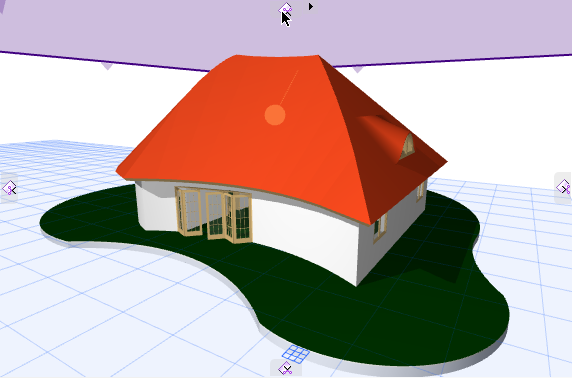
4.Ha rákattint valamelyik lapra, megjelenik a modell befoglaló doboza. Az előre meghatározott metszősíkok a befoglaló dobozzal párhuzamos síkokra fogják metszeni a modellt.
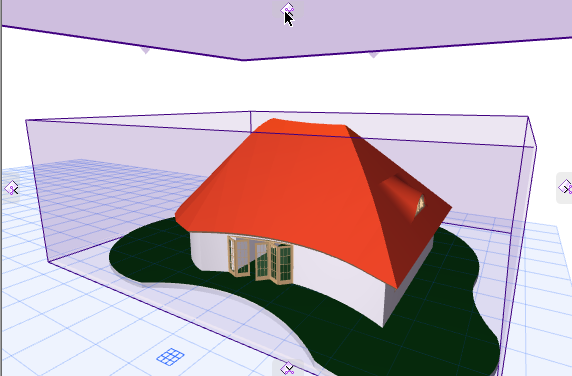
5.A 3D-s modell derékszögű metszéséhez húzza el a lapot.
Lásd még: Egyéni metszősík létrehozása a 3D ablakban.

Művelet visszavonása: A négy oldalon megjelenő lapok helyett szemeteskukák láthatók. Ha meggondolja magát a húzás közben, egyszerűen húzza rá a metszősíkot valamelyik kukára (vagy nyomja meg az Esc billentyűt) a művelet visszavonásához.
6.Amikor a metszősík megfelelő helyen van, kattintson. Megjelenik a Véglegesítsd úszó parancs.

7.Kattintson a Véglegesítés, vagy a művelet visszavonásához a Mégse opcióra.
8.Ellenőrizze a létrejött 3D-s metszést.

Metszősík elrejtése:
Lásd 3D-s metszősíkok elrejtése.
Egyéni metszősík létrehozása a 3D ablakban
Ha az előre beállított derékszögű iránytól eltérő irányban kívánja elmetszeni a modellt, létrehozhat egy egyéni Metszősíkot.
Ügyeljen arra, hogy a 3D-s metszés bekapcsolt állapotban legyen.
1.Kattintson valamelyik Metszősík lapra, hogy megjelenjen a helyi menü.
2.Válassza az Egyéni metszősík létrehozása parancsot.
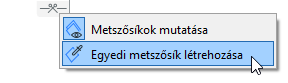
Megjegyzés: Ez a parancs a szokásos eszköztárból is elérhető.
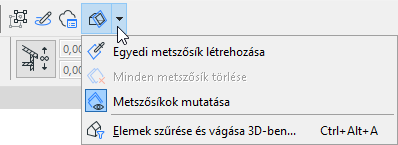
3.A metszősík egyéni iránya a következő módszerekkel határozható meg:
•Elem síkjának használata (pl. tetősík)
–A metszősík szögének meghatározásához kattintson egy meglévő elem sík felületére. Egy négyzet jelenik meg, hogy könnyebben látható legyen a sík.
–A metszősík meghatározásához kattintson ismét.
•A sík forgástengelyeként használjon egy élet.
–Kattintson egy meglévő élre a Mercedes kurzorral a forgástengely meghatározásához.
–Kattintson a létrehozni kívánt metszősík egy tetszőleges pontjára, így meghatározza a metszősík helyzetét.
•Kattintson bármely három pontra (például az elem három pontjára) a kívánt sík meghatározásához.
–A forgástengely meghatározásához kattintson két pontra.
–Kattintson a létrehozni kívánt metszősík egy tetszőleges pontjára, így meghatározza a metszősík helyzetét.
4.Amikor a metszősík megfelelő helyen van, kattintson. Megjelenik a Véglegesítsd úszó parancs. Ha a metszősík megfelelő, kattintson a Véglegesítsd opcióra.
5.Ellenőrizze a létrejött 3D-s metszést.