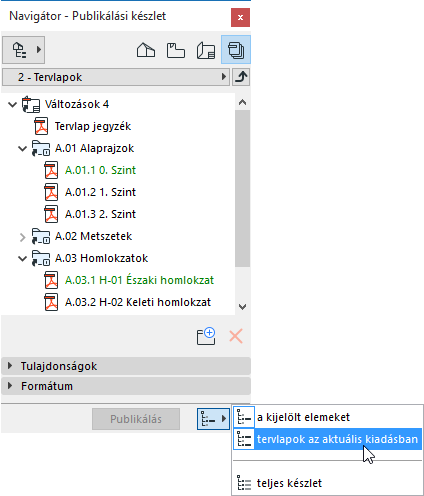
Ha befejezte a publikáció beállítását, de még nem akarja elkezdeni a publikálást, zárja be a Publikáló palettát, de ne kattintson a Publikálás gombra. A terv az összes Publikációs beállítást megtartja.
Valamennyi publikálási folyamat információról készül egy napló fájl, amelynek a helyét a Lehetőség > Munkakörnyezet > Publikáló párbeszédablak Publikáló napló fájl helye vezérlőjével határozhatja meg.
Ha a kiválasztott Publikálási készlet tervlapokat tartalmaz:
A Publikáló alján található legördülő listában válassza ki a publikálandó elemeket:
•Ez a készlet: a teljes aktív publikálási készlet
•Kijelölt elemek: csak az aktív publikálási készletben aktuálisan kijelölt elemek
Ha a publikálási készletek listáját nézi:
•Aktuális kiadásban érintett készletek: Az összes publikálási készlet, amely legalább egy olyan tervlapot tartalmaz, amely az aktuális kiadás része. (Ezek a publikálási készletek zölden jelennek meg.)
Lásd még Változatok a Publikálóban.
•Összes készlet: az összes aktuális publikálási készlet.
•Tervlapok az aktuális kiadásban: Az aktív publikáló készlet összes tervlapja, amely az aktuális kiadás része. (Ezek a tervlapok zöld színnel jelennek meg.)
Megjegyzés: Csapatmunka esetén ne hajtson végre fogadási műveletet a kiadás lezárása és publikálása között eltelt időben, mivel ilyenkor a rajzok módosulhatnak. Ezek a változások azonban nem aktualizálhatók a már lezárt változaton.
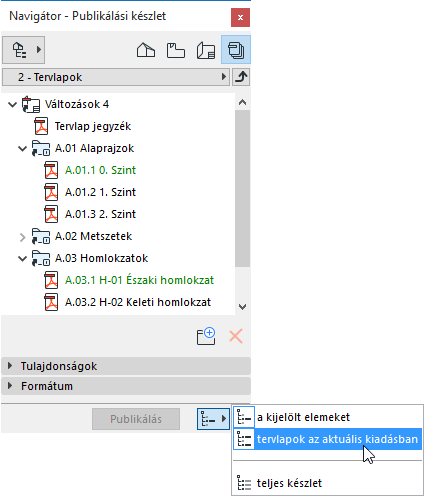
Kattintson a Publikálás gombra a Publikáló alján a publikálási folyamat elkezdéséhez.
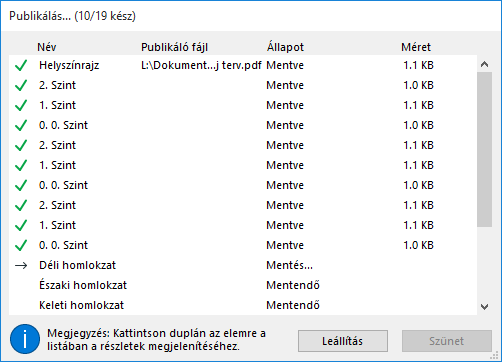
A teljes publikálási eljárás befejezéséhez kattintson az Állj gombra.
A szüneteltetéshez kattintson a Szünet gombra. Az Állj gomb ekkor Folytatás gombra vált, így a publikálás később folytatható.
A publikált fájl helyének egyszerű megkereséséhez kattintson a jobb egérgombbal az elemre, majd navigáljon annak helyére:

Valamennyi publikálási folyamat információról készül egy napló fájl, amelynek a helyét a Lehetőség > Munkakörnyezet > Publikáló párbeszédablak Publikáló napló fájl helye vezérlőjével határozhatja meg.
Gyakran előfordulhat, hogy egy Publikáló elemet többször is exportálni kell, lépést tartva a módosításokkal. A korábban publikált fájlokat érdemes feljegyzésként megőrizni.
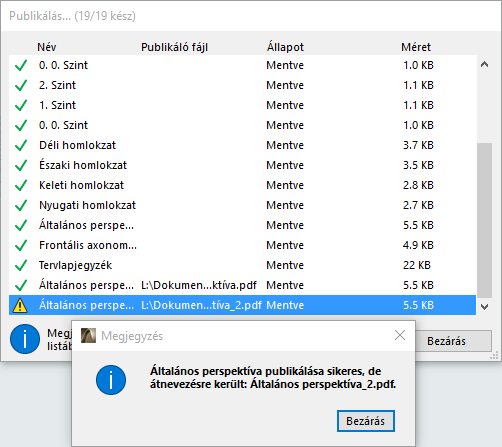
Mindegyik létrejött kimeneti Publikáló elem neve megegyezik magával a Publikáló elem nevével. Ez azt jelenti, hogy ha Ön egy elemet publikál és később átnevezi azt, azért, hogy egy újabb módosítást tükrözzön, újra publikálhatja egy újabb név alatt anélkül, hogy felülírná az előzőleg publikált fájlt.
Amennyiben egyszerre több, azonos nevű elemet publikál, megjelenik egy sárga figyelmeztető háromszög a Publikálás ablakban. Kattintson rá, és olvassa el az alább látható üzenetet. Az ARCHICAD az ilyen fájlokat automatikusan átnevezi.
Lásd még: Hipermodell ismételt publikálása.