Vektoros vagy Egyedi kitöltés minták helyzetének beállítása
A vektoros vagy egyedi kitöltésminta irányának manuális megadásához vagy módosításához használja a tájolási módszer vezérlőit.
Hol adható meg az elemhez a Kitöltés tájolása módszer?
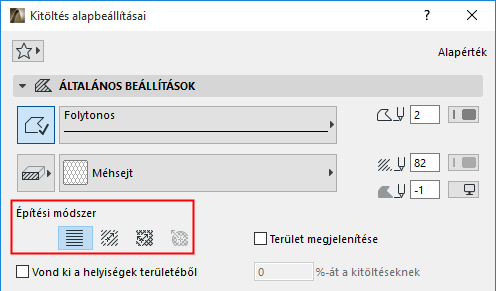
•A vektoros vagy egyedi fedő kitöltésű elemek kitöltéséhez használja a Kitöltési beállítások Általános beállítások panelének Építési módszer opcióit.
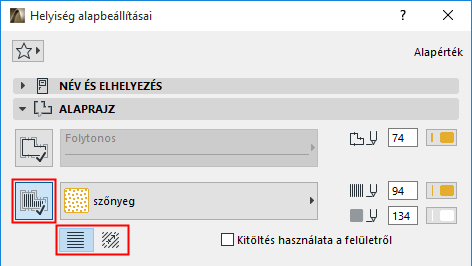
•A vektoros vagy egyedi fedő kitöltést használó helyiségekhez használja a Helyiség beállítások Alaprajz paneljének választógombjait.
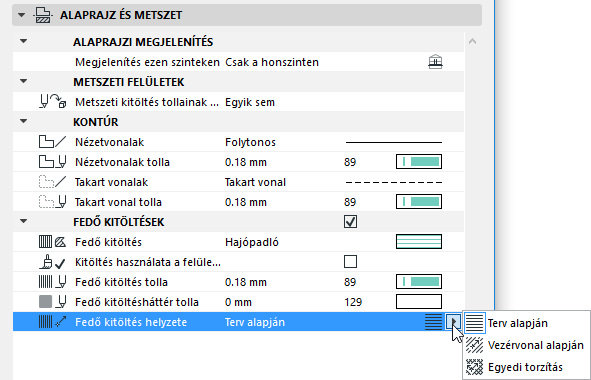
•A Gerendához, Oszlophoz, Felülethálóhoz, Födémhez, Tetőhöz, Áttöréshez, Alakzathoz vagy Héjszerkezethez rendelt Fedő kitöltésekhez használja a Beállítások párbeszédpanel Fedő kitöltéshez tartozó vezérlőit.
Lásd még: Fedő kitöltés hozzárendelése.
•Az összetett vagy réteges elemek összetevőinél használt metszeti kitöltéseknél az alkalmazott építőanyag határozza meg a Kitöltés helyzetének beállításait.
Kitöltéselem elhelyezése a kapcsolt mintával
Egyedi kitöltések réteges elemek felületeként: Illesztés réteghez
Radiális torzítás (csak egyedi kitöltések esetén)
Ezzel a beállítással a kitöltés vonalkázása mindig derékszögű lesz a Terv origóhoz képest, függetlenül az elem esetleges módosításaitól.
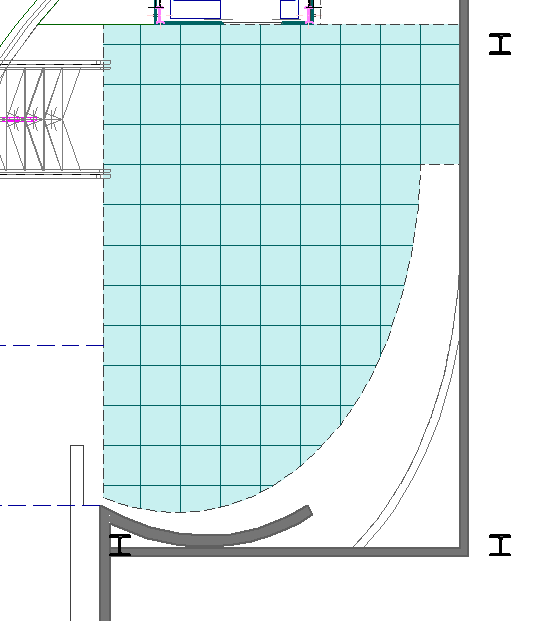
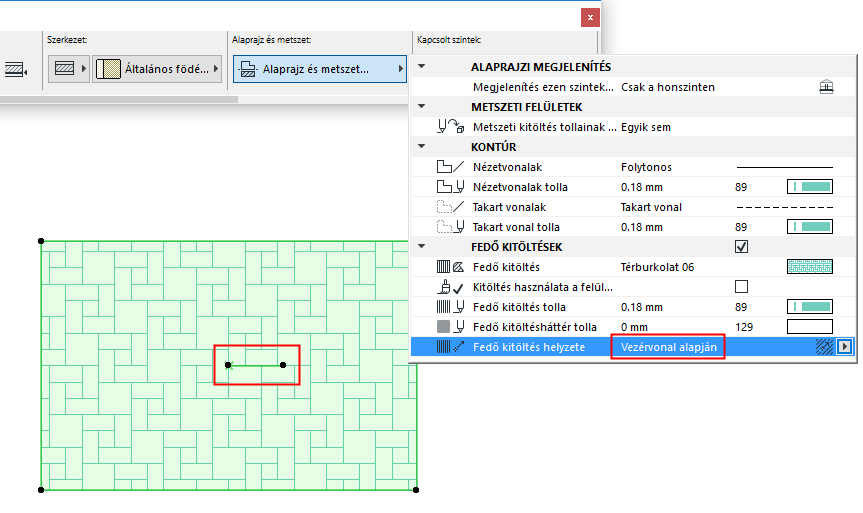
Használja a Vezérvonal alapján opciót a kitöltés mintájának finomhangolásához.
Az elhelyezett kitöltésen megjelenik egy fogó, amely a kitöltés irányát jelzi.
Megjegyzés: A Kitöltés vezérvonalai csak akkor láthatók, ha aktívvá tette a Kitöltés vezérvonalai lehetőséget (Rajzoló és szerkesztő segédeszközök) a Nézet > Megjelenítési lehetőségek a képernyőn almenüben.
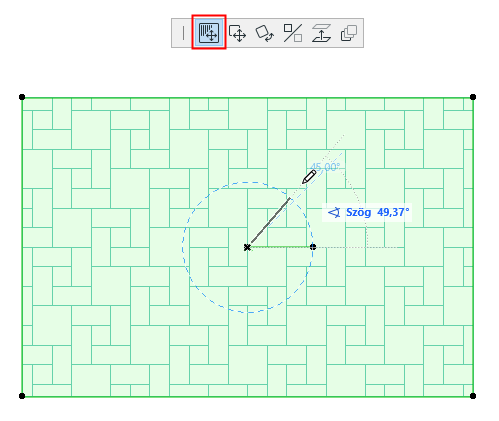
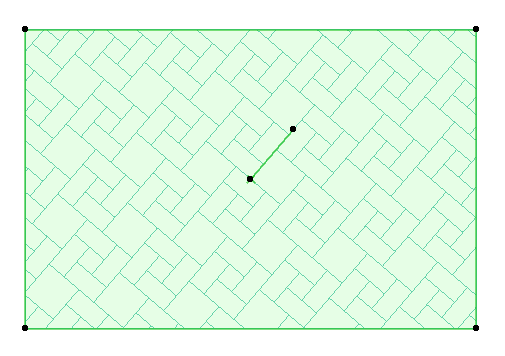
Most húzza a Kitöltés vezérvonalát a kívánt irányba a kitöltésminta irányának igény szerinti módosításához. Győződjön meg róla, hogy a mozgó palettán az Alárendelt elem áthelyezése ikon az aktív.
Kitöltéselem elhelyezése a kapcsolt mintával
A kitöltéselem elhelyezésekor:
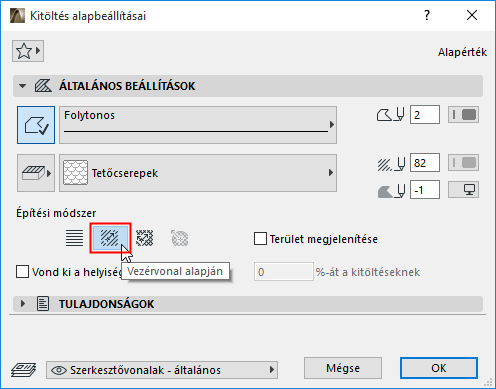
1.Először válassza a Vezérvonal alapján lehetőséget a Kitöltés beállításainál.
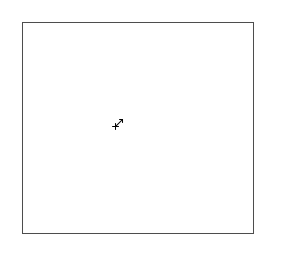
2.Rajzolja meg a kitöltési poligont.
A kurzor átalakul egy nyíllal ellátott kitöltés vezérvonallá.
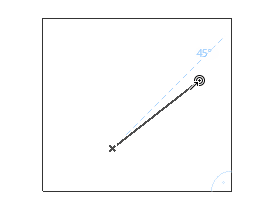
3.Kattintson kétszer a kitöltésminta kiindulópontjának és irányának megadásához.
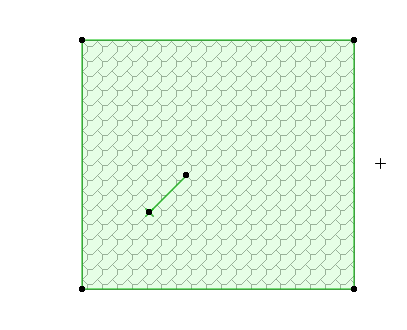
Fontos megjegyezni, hogy a vezérvonalnak nem szükséges a Kitöltésen belül lennie. Miután lehelyezte a kitöltést, kihúzhatja belőle a vezérvonalat.
Elérhető gerenda, oszlop, héjszerkezet és alakzat esetén.
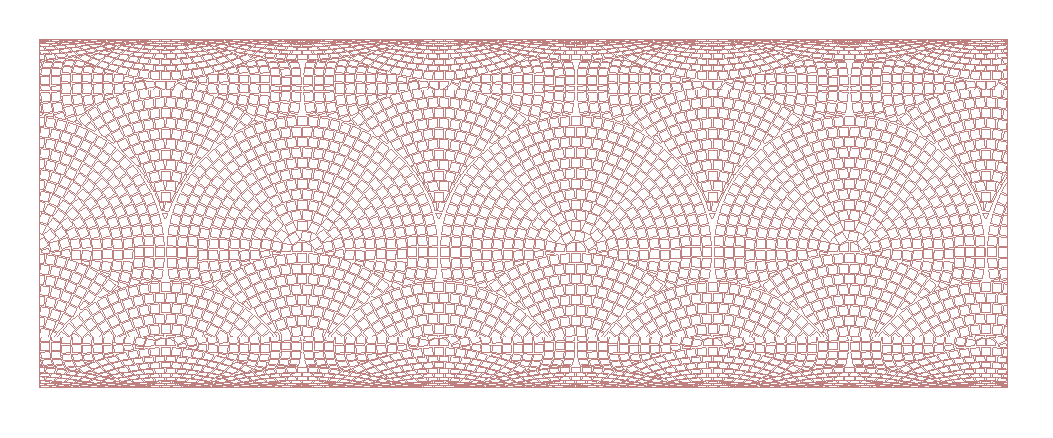
Ez a beállítás egy 3D-s nézet íves felületének az alaprajzon történő szimulálásával torzítja a fedő kitöltést.
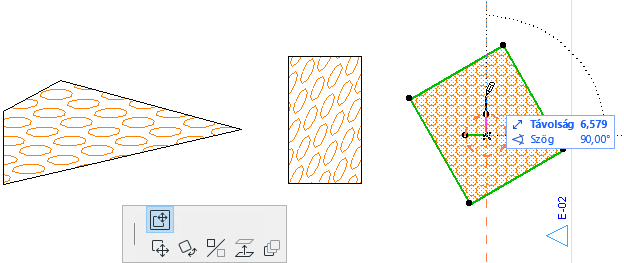
Ennél a lehetőségnél kettős kitöltés vezérvonal látható a kitöltés kezdőpontjánál.
A kitöltésminta módosításához állítsa be a két vezérvonal hosszát és az általuk bezárt szöget.
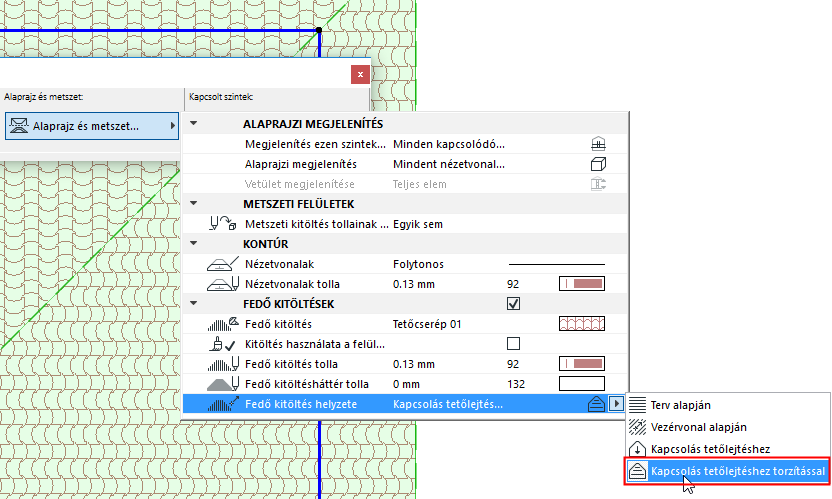
A tetőt fedő kitöltés irányához válassza a Kapcsolás tetőlejtéshez torzítással beállítást.
A program automatikusan torzítja a fedő kitöltést a tetőlejtésnek megfelelően.
Egyedi kitöltések réteges elemek felületeként: Illesztés réteghez
Ha egy réteges szerkezet az építőanyag részeként tartalmaz egy egyedi kitöltést, a kitöltést „illesztés réteghez” módon állíthatja be, így a kitöltés mintája a réteg formájához igazodik. Ez különösen hasznos puha szigetelés, rétegelt lemez, fém padlózat vagy egyéb irányított kitöltés modellezésekor.

Ehhez használja az Építőanyagok párbeszédpanel vezérlőit (Lehetőség > Elemattribútumok > Építőanyagok.)
1.Lépjen a Kitöltés helyzete vezérlőre a párbeszédablakban.
2.Válassza az Illesztés réteghez parancsot.
Az egyedi kitöltés mintázatát az alkalmazás hozzáigazította az elem körvonalához.

Radiális torzítás (csak egyedi kitöltések esetén)
A Radiális torzítás kitöltés szerkesztési móddal (Kitöltés eszköz) grafikusan adhatja meg a vektor radiális torzítását. Ez csak egy kijelölt szimbólum kitöltéshez használható, ha:
•az egyedi kitöltést réteges vagy összetett szerkezet rétegében használta; és
•a réteg kitöltésének helyzete Illesztés réteghez az Építőanyagokban; és
•ezt az egyedi kitöltést jelölte ki az íves réteges/összetett fal szétvetése után.
Lásd Szétbontás a jelenlegi nézetben.
Megjegyzés: A sugaras torzított kitöltések túlzott használata lelassíthatja a terv teljesítményét.
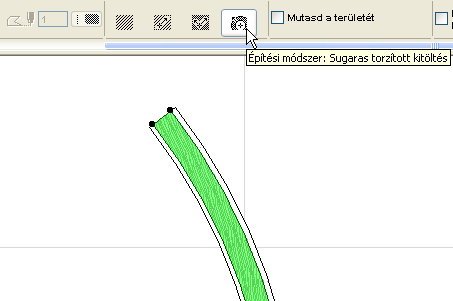
Ez itt egy íves réteges fal egy egyedi kitöltéssel (irány: Illesztés réteghez) az egyik rétegben, a réteges fal szétvetése után. Minden kitöltés külön kijelölhető. Az egyedi kitöltés megjeleníti a kitöltés fogóját, és a radiális kitöltés készítési mód elérhető. Állítsa a kitöltés fogóját a torzítás megadáshoz, vagy a mintázat kezdőpontjának beállításához.