Sokszögvonalak és láncolt vonalak rajzolása
A különböző vonal típusú eszközök képességeinek a kombinálásával egyenes és görbe vonalszakaszokból álló elemsorokat hozhat létre a Sokszögvonal eszközzel vagy a Vonal eszköz Lánc geometria módszerével.
A két lehetőséget az általuk létrehozott eredmény különbözteti meg.
•A Sokszögvonalak egységes elemek, amelyeket a Sokszögvonal eszköz hozott létre.
•A Láncolt vonalak egymáshoz csatlakozó vonalszakaszok, amelyeket a Vonal eszköz hozott létre. Minden vonalszakasz önálló elem, noha mód van rá, hogy létrehozásukkor vagy azt követően csoportot képezzen belőlük. Vonalláncot úgy lehet csoportosítani, ha a vonalak megrajzolása előtt aktiválja a Szerkesztés > Csoportok kezelése > Folyamatos csoport-képzés parancsot, vagy a már megrajzolt vonalakat kijelöli és kiválasztja a Szerkesztés > Csoportos kezelés > Használat csoportként parancsot.
Sokszögvonal rajzolásához válasszon egy geometriai módszert a Sokszögvonal eszközhöz: Sokszögvonal, Téglalap vagy Elforgatott téglalap.

Vonallánc rajzolásához válasszon egy geometriai módszert a Vonal eszközhöz: Vonallánc, Téglalap vagy Elforgatott téglalap.

Mindkét módszerrel (Sokszögvonal vagy Vonallánc) egyenes és görbe, a végpontjaiknál egymáshoz illeszkedő szakaszok sorát hozza létre.
•Rajzoljon egy vonalszakaszt és kattintson, hogy befejezze.
•Mindegyik elem utolsó pontja egyben a következő első pontja is.
•A sokszögvonal vagy a vonallánc rajzolását az utolsó pontra való kettős kattintással vagy a Vezérlőpult OK gombjára való kattintással fejezheti be.
A folyamat ábrázolásához lásd Fallánc létrehozása.
•A sokszögvonal vagy vonallánc utoljára megrajzolt szakaszának a törléséhez nyomja le a Vissza billentyűt.
Bármelyik végétől lehet folytatni egy már megrajzolt Sokszögvonalat:
•Válassza ki a létező sokszögvonalat.
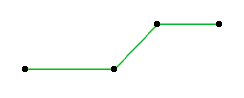
•Kattintson a sokszögvonal egyik végpontjára.
•Válassza a Sokszögvonal folytatása ikont a megjelenő mozgó palettán.
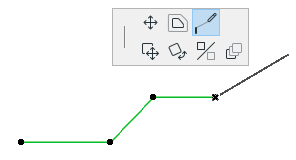
•Rajzolja meg a további vonalszakaszokat, majd a sokszögvonal befejezéséhez kattintson kétszer (vagy kattintson az OK gombra a Vezérlőpulton).
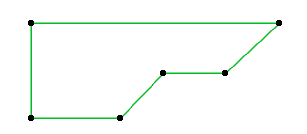
Megjegyzés: Amikor továbbrajzolja az eredeti sokszögvonalat, a Vissza billentyűvel kitörölheti a legutoljára megrajzolt szakaszt, de az eredeti sokszögvonal szakaszait nem tudja így törölni.
Téglalap létrehozása a Vonal vagy Sokszögvonal eszközzel
A Vonal eszköz Téglalap geometriai módjával négy önálló, alapértelmezésben csoportot képező vonalszakaszt kapunk. A Sokszögvonal eszköz Téglalap geometriai módjával egyetlen Téglalapot kapunk.
Az Elforgatott téglalap módban először a téglalap referenciavonalának elforgatási szögét kell megadnia. A vektor egyúttal a vele párhuzamos szegmensek hosszát is megadja. A SHIFT billentyű lenyomásával ez a kötöttség megszüntethető, és így a vektor forgatási szög komponense marad csak érvényben.