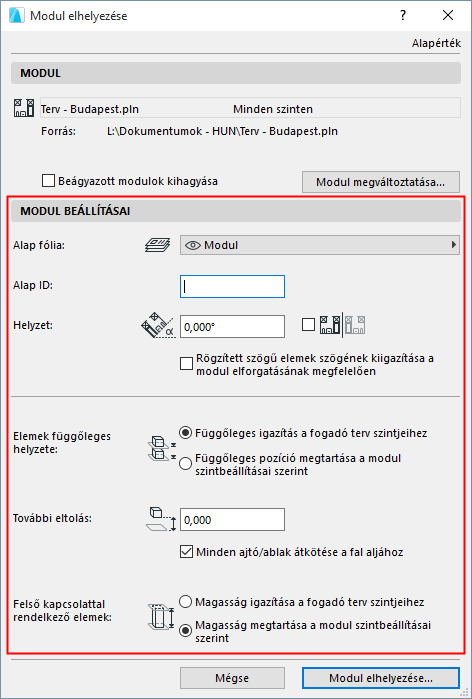
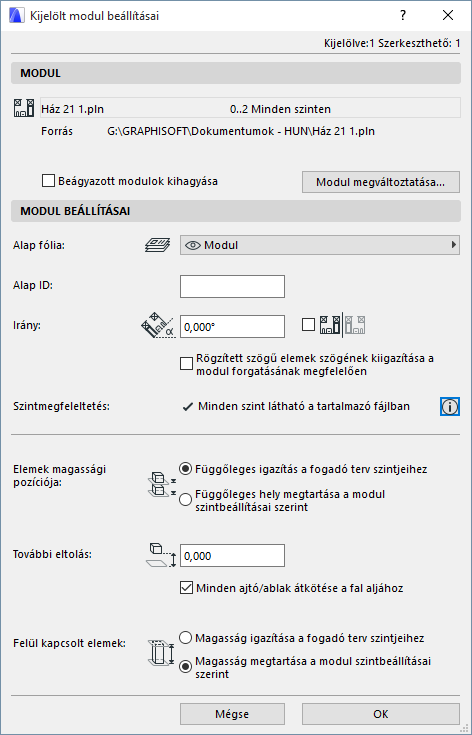
A modulok beállításai elérhetők:
•a Modul elhelyezése párbeszédablakban
•a Kijelölt modul beállításainál, amely a kapcsolt modul kijelölésekor nyitható meg az alábbi műveletekkel:
–Válassza a Kijelölt modul beállításai lehetőséget a modul helyi menüjében, vagy
–Válassza a Fájl > Külső tartalom > Kijelölt modul beállításai menüpontot.
Beágyazott modulok kihagyása (Modul beállításai)
A kapcsolt modulok több szinten lehetnek egymásba ágyazva.
Megjegyzés: Az IFC vagy Rhino alapú moduloknál nem hozható létre beágyazott modul. Azonban az IFC vagy Rhino alapú modulok beágyazhatók a PLN kapcsolt modulokba.
Ha ebben a kapcsolt modulban nem kíván beágyazott modulokat használni, jelölje be a Beágyazott modulok kihagyása lehetőséget. Ez a művelet csak az aktuális modulra vonatkozik.
Ha a kihagyott modulokat is használni kívánja, nyissa meg a Kijelölt modul beállításai párbeszédpanelt, és törölje a négyzet jelölését.
Megjegyzés: A beágyazott modulok kihagyásához vagy használatához a modul összes kapcsolatának szintjén használja a Modulkezelőt.
Lásd Beágyazott modulok (Modulkezelő).
A kijelölt modul cseréjéhez válasszon egy másik modult.
Hivatkozás megszüntetése (elemek beágyazása)
Lásd Hivatkozás megszüntetése (elemek beágyazása).
Mentés fájlként
Lásd Modul mentése fájlként....
Az alap fólia határozza meg a modul egészének láthatóságát és zárolását. Az Alap fólia a gazdafájl egy szokványos fóliája, amely más tetszőleges elemeket is tartalmazhat.
•Ugyanannak a Modulnak különböző kapcsolatai különböző Alap fóliákhoz rendelhetők.
•Maguk a modul elemei megtartják az elemspecifikus fóliához rendeltségüket, és akkor kerülnek az aktuális terv megfelelő fóliáira, ha abban léteznek ilyen nevű fóliák. Ha szükség van rá, új fóliák is létrejönnek.
Lásd még: IFC fájl elhelyezése.
•A modul egyes elemeinek láthatósága az elemspecifikus fóliáktól függ.
•A forrásfájl fóliakombinációinak rendszere nem importálódik a Modullal együtt.
Megjegyzés: A legjobb, ha ugyanazt a fóliastruktúrát használja a forrás- és a gazdafájlban.
Adjon meg egy tetszés szerinti, egyedi Tervlapsablon-azonosítót a kapcsolt modulhoz: ez a címke része az egyes modulelemek elemazonosítójának.
Példa: Szállodai szoba hivatkozásakor annak szobaszámát adja meg Tervlapsablon-azonosítóként. Ekkor a kapcsolt modul elemeinek azonosítója kiegészül ezzel a szobaszámmal (pl. R213).
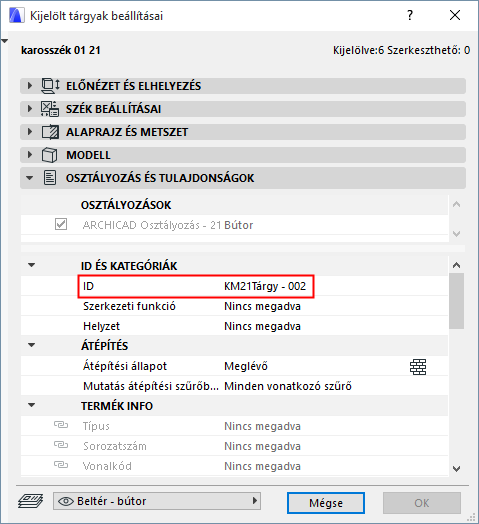
Helyiségazonosító tervlapsablon elem azonosítóval
Másik példa: Egészítse ki a helyiség elemazonosítóját annak a kapcsolt modulnak a tervlapsablon-azonosítójával, amelyhez tartozik.
–Például: A forrásfájlban található, „Bathroom” (Fürdőszoba) elem azonosítóval rendelkező helyiség az R213 tervlapsablon-azonosítójú kapcsolt modul részeként kerül a gazdafájlba. Ekkor az új helyiségazonosító „R213 Fürdőszoba” lesz.
Megjegyzés: A teljes helyiségazonosító megjelenítése érdekében ellenőrizze, hogy a Helyiség beállításainál a „Kapcsolt modul és Elem azonosító” megjelenítési forma legyen beállítva.
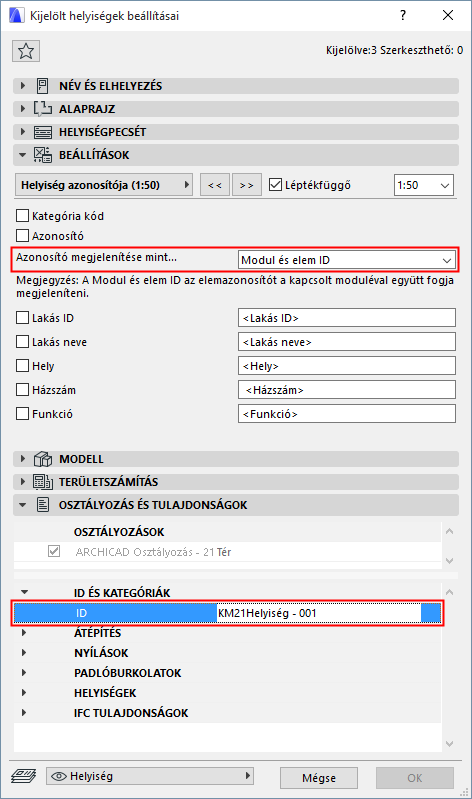
Lapállás
•Adjon meg egy értéket a Tájolás mezőben, ha a kapcsolt modult a forrásfájlban alkalmazott helyzetéhez képest másik szögben kívánja elhelyezni.
•Jelölje ki a Helyzet mező mellett elhelyezett kijelölő négyzet, ha tükrözve kívánja elhelyezni a Modult.
Rögzített szögű elemek szögének kiigazítása a modul elforgatásának megfelelően:
Jelölje be ezt, ha el szeretné forgatni ezeket a rögzített szögű elemeket (pl. Címkék vagy Helyiségpecsétek) elforgatása a kapcsolt modul új irányának megfelelően.
Szintmegfeleltetés
Ha egy többszintes modult a modulnál kevesebb szintet tartalmazó gazdatervben helyezett el, a modul a gazdatervbe nem „illeszkedő” szintjei nem lesznek láthatók.
Mindez a modul beállításainál látható:
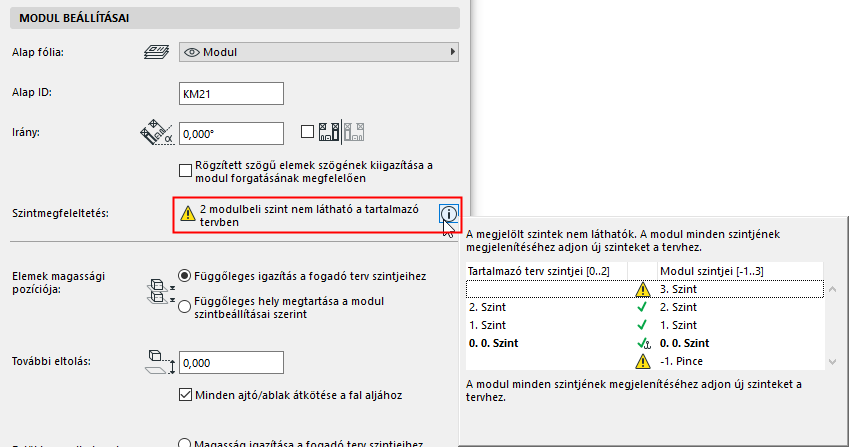
A probléma megoldásához hozzon létre további szinteket a fogadó tervben.
Ezek a vezérlők akkor használatosak, ha a kapcsolt modul szintjeinek szerkezete nem egyezik meg a fogadó tervben lévő szintek szerkezetével.
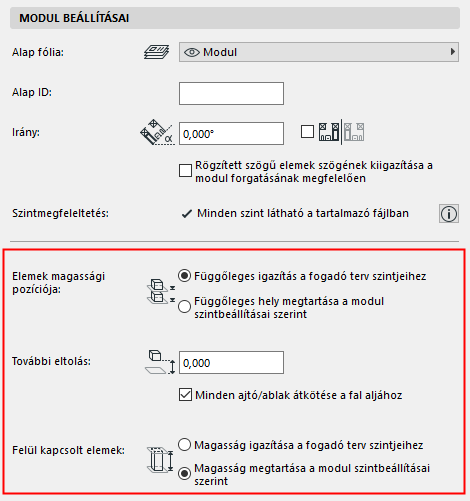
•Magasság igazítása a fogadó terv szintszerkezetéhez: Az elemek magassága a fogadó terv szintjeihez igazodik. Emiatt a kapcsolt modulok függőlegesen eltolódhatnak.
Megjegyzés: Ha ezt a beállítást választja, tekintse át a felső kapcsolattal rendelkező elemekre és az ajtó/ablak magasságára vonatkozó kiegészítő beállításokat (lásd a lenti vezérlőket).
•A forrásfájl szintszerkezetében alkalmazott magasság megtartása: Az összes modulelem megtartja a kapcsolt modul beszúrási pontjához viszonyított eredeti függőleges helyzetét.
Megjegyzés: IFC fájlok csatolásakor mindenképpen a Magasság megtartása beállítást válassza. Ellenkező esetben az importált modell „széteshet”, ha az elemei más szerkezetű szintre kerülnek.
Opcionálisan további eltolás is beállítható (lásd lent).
További eltolás
Adjon meg egy tetszés szerinti Függőleges eltolás értéket. Ezzel módosítja a kapcsolt modulban lévő elemek magassági értékét.
Minden ajtó/ablak átkötése a fal aljához
Ha bejelöli ezt: Azok az ajtók/ablakok, amelyek alsó vagy felső kávája egy adott szinthez kapcsolódik a forrásfájlban, a továbbiakban nem a szinthez, hanem a fal lábához kapcsolódnak a fogadó fájlban.
Egyéb esetben az ajtókhoz és ablakokhoz tartozó párkányok/szemöldökök a fogadó fájlban lévő szintekhez lesznek kapcsolva.
•Magasság igazítása a fogadó terv szintjeihez: a felső kapcsolattal rendelkező elemek nyúlással vagy zsugorodással a fogadó fájl megfelelő szintjének szerkezetéhez igazodnak. Ez a lehetőség akkor érhető el, ha fent a „Függőleges igazítás” opciót választja.
•Magasság megtartása a modul szintbeállításai szerint: a program nem nyújtja meg a felső kapcsolattal rendelkező elemeket (azaz azok megtartják eredeti magasságukat).