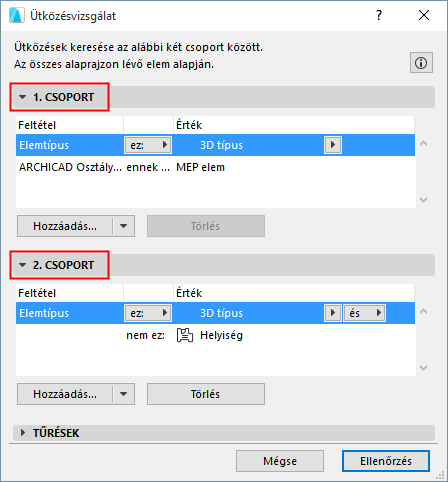
Ez a funkció a modellben lévő 3D elemek közötti ütközések észlelésére szolgál. Ütközésről beszélünk, ha két vagy több elem fizikailag metszi egymást.
Az ütközésvizsgálat során a program ellenőrzi, hogy található-e ütközés két tetszőleges elemcsoport között. A csoportok a felhasználó által megadott feltételek alapján határozhatók meg.
Ütközésvizsgálat futtatható például:
•Épület- és MEP elemek között. (Az MEP elemek származhatnak kapcsolt, befűzött külső vagy az ARCHICAD-ben egyéb módon modellezett MEP IFC fájlokból.)
•Beton és acél szerkezeti elemek között.
•(Uniclass, OmniClass, UniFormat vagy egyéb osztályozási rendszer alapján) eltérő termék- és elemtípusokba sorolt elemek között.
•Az űrszelvény menekülési vagy akadálymentes útvonalaihoz szükséges hely ellenőrzéséhez.
Az ütközésvizsgálat kizárólag alaprajzon és a 3D ablakokban elérhető.
Térfogati/területi tűrések beállítása
Építőanyag kizárása az ütközésvizsgálatból
Példa: Űrszelvény ütközésvizsgálata
•A program csak a látható fóliákon lévő elemeket veszi figyelembe
•Az egymást csak érintő elemek nem számítanak ütköző elemeknek
•A prioritás alapú kapcsolatok nem okoznak ütközéseket
•A szilárdtest-műveletek és prioritás alapú kapcsolatok rendben vannak a modellben és nem okoznak ütközéseket
•3D-s metszősíkok nincsenek figyelembe véve (a teljes modellt tekintve, függetlentül a metszősikoktól)
•Az ütköző térfogatokhoz és/vagy felületekhez tűrés adható meg: ha az ütköző térfogat/terület nem haladja meg a beállított tűrésértéket, az nem számít ütközésnek.
Lásd Térfogati/területi tűrések beállítása.
•Az építőanyagok állapota (“Részt vesz az ütközésvizsgálatban” jellemző) figyelembe van véve
Lásd Építőanyag kizárása az ütközésvizsgálatból.
1.Nyissa meg az alaprajzot vagy a 3D-s ablakot.
2.Nyissa meg a Tervezés > Ütközésvizsgálat menüpontot.
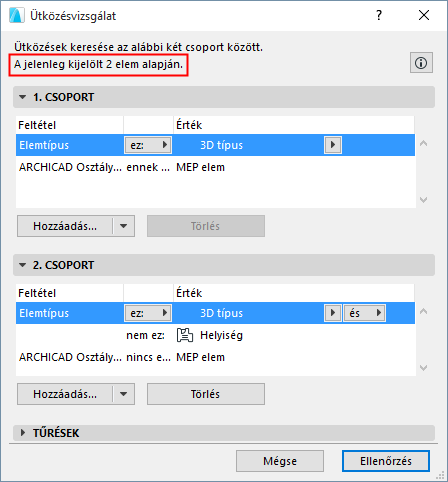
3.A párbeszédablakban adja meg az ellenőrizni kívánt, 3D elemekből álló két csoportra vonatkozó feltételeket.
• Ha a művelet előtt elemeket jelölt ki, az ütközésvizsgálat funkció csak a kijelölt elemeket vizsgálja. Az aktuális kijelöléseket a program az ablak tetején jelzi.
További részletekért lásd Ütközési csoportok megadása.
4.Adja meg a kívánt területi és/vagy térfogati tűrésértékeket.
További részletekért lásd Térfogati/területi tűrések beállítása.
5.Az ütközésvizsgálat futtatásához nyomja meg az Ellenőrzés gombot.
6.Tekintse meg az Ütközésvizsgálati jelentést:
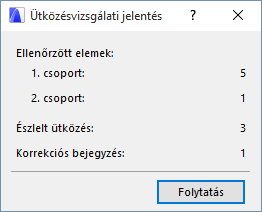
Ütközés észlelésekor:
7.Kattintson a Folytatás gombra a Korrekciós eszközök paletta megnyitásához (ha az még nincs nyitva).
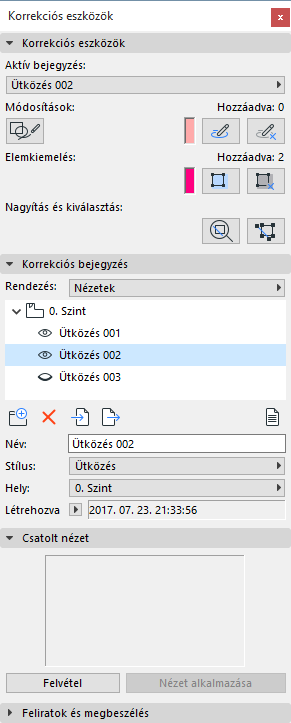
•Az ütközések elnevezése alapértelmezés szerint az „ütközés” szóból és egy számból áll.
•A program automatikusan az „Ütközés” korrekcióstílust rendeli az ütközésekhez. Ha nem létezik ilyen stílus a tervben, a program automatikusan létrehozza azt.
Lásd Korrekcióstílusok párbeszédpanel.
•A Korrekció funkcióval kiemelhetők és nagyíthatók az ütközések, valamint tetszés szerint módosítások végezhetők, illetve korrekciós megjegyzések adhatók hozzá. Ha kijavít egy ütközést, ne felejtse törölni azt a Korrekciós bejegyzések listájáról.
Lásd Terv korrekció.
•Ha az összes elemtípus szintjén kívánja vizsgálni az ütközéseket, mindkét csoportnál ugyanazokat a feltételeket adja meg.
•Ha a 3D elemek és az MEP elemek közötti ütközéseket kívánja ellenőrizni, az egyik csoportnál szűrjön az MEP besorolású elemekre.
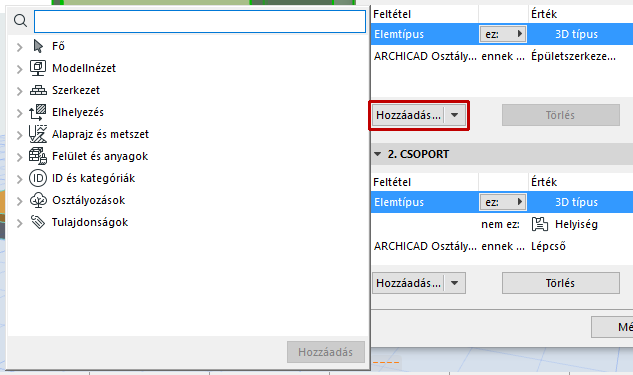
•A Hozzáadás gomb megnyomásakor megnyílik egy párbeszédpanel, ahol kiválaszthatja a csoport szűréséhez szükséges tulajdonságokat és paramétereket.
•Ha korábban mentett kiválasztási feltételkészletet kíván használni az ütközési csoport meghatározásához, kattintson a Hozzáadás gombon lévő nyílra. Ekkor megjelennek a terv kiválasztási feltételkészletei:
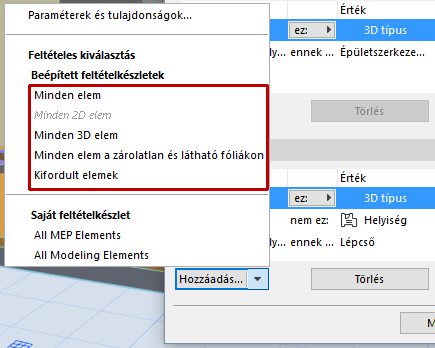
–Miután kiválasztotta a feltételkészletet, annak tartalma felülírja a csoportra vonatkozó aktuális feltételeket.
–Előfordulhat, hogy a felsorolt feltételkészletek némelyike nem elérhető, mivel azok az ütközésvizsgálatnál nem használható feltételt tartalmaznak (pl. 2D elemtípusok, IFC tulajdonságok).
Lásd még: Előre megadott feltételkészletek.
Térfogati/területi tűrések beállítása
Tetszés szerint megadhat tűréseket az ütköző részek elemeinek térfogatára és területére vonatkozóan.
Ütköző elemekről beszélünk, ha az ütköző részek térfogata vagy (ha van ilyen) területe meghaladja a tűrésértéket.
Megjegyzés: Az itt szereplő mértékegységek terv rajzi egységeinek felelnek meg (Lehetőség > Terv beállításai).
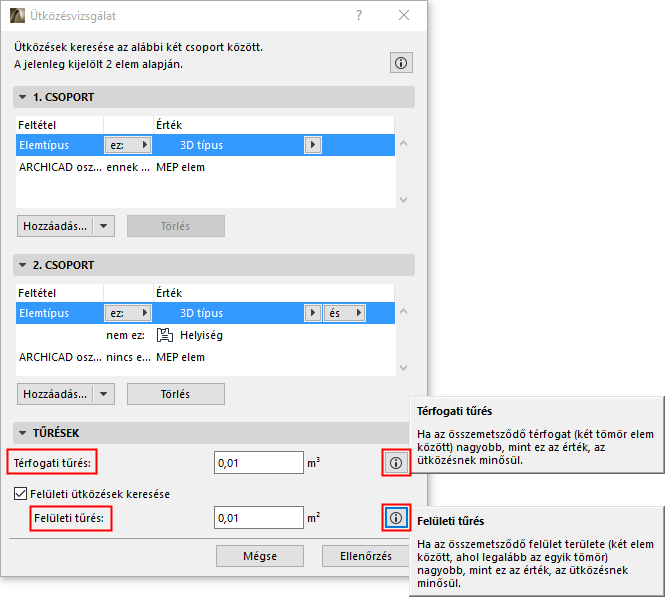
Térfogati tűrés
Az Ütközésvizsgálat mindig az ütköző részek térfogata alapján határozza meg az ütköző elemeket.
Opcionálisan térfogati tűrés adható meg: ha a két elem ütköző részeinek térfogata meghaladja ezt a tűrésértéket, ütköző elemekről beszélünk.
Területi ütközés keresése
Kiegészítő lehetőségként az Ütközésvizsgálat funkció ellenőrzi az ütköző részek területét is. Ha engedélyezi a területi ellenőrzést és megadja a tűrést, a program azokat az elemeket kezeli ütközőként, amelyeknél az ütköző terület meghaladja ezt a területi tűrésértéket.
Megjegyzés: Ha a területi ellenőrzés be van kapcsolva, előfordulhat, hogy a program akkor is ütközőnek érzékel két elemet, ha azok ütköző térfogata nem haladja meg a térfogati tűrést – ennek oka az, hogy az ütköző terület viszont meghaladja a területi tűrést. Lásd az alábbi példát.
Példa: Ütközésvizsgálat térfogati/területi tűrésekkel
Futtasson ütközésvizsgálatot a lenti tűrési beállításokkal.
Az alábbi két kocka térfogata egyenként 1 köbméter. Enyhén ütköznek; az átfedő térfogat minimális (nem haladja meg a térfogati tűrést), az átfedő terület viszont jelentős (meghaladja a területi tűrést). Az eredmény: az ütközésvizsgálat ezt a két elemet ütközőnek értékeli.
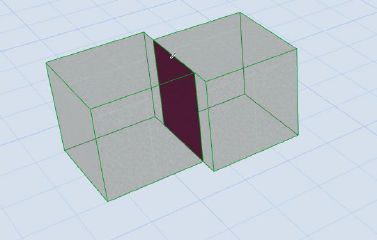
Két ütköző elem (az ütköző részhez tartozó felület területe alapján)
Példa: Űrszelvény ütközésvizsgálata
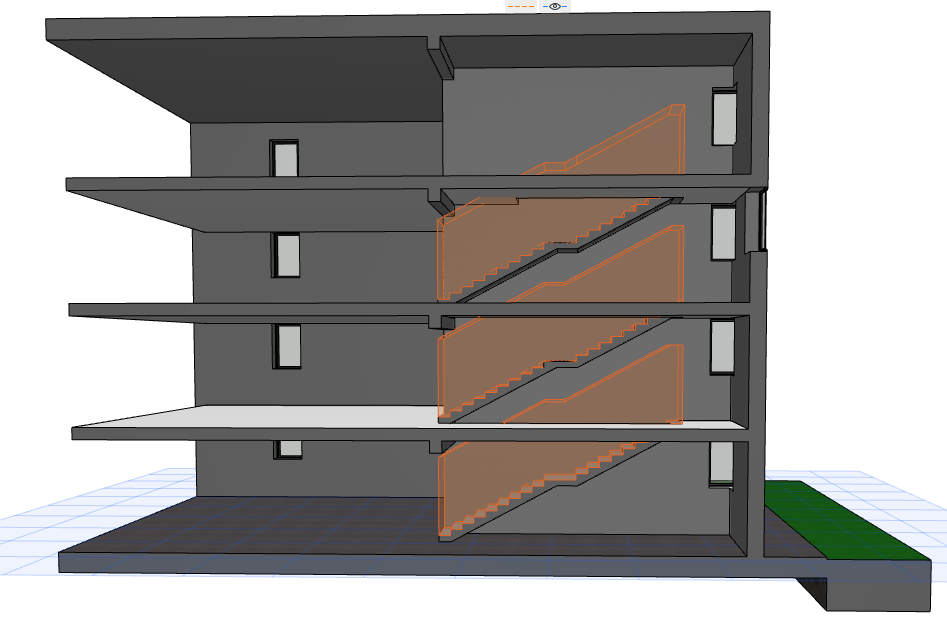
Az alábbi modell 3D nézetében ellenőrizzük az űrszelvény ütközését.
Megjegyzés: Az űrszelvény láthatósága a Dokumentáció > Modellnézet-> Modellnézet-beállítások (Lépcsők beállításai) menüpontban kapcsolható be.
1.Nyissa meg a Tervezés > Ütközésvizsgálat menüpontot.
2.Adja meg az ütközési kritériumokat a párbeszédablakban.
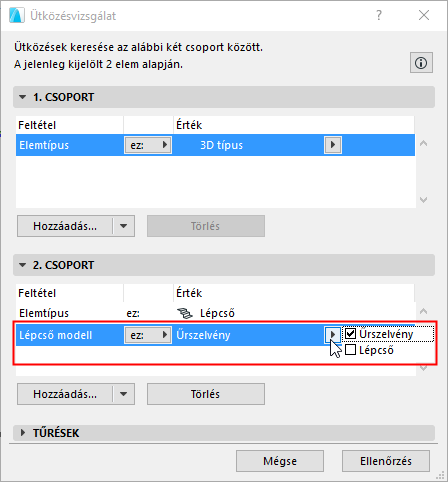
•Az 1. csoport esetén: minden 3D elem
•A 2. csoport esetén: lépcsők, a Lépcső modell űrszelvény-részének figyelembevételével .
3.Az ütközésvizsgálat futtatásához nyomja meg az Ellenőrzés gombot.
4.Tekintse meg az ütközésvizsgálati jelentést: egy ütközés található.
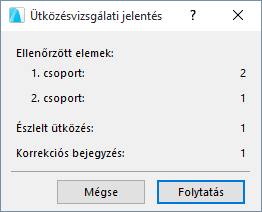
5.Kattintson a Folytatás gombra a Korrekció paletta megnyitásához: így tekintheti meg az ütközést, és nagyíthat rá a modellben.

Építőanyag kizárása az ütközésvizsgálatból
Az ütközésvizsgálat funkció figyelembe veszi az elemek építőanyagát. Az építőanyagok beállíthatók úgy, hogy részt vegyenek az ütközésvizsgálatban. Ehhez használja a „Részt vesz az ütközésvizsgálatban” jelölőnégyzetet, amely az Építőanyagok Osztályozás és tulajdonságok paneljén található (Lehetőség > Elemattribútumok > Építőanyagok).
Ha nem jelöli be a négyzetet, az építőanyag nem vesz részt az ütközésvizsgálatban.
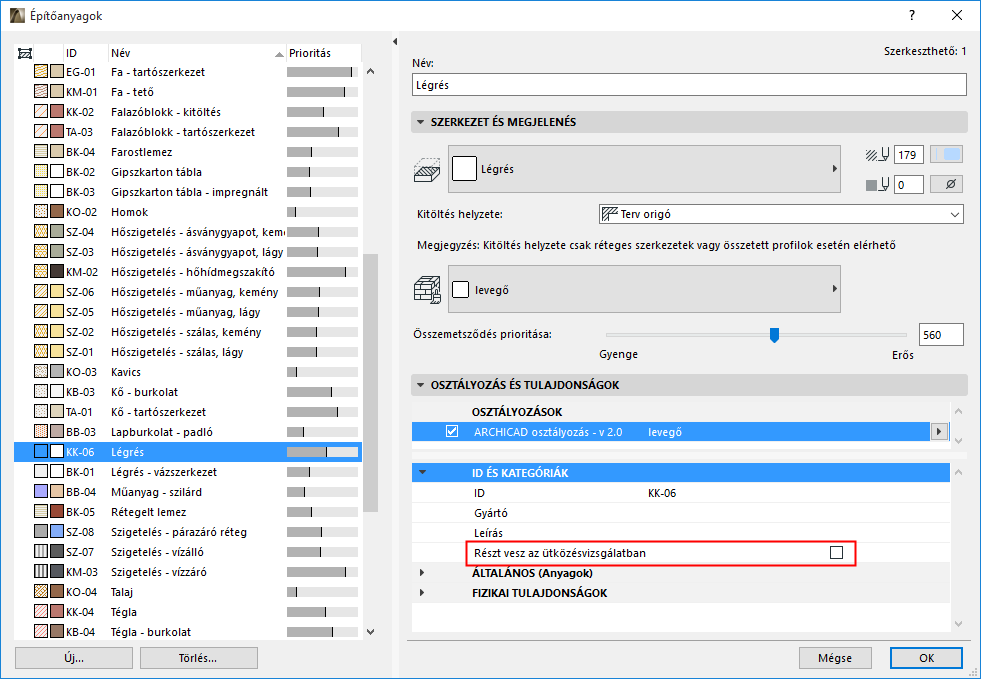
Azt az MEP elemet például, amely légrésként hatol át az építőanyagon (pl. csatorna), nem értelmezi ütközésként a program.