BIMx hipermodell készítése a Publikáló segítségével
A BIMx formátumban történő mentés előtt, a lehető legjobb teljesítmény érdekében szükség lehet az ARCHICAD modell optimalizálására.
Lásd BIMx: Megjegyzések a modelladatra, textúrákra és árnyékokra vonatkozóan.
1. lépés: Publikálási készlet létrehozása
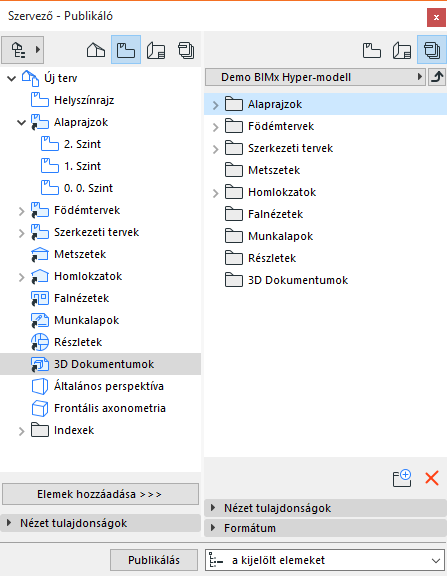
Használja a Publikáló Szervező módját a kívánt Publikálási készlet létrehozásához, azaz azon nézetek (beleértve a kameraútvonalakat), tervlapok, mappák és 3D nézetek kombinációjának összeállításához, amelyeket hozzá kíván adni a hipermodellhez.
Lásd még: Publikáló funkció.
A 3D nézet tartalma a speciális publikálási igényeknek megfelelően optimalizálható. Például a Részleges szerkezetmegjelenítés, Fóliacsoportok vagy Kijelölő használatával, melyekkel igény szerint korlátozható(k) a nézet(ek).
2. lépés: Publikálási tulajdonságok beállítása
Válassza ki a Publikálási tulajdonságok párbeszédablakban, hogyan szeretné publikálni a hipermodellt (BIMx hipermodell feltöltése vagy Mentés).
Válassza ezt a publikálási módot, ha a fájlt fel kívánja tölteni a BIMx modellküldés oldalra bimx.graphisoft.com.
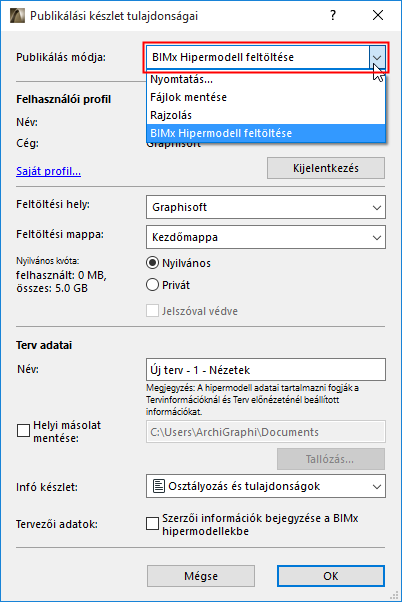
•Bejelentkezés: A BIMx modellküldő oldalra történő feltöltéshez kattintson a Bejelentkezés lehetőségre, majd – ha még nincs bejelentkezve – adja meg GRAPHISOFT azonosítóját (GSID).
Ha nem rendelkezik GSID-vel, a megjelenő párbeszédablakban kattintson a Regisztráció lehetőségre.
•Feltöltés ide: Adja meg a vállalati vagy a saját tárhelyet.
•Ebbe a mappába: Válassza ki, hogy nyilvánosan hozzáférhető helyre vagy személyes mappába tölti-e fel. Ha a személyes mappát választja, tetszés szerint jelszóval védheti a fájlt. A szabad tárterület balra látható.
Megjegyzés: A Privát mappába opció csak a céges tárhelyen, azoknál a felhasználóknál elérhető, akik az ARCHICAD-et Szoftverkarbantartási szerződéssel (SSA) használják.
• Név: A hipermodell fájl tetszés szerint átnevezhető.
•Helyi másolat mentése: Jelölje be ezt a négyzetet, ha a hipermodellt nemcsak a BIMx modellküldés oldalra kívánja feltölteni, hanem helyi példányt is szeretne menteni belőle, és adja meg a célfájl útvonalát.
A lehetőségekkel kapcsolatos információkat lásd még: Infó készlet és Tervezői adatok (lentebb).
BIMx Hipermodell mentése
A hipermodell mentéséhez a választott célmappába válassza a Fájlok mentése publikálási módot.

•Az Egyetlen fájl létrehozása paranccsal hozzáférhet a BIMx Hipermodell formátumhoz.
•A párbeszédablak alján lévő Formátum legördülő listában válassza a BIMx Hipermodell lehetőséget.
•Útvonal: Adja meg a célfájl útvonalát.
Az Infó készlet előugró ablakban állítható be, hogy a modellelem mely adatai legyenek láthatók azok számára, akik a BIMx modellt mobil eszközön tekintik meg:
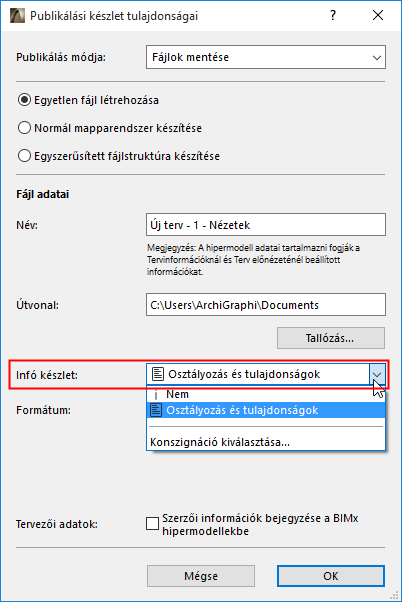
•Az Osztályozás és Tulajdonságok opció az Elembeállítások párbeszédpanel Osztályozás és Tulajdonságok panelén az egyes elemekhez megadott adatokat használja.
•Válassza a Nincs opciót, ha nem szeretné, hogy a fogadó fél megjelenítse az eleminformációkat (pl. ha a fogadó fél a modellgeometriát egészben tekinti meg, ezért nincs szüksége információkra a különböző összetevő elemekről).
•Konszignáció kiválasztása: Ha erre az opcióra kattint, a megnyíló ablakban kiválaszthat egy vagy több elemkonszignáció sémát. A BIMx modell a kiválasztott konszignáció(k)ban meghatározott adatokat használja majd.
Mivel itt egy vagy több konszignáció választható, szükség lehet az exportált egyedi adatok konszignációkra osztására (például elemtípus szerint). Így felgyorsul a frissítés és a publikálás, valamint az adatok kezelése is könnyebb.
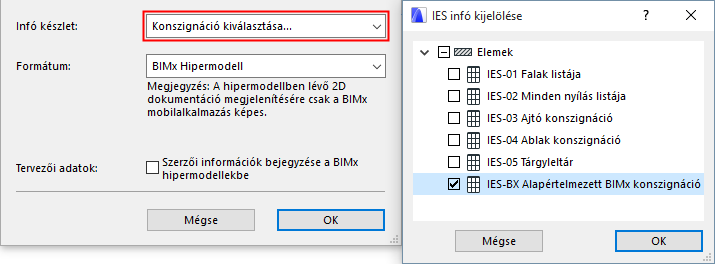
– A BF Alapérték BIMx kimenet esetén opció az Interaktív elemkonszignációban az adott néven megadott adatokat használja. Ez a konszignáció az alapértelmezett ARCHICAD sablonban található (nemzetközi piac esetén), de a konszignációs séma igény szerint módosítható, illetve bármilyen másik konszignáció(k) is választható(k).
Tervezői adatok megadása BIMx hipermodellekben
Jelölje be ezt a négyzetet, ha meg kívánja jeleníteni a tervező nevét a hipermodell BIMx alkalmazásban történő megnyitásakor.
Ehhez először meg kell adnia az információt az ARCHICAD Fájl > Infó > Terv előnézete és tervezői adatok BIMx-ben menüpontjában.
Lásd Tervezői adatok a BIMx-ben.
3. lépés: A BIMx exportálás beállításainak megadása
Megjegyzés: A BIMx Exportálás beállításai lehetőség a BIMx Hipermodell Varázslóban is elérhető.
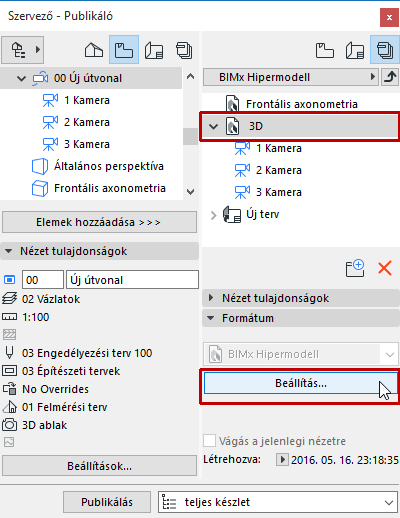
Minden publikálási készletelemnél külön exportálási beállítások adhatók meg (3D nézet(ek), kameranézet vagy kameraútvonal (ha van ilyen)).
3D nézet exportálási beállításai
A Publikálóban elérhető Publikálási készletek közül válassza a 3D nézet lehetőséget, majd kattintson a Lehetőségek gombra.
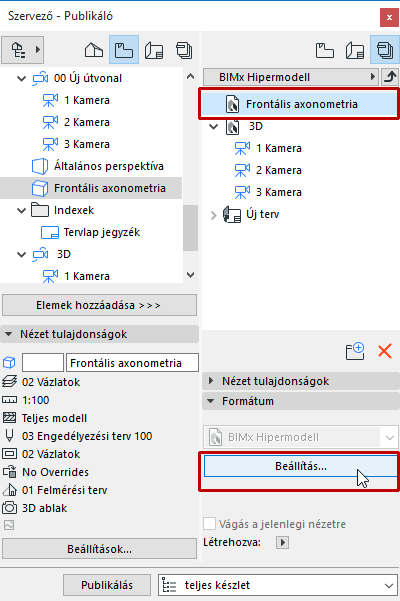

Globális megvilágítás
Opcionálisan bejelölhető a Globális megvilágítás négyzet: ekkor kifejezetten valósághű nézet készíthető, azonban hosszabb renderelési idővel. Vegye figyelembe, hogy a Globális megvilágítás több memóriát foglal.
Háttér kijelölése
Válasszon hátteret a BIMx modell megjelenítéséhez:
•ÉGBOLT (alapértelmezett BIMx Égbolt kép)
•FEHÉR
•SZÜRKE
•FEKETE
•GRADIENS
Galéria beállítások Kameraútvonal számára
Ha a Publikálási készletben található kameraútvonal, a BIMx exportálás beállításainál a Galéria beállítások is megjelennek.
Megjegyzés: A BIMx Hipermodell Varázsló használatakor válassza ki a kívánt kamerát az alaprajzon, így az bekerül a publikálási készletbe.

–Kamerák hozzáadása különálló galériaelemként: Az aktuális ARCHICAD kameraútvonalon található összes kamerából különálló galériaelem (kép nézőpont) készül.
–Videó készítése a galériába: Egyetlen videó-típusú galéria elem készül a jelenlegi ARCHICAD kamera útvonalból.
–Navigáció korlátozása a galéria elemeire: A létrejövő BIMx terv navigációja csupán azokra a nézetekre és filmekre korlátozódik, amelyeket elmentett a Galériába (a teljes terv helyett).
4. lépés: A publikálási folyamat
Válassza a Publikálási készletet a Publikálóban, majd kattintson a Publikálás lehetőségre.
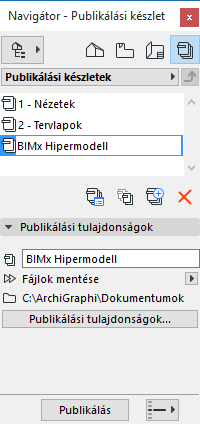
A Publikálás párbeszédablak jelenik meg:
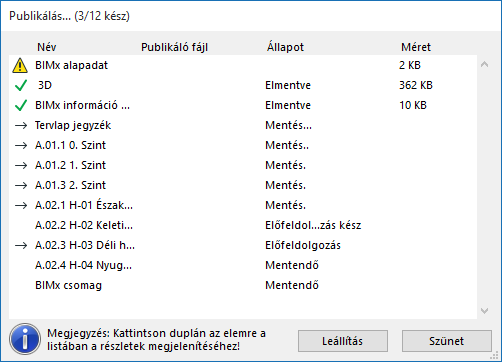
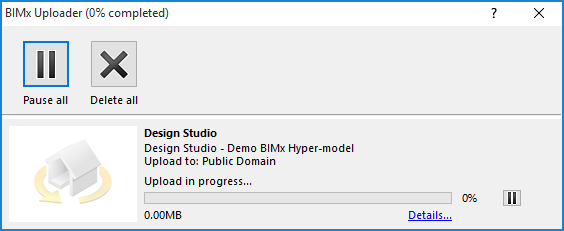
Ha a BIMx modell átviteli oldalra tölti fel a BIMx hipermodellt, a BIMx feltöltő is látható, melyen követhető a feltöltés állapota. Ha szükséges, ebben a párbeszédablakban állíthatja le a feltöltést, illetve indíthatja újra a folyamatot.
Megjegyzés: A Globális megvilágítás kiszámítása leállítható anélkül, hogy a teljes Publikálási folyamat megszakadna. A leállításhoz válassza a 3D nézetet a Publikáló párbeszédablakban. A kis piros X jellel leállítható a Globális megvilágítás generálása, de a 3D nézet ennek ellenére el lesz mentve a hipermodellbe, csak globális megvilágítás nélkül.
Ha a folyamat során bármilyen hiba történik, a rendszer ezt jelzi. További információért kattintson a Részletek gombra.