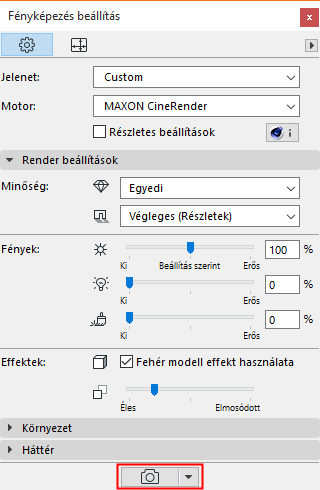
Ha renderelt képet kíván készíteni a 3D ablak tartalmáról a fényképezési méretbeállítások használatával:
•Kattintson a fényképezés ikonra a Fényképezés beállítások paletta alján vagy
•Válassza a Dokumentáció > Kreatív látványtervezés > Fényképezés parancsot.
•Megjelenik a képablak, amelyben egy folyamatjelző sáv, egy Leállítás gomb, a renderelési időből eltelt idő, valamint a megszokott Nagyítás és Mindent mutat ablakvezérlők láthatók.
•A lapsávon lévő Képablak fülön követhető, hogyan halad a háttérben futó renderelési folyamat (csak CineRender esetén). A renderelés végét pipa jelzi (a kép megnyitása előtt).

Renderelés folyamatban

Renderelés kész, nincs megjelenítve
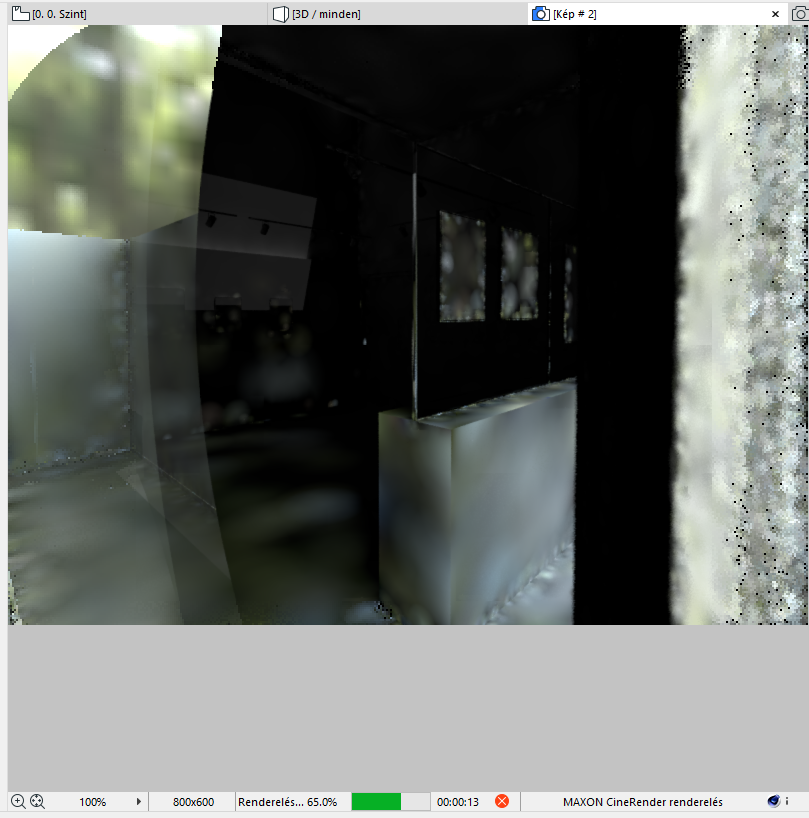
•Szükség esetén kattintson a Leállítás gombra vagy egyszerűen zárja be az ablakot a renderelés leállításához.
Megjegyzés: A renderelési idő hossza számos olyan tényezőtől függ, mint például a méret, fényképezési paraméterek összetettsége vagy hardverjellemzők.
Kijelölt terület renderelése – beállítások
Ha tovább kívánja korlátozni a renderelt modellterületet, helyezzen el egy kijelölőt a 3D ablakban.
Megjegyzés: A 2D kijelölő opciót kell használni. Ez mindig négyszög alakú kijelölést eredményez (akkor is, ha Ön egyéni formájú kijelölőt rajzol).
Miután elhelyezte a kijelölőt, a Renderelési zónára vonatkozóan két parancs közül választhat (a Dokumentáció > Kreatív látványtervezés menüben, valamint a Fényképezés paletta Fényképezés gombjának megnyomásakor előugró opciók formájában):

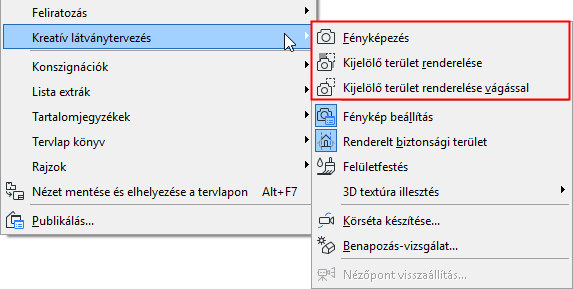
•Kijelölt terület renderelése és levágása: A kijelölő elhelyezésekor ez az alapértelmezett fényképezési parancs. Ekkor a program csak a kijelölt terület renderelését és elkészítését hajtja végre.
•Kijelölt terület renderelése: Használja ezt funkciót, ha csak egy kisebb részt kíván renderelni a 3D ablakból. Ekkor az egész jelenet fényképezése megtörténik, de csak a kijelölt terület kerül teljes mértékben renderelésre, a jelenet maradék része átlátszóra vált.
Ez például akkor hasznos, ha már renderelte a teljes jelenetet, de ezután módosítja vagy javítja annak egy kis részét, így csak ezt a zónát kell újrafényképezni.
Mindkét esetben igaz, hogy az előnézetben csak a kijelölt terület látható.
Megjegyzés: Ha a Renderelt biztonsági terület mód aktív (lásd lent), a kijelölés csak a Biztonsági terület renderelése beállítás függvényében érvényes. Ha a Biztonsági terület renderelése mód ki van kapcsolva, mindenképpen a Kijelölt terület lesz fényképezve.
Kapcsolja be ezt a 3D nézet funkciót a Dokumentáció > Kreatív látványtervezés > Renderelt biztonsági terület menüpontban.
Ez az ARCHICAD mód a 3D ablakra vonatkozik, és egy keretet jelenít meg, amely a modellnek azt a részét jelzi, amely renderelve lesz.
Az eredményt azonban a Fényképezési beállításoknál megadott Méret beállítások is befolyásolják. A Méret beállítások függvényében a modellből további részek le lehetnek vágva az elkészült fényképen.
Lásd Méret beállítása.
A Biztonsági terület renderelése mindezt jelzi, valamint segítségével módosíthatók a Méret paraméterek.
Megjegyzés: Ha a Biztonsági terület renderelése KI opcióra van állítva, az megegyezik az ARCHICAD 17-es vagy korábbi verzióiban elérhető Fényképezési beállításokkal. Ilyen esetben a 3D ablak teljes tartalma (beleértve a képernyőn nem látható tartalmakat) renderelve lesz, a Fényképezési méret alatt beállított méretben.
Ez a beállítás (attól függetlenül, hogy a Biztonsági terület renderelése aktív vagy sem) megjelenik a Nézet beállítások Csak 3D panelén, valamint a 3D megjelenítés eszközsoron.

A CineRender fényképezés lépései
A CineRender motor ugyan az ARCHICAD beépített funkciója, mindazonáltal beépülő modulként, azaz különálló programösszetevőként működik. A renderelési folyamat során adatcsere történik az ARCHICAD modell és a motor között, a következő lépésekben:
1.A 3D modell átalakítása. Ezt a műveletet az ARCHICAD végzi. A folyamat gyorsan lezajlik, azonban Ön ez idő alatt nem tud dolgozni az ARCHICAD-ben. Amíg a folyamat zajlik, az „Előkészítés” címke látható a képernyő jobb felső sarkában lévő, különálló folyamatablakban, valamint a Fényképezés ablakban.
2.A program elküldi a modellt a CineRender motornak. Ez csupán pár másodpercet vesz igénybe. A folyamat optimalizálása érdekében csak azok a módosítások lesznek elküldve, amelyek az utolsó renderelés óta történtek.
3.A fényképezési számítások folyamatban vannak. Ez idő alatt folytathatja a munkát az ARCHICAD-ben.
Eközben:
–A Globális megvilágítás (ha aktív) kiszámítása zajlik. Ez a szakasz onnan ismerhető fel, hogy a képen mintavételezés történik a jelenet világításának kiszámítása közben.
–Megtörténik a fényképezés, amely azokról a négyzetekről ismerhető fel, melyek belülről kifelé, körkörös formában fedik fel a képet. A négyzetek száma az Ön számítógépén lévő magok számával egyenlő (minél több a magok, annál gyorsabb a renderelés).
–Végül az utólagos effektusok kiszámítása is megtörténik (ha vannak ilyenek).
4.A program visszaküldi a renderelt képet. Ez egy hosszabb folyamat, melynek állapota a képablakban követhető.
Az ARCHICAD-ben működő CineRender motor nem támogatja a többmenetes és a „net renderelő” funkciókat. Ha további Cinema4D funkciókkal kívánja folytatni a munkát a terven, használja a Renderelés palettán lévő Renderelés előugró gomb Exportálás Cinema 4D-be parancsát. Ez exportálja a modellt, a felületeket és a fényképezési beállításokat.
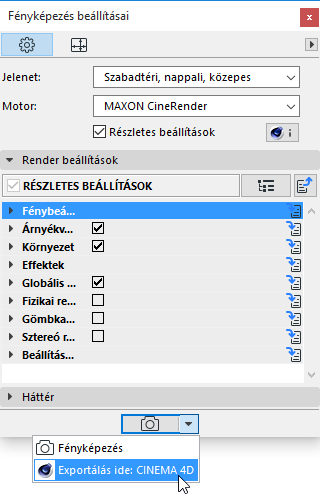
Azonban a képek jobb utómunkája érdekében lementheti a modellképeket olyan képformátumba (pl. TIF), amely 32 bites színmélységet biztosít.
Megjegyzés: Ez a színmélység funkció nem elérhető, ha a modellképet a „Terület renderelése és levágása” paranccsal készítették, mivel az csatornánként mindössze 8 bitet használ a képek készítésekor.
Axonometrikus 3D nézetre vonatkozó korlátozások CineRender motor használata esetén
A CineRender motor nem támogatja az ARCHICAD következő axonometrikus nézeteit:
•Monometrikus axonometria
•Egyéni axonometria (amikor a z-tengely nem függőleges vagy ha az x- és y-tengelyek torzítva vannak)
Lásd Párhuzamos vetítések.
Ha ilyen 3D nézettel dolgozik a Fényképezés környezetben, a rendszer mind a Fényképezési előnézetnél, mind a végső Fényképezési folyamat során jelzi a problémát, valamint a megoldási lehetőségeket.
Az Előnézet ablakban:
Egy figyelmeztető üzenet jelenik meg az előnézet ablakban:
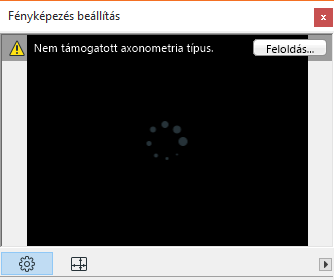
Kattintson a Megoldás parancsra, ekkor további információ jelenik meg:
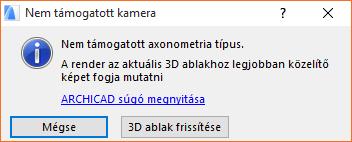
Az előnézet létrehozásakor a „legjobb illeszkedés” elve alapján a funkció szükség szerint módosítja a nézet tengelyeit annak érdekében, hogy olyan axonometrikus nézet készüljön, amelyet a CineRender motor kezelni tud.
Az alábbi két lehetőség közül választhat:
•Kattintson a Mégse gombra a folytatáshoz – az Előnézet és a 3D nézet nem lesz teljesen azonos, mivel az előnézetben a „legjobban illeszkedő” megoldás látható.
•Kattintson a 3D ablak frissítése gombra a 3D nézet módosításához annak érdekében, hogy az megfeleljen a Fényképezés előnézete ablakban látható nézetnek.
A végső fényképezési folyamat során
a következő párbeszédablak jelenik meg:
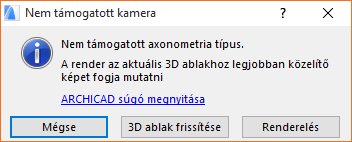
Válasszon egyet a következő lehetőségek közül:
•Kattintson a Fényképezés opcióra a renderelési folyamat folytatásához. A fénykép létrehozásakor a CineRender, a „legjobb illeszkedés” elve alapján, szükség szerint módosítja a nézet tengelyeit annak érdekében, hogy olyan axonometrikus nézet készüljön, amelyet a CineRender motor kezelni tud. Így a végső fényképezés és az előnézet eredménye ugyanaz lesz, azonban a 3D ablak nem módosul.
•Kattintson a 3D ablak frissítése gombra a 3D nézet módosításához annak érdekében, hogy az megfeleljen a Fényképezés előnézete ablakban látható nézetnek. (Amennyiben nem elégedett a módosított nézettel, igény szerint pontosíthatja azt.) A renderelés csak akkor történik meg, ha ismét a Fényképezés parancsra kattint.
•A folyamat fényképezés nélkül történő befejezéséhez kattintson a Mégse gombra.