Fájlok összefűzése ARCHICAD alkalmazásba
A Fájl > Együttműködés > Összefűzés parancs használatával illessze be egy másik ARCHICAD terv, modul, DWF/DWG/DXF, HPGL (.plt) fájl, IFC-fájl, Rhino (.3dm) elemeit, másik kép- vagy modelltípus-fájlt az ARCHICAD alkalmazásba.
A Fájlok összefűzhetők az aktuális Alaprajzra, a pillanatnyilag megnyitott Metszet/Homlokzat/BF, 3D dokumentum vagy Részletrajz/Munkalap ablakba.
Megjegyzés: Egy Modul Metszet/Homlokzat/BF vagy 3D ablakba történő összefűzésekor csak 2D-s elemek kerülnek bemásolásra.
Az összefűzött fájlok elemei betoldás után ismét függetlenné válnak. A Beszúrás paranccsal ugyanazt az elemet ismételten is lehelyezhetjük.
A hozzáfűzendő terv vagy modell a végleges helyre való betoldás előtt eltolható, forgatható és tükrözhető. Amíg a fájl nincs elhelyezve, elemeit szaggatott téglalap veszi körül. A téglalapba klikkelve az elemeket a kívánt pozícióba mozgathatjuk. Az elemek lehelyezéséhez kattintson a téglalapon kívül vagy kattintson az OK gombra a helyi menüből (illetve a Vezérlőpultról).
Összefűzés és szintszerkezet
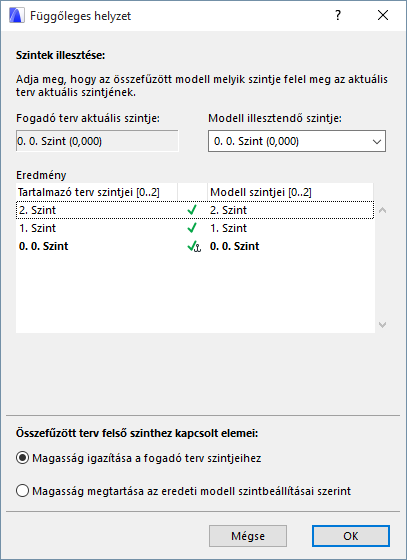
Terv vagy Modul fájllal való összefűzés során az ARCHICAD-nek hozzá kell igazítania az összefűzendő (importált) fájl szintjeit az aktuális (megnyitott) terv szintjeihez. Ha többszintes épületet fűzünk az aktuális alaprajzhoz, az ARCHICAD megkérdezi, hogy az importált fájl melyik szintje illeszkedjék az aktuális munkaszinthez, és fel is ajánl egy lehetséges hozzárendelést.
Ha az aktuális terv nem tartalmaz elegendő számú szintet a hozzáfűzendő terv befogadásához, akkor az ARCHICAD magától létrehozza a hiányzó szinteket.
Megjegyzés: Többszintes elemek vagy Modulok nem fűzhetők össze az Alaprajztól eltérő 2D-s ablakokba.
Megjegyzés: A Többszintes terv összefűzése és többszintes Kapcsolt modul elhelyezése különbözik egymástól. Ha a befogadó Terv kevesebb szintet tartalmaz, mint az elhelyezendő Kapcsolt modul, akkor azok a modulszintek, amelyek „nem férnek el” a befogadó tervben, nem kerülnek elhelyezésre. A probléma megoldásához hozzon létre további szinteket a fogadó tervben.
Összefűzött terv felső szinthez kapcsolt elemei
•Magasság igazítása a fogadó terv szintjeihez: a felső kapcsolattal rendelkező elemek nyúlással vagy zsugorodással a fogadó fájl megfelelő szintjének szerkezetéhez igazodnak. (Azok az ajtók/ablakok, amelyek alsó vagy felső kávája egy adott szinthez van kapcsolva, az aktuális fájl szintszerkezetéhez igazodnak majd.)
•Magasság megtartása az eredeti modell szintbeállításai szerint: a program nem nyújtja meg a felső kapcsolattal rendelkező elemeket (azaz azok megtartják eredeti magasságukat). (Azok az ajtók/ablakok, amelyek alsó vagy felső kávája egy adott szinthez volt kapcsolva az összevont fájlban, többé nem a szinthez, hanem a Fal alapjához lesznek kapcsolva.)
Összefűzés és Tulajdonságok
Mivel a jellemzők (Fóliák, Felületek, Vonaltípusok, Kitöltéstípusok, stb.) nevük alapján vannak azonosítva, a következő szabályok kerülnek alkalmazásra:
•Ha a két ARCHICAD tervben a jellemzők neve megegyezik, akkor a beillesztett (importált) elemek jellemzői felveszik az aktuális terv jellemzőinek értékeit.
•Ha az összefűzött Terv egy jellemzője nem található az aktuális tervben, ez a jellemző hozzáadódik az aktuális Terv jellemző készletéhez, és az új nevek felvételre kerülnek.
DXF/DWG fájl összefűzése
Ha DXG/DWG fájlt fűz össze, megjelenik a DXF-DWG összefűzés párbeszédpanel.
Lásd DXF-DWG összefűzés.
IFC-fájl összefűzése
A részleteket lásd: IFC modell importálása ARCHICAD-be.
Stereolithography (.stl) fájl összefűzése
Lásd Stereolithography (.stl).
SketchUp (.skp) fájl összefűzése
Fűzze össze az .skp fájl tartalmát egy meglévő ARCHICAD modellel a Fájl > Együttműködés > Összefűzés lehetőséggel. Az ARCHICAD-ben aktívnak kell lennie az Alaprajznak.
Mivel az ARCHICAD modell eleve tartalmazza a terv helyére vonatkozó adatokat, egy párbeszédablakban megjelenik a kérdés, hogy mi történjen a két (ARCHICAD és SketchUp) koordinátatípussal:
•ARCHICAD információ felülírása a Google Earth információval
•SketchUp adatok figyelmen kívül hagyása. A Terv helye adatok nem változnak, és az importált tárgyat tetszőleges helyre helyezheti. Ehhez húzza a megjelenő határoló négyzetet a kívánt helyre, majd kattintson a lehelyezéséhez.
•Helyezze el a bejövő információt a meglévő koordinátákhoz viszonyítva. Az importált tárgy a terv origójához viszonyított valódi helyére kerül.
Részletes útmutató a Google Earth pillanatfelvétel ARCHICAD programba fűzéséhez SketchUp használatával
1.Nyissa meg a tervet ARCHICAD-ben.
2.Nyissa meg a Terv helye párbeszédablakot, és ellenőrizze, hogy a kívánt hosszúsági és szélességi beállításokat tartalmazza-e.
3.Nyomja meg az ‘Exportálás’ gombot.
4.Állítsa be a „SketchUp fájl” formátumot.
5.Adjon egy új fájl nevet és nyomja meg a ‘Mentés’ gombot.
6.Zárja be a ‘Terv helye’ párbeszédablakot.
7.Nyissa meg a SketchUp (letölthető a http://www.sketchup.com oldalról) használatával az 5. lépésben mentett fájlt.
8.Nyissa meg a „Modelladatok” párbeszédablakot, és ellenőrizze, hogy a „Helymeghatározás” van-e beállítva.
9.Ha nem (Mac használatakor), kattintson a „Hely kézi beállítása…” gombra. Miután megjelennek a helyes hosszúsági és szélességi adatok, kattintson az OK gombra.
10.A SketchUp > Fájl > Helymeghatározás > További látványok hozzáadása… opcióval nyissa meg a „Hely hozzáadása” párbeszédablakot. A Google Earth kép az ARCHICAD origójára kerül.
11.Tetszés szerint nagyítson vagy kicsinyítsen.
12.Válassza a „Terület” opciót, és „ragadja meg”.
13.Most ugyanazt a területet kell látnia a SketchUp fájl betekintőjében. is
14.Mentse az .skp fájl módosításait.
15.Térjen vissza az ARCHICAD tervfájlhoz.
16.Megnyitott ”Alaprajz” nézetben válassza a Fájl > Együttműködés > Összefűzés parancsot
17.Válassza az .skp fájlt, amelyet a 14. lépésben mentett el.
18.Megjelenik egy párbeszédablak három kapcsológombbal. Válassza az „Új geometria lehelyezése relatív módon a létező koordinátákhoz képest” opciót, és nyomja meg az OK gombot.
19.Most meg kell jelennie a Google Earth pillanatfelvételnek az ARCHICAD tervben
20.Nyisson meg egy 3D nézetet, és igazítsa a méretét úgy, hogy a pillanatfelvétel részletesen látszódjon.
Lásd még: SketchUp: Korlátok exportálása és importálása.
Google Earth fájl (.kmz) összefűzése
Fűzze össze a .kmz fájl tartalmát egy meglévő ARCHICAD modellel a Fájl > Együttműködés > Összefűzés lehetőséggel.
A beállítások ugyanazok, mint a Google Earth fájl megnyitásakor.
Lásd Google Earth (.kmz).
Hely információ
Mivel az ARCHICAD modell eleve tartalmazza a terv helyére vonatkozó adatokat, egy párbeszédablakban megjelenik a kérdés, hogy mi történjen a két (ARCHICAD és Google Earth) koordinátatípussal:
•Írja felül az ARCHICAD információt a Google Earth információval.
•Utasítsa el a Google Earth információt. A Terv helye adatok nem változnak, és az importált tárgyat tetszőleges helyre helyezheti. Ehhez húzza a megjelenő határoló négyzetet a kívánt helyre, majd kattintson a lehelyezéséhez.
•Helyezze el a bejövő információt a meglévő koordinátákhoz viszonyítva. Az importált tárgy a terv origójához viszonyított valódi helyére kerül.
Lásd még: Google Earth: Exportálási és importálási korlátok.
Kép típusú fájlok összefűzése
Lehetőség van arra, hogy kép típusú fájlokat fűzzön össze az ARCHICAD tervbe. (Ezek többek között lehetnek rajzoló vagy festőprogramokban létrehozott dokumentumok, képformátumban mentett 3D nézetek és homlokzatok vagy csak képformátumban mentett fotószerű megjelenítések.) Mielőtt egy kép típusú fájlnál a Összefűzésparancsot választaná, előre megadhatja a kép méretét a terven: válassza ki a Kijelölő eszközt, és rajzolja meg a kívánt méretű és helyzetű Kijelölőt.
Lásd még: Kijelölt terület.
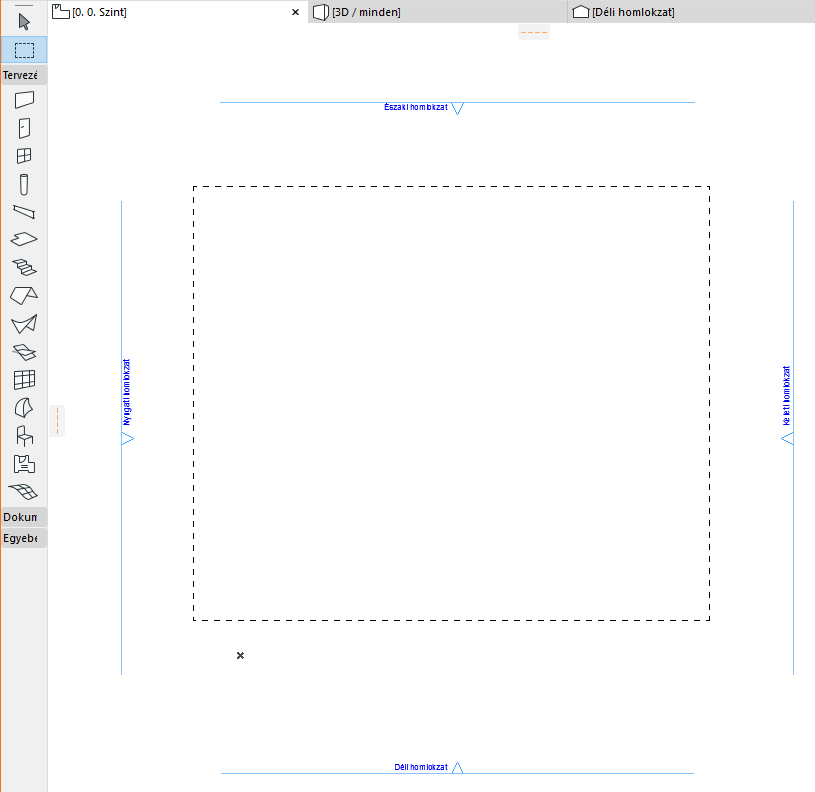
Az összevont ábra ebbe a téglalapba illeszkedik majd.
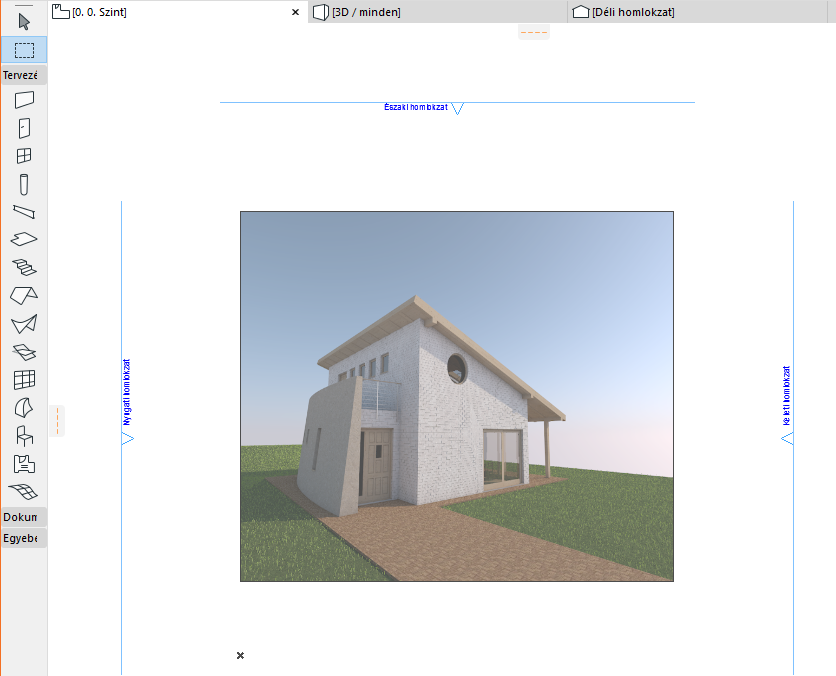
Megjegyzés: Figyeljünk arra, hogy a kijelölő oldalarányai megegyezzenek az eredeti kép oldalarányaival, ellenkező esetben torzított képet kapunk!
SketchUp: Korlátok exportálása és importálása
•A SketchUp modellekben a tárgyaknak kétféle oldala és éle lehet. Jelenleg az önálló SketchUp élek ARCHICAD-be importálása nem lehetséges.
•A SketchUp programban a szimpla oldalak különböző fedő- és háttérszínnel, valamint -textúrával rendelkezhetnek. Az ARCHICAD programban a GDL-oldalhoz csak egy szín és textúra állítható be. Az ARCHICAD import funkciója az elülső oldal tulajdonságait kezeli alapértelmezettként, kivéve ha a hátsó oldal meghatározott textúrával rendelkezik, míg az elülső oldal nem.
•Előfordulhat, hogy a kifejezetten szabálytalan oldalakat (önmagát keresztező külső határvonal, pl. nyolcas alakzat) vagy áttörésekkel rendelkező oldalakat tartalmazó SketchUp modellek ARCHICAD programba történő importálása nem tökéletes.
•Bizonyos SketchUp oldalak csak úgy importálhatók az ARCHICAD-be, hogy a textúrájukat elvesztik.
•.skp formátum esetén egy zászló jelzi, ha a fájl rendelkezik georeferencia adatokkal. Az ARCHICAD Mac verziója nem képes megfelelően beállítani ezt a zászlót, ezért az exportált .skp fájlokban kézzel kell megjeleníteni a zászlót (azonban a szélességi és hosszúsági adatok mindig helyesek az .skp fájlban is).
Google Earth: Exportálási és importálási korlátok
•Esetenként a Google Earth .kmz fájljai kifejezetten hegyes szögű háromszög alakú oldalakat tartalmaznak, amelyek nem importálhatók ARCHICAD-be.
•Ha az ARCHICAD 3D nézetében föld alatti kamerát állítottunk be, a Google Earth alkalmazásban megjelenített nézet nem egyezik az ARCHICAD-ben látható nézettel.