
PDF létrehozásakor az ARCHICAD-del kihasználhatja az U3D fájlformátum lehetőségeit.
Ha PDF dokumentumot publikál ARCHICAD-ből, beágyazhat egy U3D fájlt a PDF-be, majd a PDF fájlban úgy navigálhat ebben a nézetben, mintha egy 3D-s modell lenne.
1.Állítsa be a kívánt modellnézetet a 3D ablakban. A kapott PDF navigációs sebességének optimalizálása érdekében ajánlatos a 3D-s modellből a lehető legtöbb felesleges részletet kitörölni.
2.Mentse el a 3D ablak tartalmát fájlként a „Mentés mint” paranccsal. A rendelkezésre álló formátumok közül válassza az U3D fájlt.
3.A Navigátor Szervező palettában mentse el a 3D modellt nézetként, majd helyezze a 3D nézetet egy tervlapra.
4.Ezután adja a tervlapot egy publikálókészlethez. Válassza ki a tervlapot a publikálókészletben.

5.A Publikálási készlet Tulajdonságait állítsa a PDF formátumra.

6.A Publikáló paletta alján a Formátum oldalon kattintson a Doku lehetőségek, majd a PDF lehetőségek gombra.

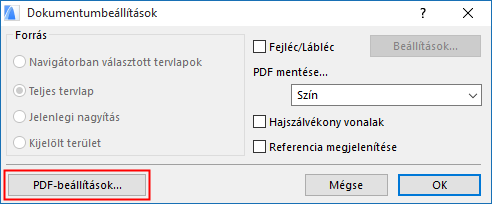
7.A megnyíló PDF lehetőségek párbeszédablakban jelölje be a „Beágyazott 3D-s tartalom” jelölőnégyzetet.
Megjegyzés: Ha a PDF beállításoknál valamelyik PDF/A formátumot választja, az U3D fájl beágyazási opciója nem elérhető!
8.Kattintson a Tallózás gombra és válassza ki az U3D formátumban elmentett fájlt (lásd 1. lépés).

9.Kattintson az OK gombra.
10.A Publikálóban válassza ki a kívánt publikálási elemet és publikálja PDF formátumban.
A kapott PDF fájl tartalmazni fog egy beágyazott és navigálható U3D fájlt.
A PDF-be ágyazott U3D modellben a navigálás csak az Adobe Reader 7.0 vagy későbbi verziókkal lehetséges.
