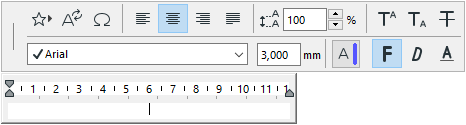
A formátum paletta és a szövegszerkesztő vezérlői
A formátum paletta és a szövegszerkesztő azonnal megjelenik, amint az alaprajzra kattint (aktív Szövegeszköz mellett) és elkezd írni a szövegmezőbe.
Ezekkel a vezérlőkkel tudja az egyes karaktereket, sorokat, bekezdéseket megformázni, akár már korábban bevitt szövegben, de akár írás közben is.
A Szövegformázó paletta és a Szövegszerkesztő vezérlői csak a Szövegszerkesztőbe írt szövegre vagy az ott kijelölt szövegre hatnak.
A formátum paletta elhelyezkedését a „Szövegformázó paletta helyzete” vezérlővel tudja befolyásolni, amit a Lehetőség > Munkakörnyezet > Párbeszédablakok és paletták útvonalon találhat meg.
Miközben a Szövegszerkesztőben szerkesztéseket végez, az Infótábla ki van szürkítve.
A Szövegformázó paletta megjelenik:
–amikor szöveget ír be a Szövegszerkesztőbe
–ha kétszer kattint egy létező szövegtömb belsejébe a Nyíl eszközzel, ha aktív a Gyors kijelölés mód
–ha kijelöl egy létező szövegtömböt úgy, hogy a Szöveg eszköz aktív, és a szöveg belsejébe kattint
A formátum paletta segítségével tudja a szövegszerkesztőben kijelölt karaktereket vagy bekezdéseket megformázni, illetve ennek segítségével tud szöveg szimbólumokat beszúrni.
Ha egy szövegmezőben különböző szövegeket is kijelöl és megformáz, akkor egy adott szövegmezőn belül többféle stílust is létrehozhat.
Megjegyzés: Ha a kiválasztott szöveg többféle stílust tartalmaz, a formátum paletta a kiválasztott szöveg első karakterének megfelelő stílust fogja megjeleníteni.
Válasszon egy Kedvencet: Ez a felugró lista a korábban kedvencként elmentett szövegbeállításokat, valamint az alapértelmezett beállítást tartalmazza. Ha még egy beállítást sem mentett el, akkor a gomb inaktív.
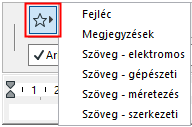
Egy Kedvencként elmentett beállítás alkalmazásához jelöljön ki egy szövegrészt a szerkesztőben, majd a legördülő listából válasszon ki egy elmentett beállítást.
Megjegyzés: A szövegszerkesztőben a kedvencként elmentett beállításokból csak a szövegformázásra vonatkozó részeket tudja alkalmazni.
A Kedvenc beállítások teljes szövegmezőre történő alkalmazásához használja a Szöveg eszköz beállítások tetején található Kedvencek gombot.
Megjegyzés: A Szöveg eszközhöz tartozó kedvencek a szöveg típusú elemekre alkalmazhatók a Méretezések és Címkék és a Kitöltőszöveg lehetőségnél.
További részleteket ld. Kedvencek.
Automatikus szöveg beszúrása: Ezzel tudja megnyitni azt a párbeszédablakot, amelyben a rendelkezésre álló automatikus szöveg kategóriák és elemek közül választani tud. A kiválasztott automatikus szöveg megjelenése az előnézeti képen látható.
Lásd még: Automatikus szöveg.
Szimbólum beszúrása: erre a felületre kattintva hívhatja elő a karaktertérképet (Mac esetén karakterpaletta), ahonnan különféle karaktereket választhat ki és szúrhat be.
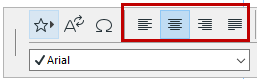
Szöveg igazítása gombok: (bal, közép, jobb, sorkizárt): a kiválasztott bekezdést egyedi módon igazíthatja be a szövegmezőn belül.
Sorköz: Ezzel tudja a sorköz értékét (a meglévő százalékában) a szövegmező kijelölt sorában módosítani. Írja be a sorköz új értékét vagy módosítsa a távolságot a nyílgombokkal 25%-os lépésközzel.

Megjegyzés: Windows esetén ha 100%-nál kisebb értéket ad meg, akkor a szövegszerkesztőben lévő szöveg nem fog megfelelően megjelenni (továbbra is úgy fog kinézni, mintha a sorköz 100%-on lenne). A szöveg viszont megfelelően fog megjelenni.
Felső index/Alsó index/Áthúzás: kattintson a Felső index vagy Alsó index gombra, ha a beírt szöveget a szöveg vonala felett vagy alatt kívánja elhelyezni. Az Áthúzás parancs egyenes vonallal áthúzza a szöveget.


A kiválasztott szöveg formátuma: A kijelölt egy vagy több karakter vagy bekezdés számára határozza meg a betűt, betűszínt, karakterstílust vagy színt.
Megjegyzés: Ha az „Automatikus tollszín láthatósági beállítások a Modellnézetben” lehetőséget aktiválja (Lehetőség > Munkakörnyezet > Képernyő-beállítások), akkor a szöveg a szövegszerkesztőben ezt a (módosított) színt fogja használni.
További részleteket ld. További lehetőségek.
A szövegszerkesztő minden alkalommal megjelenik (a Formázó palettával együtt), ha aktiválja a Szöveg eszközt, és szövegmezőt helyez el a tervben. A szövegszerkesztőben a villogó kurzor jelöli az aktuális pozíciót.
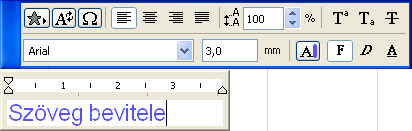
A szövegszerkesztőben ugyanaz a háttérszín lesz beállítva, mint amit a szövegmező számára megadott.
Behúzás és tabulátorok beállítása
Új „megszakított” szövegmező létrehozásakor behúzások jelennek meg a szövegszerkesztőben a vonalzón:
A bal oldalon az első vonal behúzásjele (fent) és a bal oldali behúzásjel (lent)
A jobb oldalon a behúzásjel a szövegmező szélességét mutatja.

A behúzások áthelyezéséhez kattintson rájuk, és húzza őket a kívánt helyre.
Új tabulátor beállításához kattintson a vonalzóra. Húzza át a kívánt új helyre. Tabulátor törléséhez kattintson rá, és húzza le teljesen a vonalzóról.
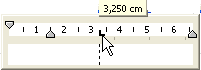
Vagy használhatja a Behúzás és tabulátorok parancsot:
1.Kattintson bele abba a bekezdésbe, ahol a behúzást vagy tabulálást el kívánja helyezni.
2.A szövegszerkesztő vonalzó sávján jobb gombbal kattintva hívja elő a felugró menüt, majd válassza ki a Behúzás és tabulátorok parancsot.
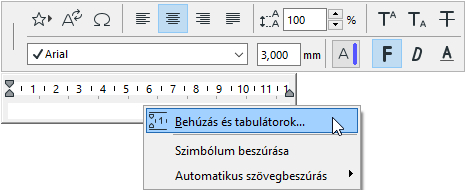
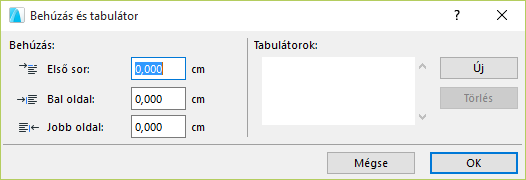
Ekkor megjelenik a Behúzás és tabulátor párbeszédablak, ahol megadhatja a szövegmező első sorának, valamint a bal és jobb oldalnak a behúzását. Új tabulátort is elhelyezhet: kattintson az Új gombra, majd adja meg a kívánt értéket. A tabulálás módosításához válasszon ki egy már meglévő elemet és adjon meg más értéket a Tabulátorok mezőben.
Megjegyzés: A Lehetőség > Terv beállításai > Méretezési egységek parancsra kattintva centiméterben (cm) vagy hüvelykben (inch) adhatja meg a méreteket.