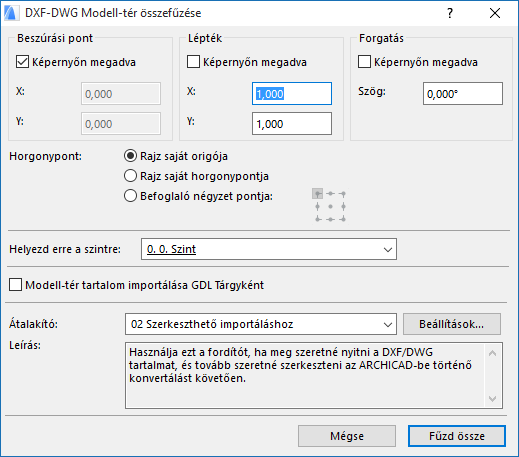
DXF-DWG Modelltér összefűzése párbeszédpanel
A párbeszédpanel előhívásához először válassza a Fájl > Együttműködés > Összefűzés parancsot, majd adja meg az összefűzni kívánt DXF vagy DWG fájl nevét. A megjelenő DXF-DWG Összefűzési beállítások párbeszédpanelban válassza az első lehetőséget (Modelltér összefűzése a jelenlegi nézetbe), és kattintson az OK gombra.
Ezután kattintson az OK gombra.
Ezekkel meghatározhatja, hogy hova és hogyan kívánja elhelyezni a fájlt az ARCHICAD alaprajzon.
•Beszúrási pont: Az X és Y mezőkbe beírhatja a befoglaló téglalap bal alsó sarka elhelyezkedésének pontos koordinátáit. Vagy pedig bejelölheti a Képernyőn megadva négyzetet, ekkor az alaprajzi koordinátákat kattintással tudja megadni.
•Lépték: Adjon meg X és Y irányban is léptéket vagy jelölje be a Képernyőn megadva négyzetet a képernyőn történő léptékmegadáshoz.
Megjegyzés: Ha meghatározta a lépték tényezőket, a rajzok befoglaló négyzete a megfelelő méretűvé alakul. Ha nem, akkor a befoglaló négyzet nyújtható, akárcsak egy ARCHICAD tárgy. Megadható negatív vagy pozitív érték is léptéktényezőként. Negatív érték megadásával tükröző hatás érhető el.
•Forgatás: Megadhat egy szöget, amellyel a teljes rajz elforog a beillesztési pontja körül vagy bejelölheti a Képernyőn megadva négyzetet a forgatás manuális, képernyőn történő beállításához.
Megjegyzés: Ha megadta az elforgatási szöget, a rajz elfordul, majd megrajzolódik. Ha nem, akkor a befoglaló négyzet mindaddig forgatható, amíg meg nem ad egy értéket egy egérkattintással vagy koordináta megadással.
Horgonypont: Megadhatja, hogy a befoglaló négyzet mely pontjánál kerüljön lehelyezésre.
•Rajz saját origója: a csatolt rajz globális origója (0;0 koordinátája) arra a helyre kerül, melynek koordinátáit ebben a párbeszédpanelban határozza meg.
•Rajz saját horgonypontja: a csatolt rajz saját horgonypontja (ha van neki) lesz a megadott koordinátáknál.
•Befoglaló négyzet pontja: az ARCHICAD kiszámítja a csatolt Xref fájl befoglaló négyzetének méretét. A befoglaló négyzet 9 jellemző pontjának bármelyikét kiválaszthatja, a rajz ezen pontja fog a lehelyezés helyéül megadott koordinátákra kerülni.
Helyezd erre a szintre: Ebből a legördülő menüből választhatja ki azt a szintet, ahová a rajzot helyezni szeretné. A fájl lehelyezése előtt az ARCHICAD a hivatkozott szintre vált.
Modelltér tartalom importálása GDL tárgyként: Jelölje be ezt a négyzetet, ha a modell tartalmát önálló GDL tárgyként kívánja importálni.
Fordító: Ez a mező mutatja az éppen kiválasztott DXF/DWG fordítót, melyet a program a csatolt AutoCAD fájl átalakításánál használni fog. Ezután kattintson az Összefűzésgombra. A pillanatnyilag elérhető fordítók közül bármelyiket kiválaszthatja a legördülő listából (általában megfelelő a „Szerkeszthető importáláshoz„ alapértelmezett fordító).
A fordítóbeállítások összefűzés előtti módosításához kattintson a Beállítások gombra, a DXF/DWG átalakítás beállításai párbeszédpanel megnyitásához.
További részleteket lásd DXF/DWG átalakítás beállításai.
Leírás: Ez a mező egy rövid magyarázatot és megjegyzést jelenít meg az éppen kiválasztott fordítóról, így eldöntheti, hogy az megfelel-e az igényeinek.