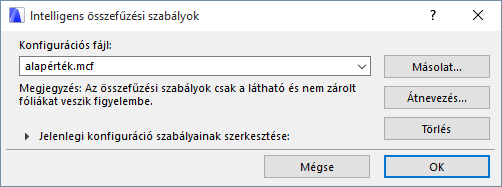
lntelligens összefűzési szabályok
A párbeszédpanel megnyitható a Fájl > Együttműködés > DXF-DWG > Intelligens összefűzési szabályok paranccsal.
Ezekkel a vezérlőkkel konfigurálhatja a DXF/DWG fájlok intelligens összefűzési folyamatát.
További részleteket lásd Oda-vissza konverzió (Intelligens összefűzés).
Választhat a meglévő beállítások közül vagy újat készíthet. A konfigurációs fájlokat (.mcf) az Összefűzés Kiegészítő alkalmazás mappájában kell elhelyezni.
A konfigurációkat a megfelelő gombok használatával duplikálhatja, átnevezheti vagy törölheti. A különböző igényeknek megfelelő konfigurációkat különböző fájlokba mentheti el. Ha egy DXF/DWG fájlt fűz össze, az ARCHICAD először a DXF-DWG Config.txt fájl #MERGECONFIG szakaszában megadott .xml fájlt fogja keresni. Ha ebben a szakaszban nem szerepel hivatkozás, az ARCHICAD a dxf.mcf konfigurációs fájlt és a default.mcf fájlt fogja keresni.
Ha ezek közül egyik sem létezik vagy egy másik .mcf fájlt szeretne kiválasztani, ezt mindig megteheti a Fájl > Együttműködés > Intelligens összefűzési szabályok párbeszédpanelban.
A konfigurációs készlet tájékoztatja arról, hogy mi fog történni egy DXF/DWG fájlnak a tervbe történő összefűzésekor.
Az összefűzési eljárás csak a látható és nem zárolt elemeken alkalmazható, tehát, ha el szeretné kerülni bizonyos elemek megváltozását, elrejtésükkel vagy zárolásukkal teheti meg ezt.
A konfigurációs készlet részleteit a Jelenlegi konfiguráció szabályainak szerkesztése felirat melletti kis nyílra kattintva tanulmányozhatja vagy módosíthatja. A listában szereplő szabályok módosíthatók; legfeljebb 16 szabályt lehet készíteni. Egy szabály egy feltételből és egy vagy több műveletből áll. Ha a DXF/DWG rajzból származó elem tulajdonságai megfelelnek valamely szabály valamely feltételének, a szabályhoz tartozó műveletek végrehajtásra kerülnek rajta.
Azokat az elemeket, melyek a listában szereplő feltételek egyikének sem felelnek meg, a program átugorja.
Szabályok hozzáadása vagy törlése
Az Új szabály gombbal új, üres szabályt hozhat létre a lista végén. A szabályhoz nem tartoznak feltételek és műveletek. Egy szabály akkor lép érvénybe, ha a hozzá tartozó feltétel és legalább egy művelet meghatározásra kerül.
Egy szabályt sorának kijelölésével és a Szabály törlése gombra való kattintással véglegesen törölhet. (Az elválasztó vonalakat nem lehet kijelölni.)
Szabály szerkesztése
Ha módosítani kíván egy feltételen, kattintson a listában a megfelelő sorra, majd válasszon egy másik feltétel típust a legördülő menüben. Művelet módosításához kattintson a módosítandó művelet sorára, és válasszon egy másikat az aktív műveletek közül a legördülő menüben. Ha egy szabályból szeretne kitörölni egy műveletet, jelölje ki, majd kattintson az Művelet törlése gombra. Egy szabályhoz egy műveletnek mindenképp tartoznia kell, így az utolsó művelet nem törölhető. Az Új művelet gomb segítségével műveletet illeszthet be a kijelölt művelet után. Első alkalommal nem kerül meghatározásra, ezért be kell állítani a hozzá tartozó érvényes értéket.
A műveleteket folyamatukban kell tekinteni, mivel vannak esetek, amikor a végrehajtási sorrend is lényeges (pl. különböző eredményre vezet, ha először másol egy falat eredeti helyén, majd eltolja az eredeti elemet vagy először eltolja az eredeti elemet, majd másolja az új helyén). A műveletek általában az ARCHICAD terven szereplő elemekre vonatkoznak, de nem minden esetben. Az elem másolására vonatkozó műveletet követő műveletek a hasonmásra vonatkoznak. A Hozd át a körvonalát a befűzött fájlból műveletet követő folyamatok a DXF/DWG fájlban tárolt „Körvonalas rajzra„ vonatkoznak.
A „körvonalas rajzokról” további információért tekintse át a következő szakaszt: További információ az intelligens összefűzésről.
További információ az intelligens összefűzésről
Az Összefűzés parancs működésének megértéséhez nézzük meg, részletesen mi történik.
Az ARCHICAD-ben:
•Új elemeket készíthet. A meglévő elemek másolásával létrehozott elemek is újnak számítanak, mivel új egyedi azonosítót (ID-t) kapnak.
•A korábban létrehozott elemek megváltoztathatók. Vagyis: eltolhatja, nyújthatja őket vagy megváltoztathatja valamely felületi paraméterüket. Ha egy falban elhelyez vagy módosít egy ablakot vagy egy ajtót, a fal megváltozik, mert megváltozik a módosítás dátuma. Ez azt jelenti, hogy amikor egy DXF/DWG fájlt visszafűz az ARCHICAD-be, az egyetlen lehetőség, hogy az eredeti ARCHICAD fal elem mellett megjeleníti a „körvonalas rajzot„.
•Bármit törölhet.
Az AutoCAD felhasználó társtervező módosítási lehetőségei a kapott DWG fájlban:
•Új elemeket hozhat létre.
•Eltolhatja, forgathatja, tükrözheti az exportált elemeket. Az elemek nyújtása is lehetséges, de nem javasolt: az Összefűzés funkció csak a mérettartó transzformációkat hajtja végre.
•Törölheti és duplázhatja is az elemeket.
Azonban honnan tudjuk, hogy az adott rajzi egységet (az Autodesk terminológia ezeket entity-nek nevezi) mi exportáltuk vagy a másik felhasználó hozta létre; és honnan tudjuk, hogy milyen műveleteket hajtott végre az általunk exportált elemeken?
Az Autodesk eszközöket biztosít arra, hogy egyéni adatokat csatoljunk az elemekhez (ezeket bővített entity adatoknak nevezik).
Ennek köszönhetően lehetőség nyílik arra, hogy ARCHICAD-specifikus adatokat mentsünk el minden exportálásra kerülő elemhez.
Ezek az elemek lehetnek egyszerű elemek, melyek egy AutoCAD entity-vel megjeleníthetők (pl. egy kör); vagy összetett elemek (pl. egy fal, melyet legalább két vonallal és egy kitöltéssel jelenít meg).
Az összetett elemek egyes elemeit blokként össze kell kapcsolni (az ARCHICAD Könyvtári elemeihez hasonlóan) ahhoz, hogy rajzi egységként értelmezni tudja a program.
Az Összefűzés parancs végrehajtásához az eredeti, változtatásoktól mentes elemnek kell a tervben szerepelnie ahhoz, hogy felvegye mindazokat a módosításokat, melyeket az AutoCAD-felhasználó elvégzett rajta. Ez azt jelenti, hogy csak minimális információ kerül tárolásra:
•Az elem egyedi (ARCHICAD) azonosítója (ID-je) és típusa
•Helyzetének három koordinátája, melyeket az AutoCAD (vagy más program) transzformál, ha az elemet eltolták, tükrözték vagy nyújtották; amennyiben a másik program nem AutoCAD, az eljárás hasonló.
•Az elemhez tartozó fólia AutoCAD-es azonosítója arra a célra, hogy az ARCHICAD felismerje, amennyiben az AutoCAD-felhasználó az elemet egy másik fóliára helyezte át.
•Az eredetileg exportált elem AutoCAD-es azonosítója arra a célra, hogy az eredeti elemet meg lehessen különböztetni a másolatoktól. Mindez az Összefűzési folyamat során történik a különböző elemekkel.
•A DWG-be történő exportálást követően az alaprajzon létrehozott elemekkel nem történik semmi
Az AutoCAD-felhasználó által létrehozott elemek (nem tartoznak ide az ARCHICAD-ben lehelyezett elemek másolatai): nagy valószínűséggel meg szeretnénk tartani ezeket, ezért hozzáadódnak a tervhez.
Ami a rajzból exportált elemeket illeti (amelyek módosíthatók vagy változatlanul hagyhatók a másik programban): itt az a probléma, hogy semmi nem akadályozza meg azt, hogy bármely program felhasználója egyidejűleg módosítsa/törölje ezeket az elemeket. A szituációt a következő mátrix segítségével lehet szemléltetni:
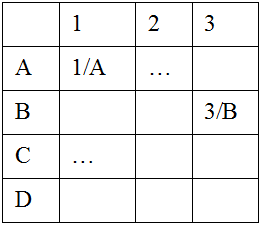
ahol is:
1: Az ARCHICAD-felhasználó változatlanul hagyja az elemet
2: Az ARCHICAD-felhasználó módosítja az elemet
3: Az ARCHICAD-felhasználó törli az elemet
A: Az AutoCAD-felhasználó változatlanul hagyja az elemet
B: Az AutoCAD-felhasználó módosítja az elemet
C: Az AutoCAD-felhasználó másolja az elemet
D: Az AutoCAD-felhasználó törli az elemet
•az 1/A eset elég egyszerű: senki nem módosította az elemet, így az változatlan marad;
•1/B: az elem eredeti állapota visszakereshető a tervből, tehát nem probléma a változások átvétele;
•1/C: az 1/B-hez hasonlóan az eredeti elem másolatát is átveszi;
•1/D: az elem törlődik.
Amennyiben Ön módosított (2) vagy törölt (3) egy elemet, különböző eredmények születhetnek. Ha Ön áthelyezte a falat, amelyet az AutoCAD-felhasználó az eredeti helyén hagyott (2/A) azonban csöveket helyezett el benne: a csövek a semmi közepén fognak megjelenni.
Vagy, ha mindketten módosítottak egy elemet (2/B): az Ön által végrehajtott eltolás megtörtént, de nem tudhatjuk, miképpen kerül majd ez az eltolás elfogadásra, mert az eredeti helyzet nem tárolódik a tervben.
Erre a problémára egyetlen módon lehet megoldást találni: az AutoCAD rajz tartalmazza az elem képét, amely megmutatja a szándékozott változtatásokat. Ez a kép (a „Körvonal”) közvetlenül berajzolható az alaprajzra, így legalább láthatóvá válik, hogy az AutoCAD-felhasználó mit szeretett volna tenni. Ezután aztán eldöntheti, mit választ, és manuálisan elvégezheti a módosításokat.
Megjegyzés: Ha egy elem arányait megváltoztatták az AutoCAD-ben, az Összefűzés funkció megjeleníti a körvonalat, és az arányukban megváltozott elemeket az ARCHICAD egyszerű vonalakként, ívekként és kitöltésekként jeleníti meg.
•3/D az egyetlen egyszerű eset: mindketten úgy gondolták, hogy az elemet törölni kell; de mivel ezt a műveletet már elvégezte, nincs további teendője.
Kérjük, tartsa szem előtt, hogy az Összefűzés konfigurálható; a fenti megoldásokat csupán javaslatnak szántuk.
Számos egyéb lehetőség áll még rendelkezésre:
•Az eredeti elemet áthelyezheti egy másik fóliára.
•Az AutoCAD-ből kapott elemet más fóliára helyezheti át.
•Beállítható, hogy az ARCHICAD minden lépés előtt megerősítést kérjen a folyamat elvégzésére. Ez azt jelenti, hogy az ARCHICAD ráközelít a kérdéses elemre, így Önnek lehetősége nyílik a probléma megtekintésére és az összefűzési művelet eldöntésére.
A műveletek a következők:
•Elem áthelyezése a <fólia> fóliára: ez a művelet a DXF/DWG fájlban meghatározott fóliára helyezi az alaprajzi elemet
•Elem áthelyezése a „Törölve” fóliára
•Elem áthelyezése a „Módosítva” fóliára
•Elem áthelyezése a „Másolva” fóliára: ezek a műveletek a Kiegészítő által létrehozott speciális fóliára helyezik az elemet. Ez akkor hasznos, ha el szeretné különíteni az AutoCAD-felhasználó által módosított elemeket.
•Elem megkettőzése: egy másolatot készít az elemről
•Elem átalakítása: végrehajtja az elemre a DXF/DWG fájlban kiadott transzformációs utasításokat (eltolás, forgatás, tükrözés vagy szükség esetén akár fóliaváltás). Az utolsó módosítás csak akkor kerül végrehajtásra, ha a ”Tedd az elemet egy megadott fóliára” művelet szintén aktív. A méretek megváltoztatására irányuló műveleteket nem hajtja végre.
•Elem törlése: eltávolítja az elemet a tervről
•Körvonal a Fájl összefűzéséből: ezt a műveletet akkor kell beállítani, ha „Körvonalas rajzot” szeretne a terven elhelyezni vagy ha egyetlen más műveletet sem lehet kiválasztani. Ez akkor fordul elő, ha az eredeti elem megváltozott vagy törlésre került az ARCHICAD-ben. Ez azt jelenti, hogy az elem az AutoCAD entity-kből generálódik, mint 2D-s ARCHICAD elemek egy csoportja.