További újrarajzolási beállítások
(Lehetőség > Munkakörnyezet > További újrarajzolási beállítások)
E lehetőségek igénybevétele haladó felhasználók vagy a feldolgozási folyamatokban és memóriával kapcsolatos kérdésekben járatos IT-vezetők számára ajánlott. A legtöbb felhasználó esetében elegendő ezeket a beállításokat meghagyni az alapértékeken.
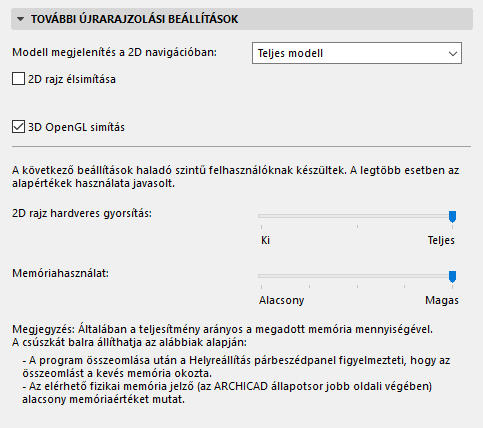
Modell megjelenítés a 2D navigációban
Három lehetőség közül választhatja ki, hogyan jelenjenek meg a terv elemei az áthelyezési műveletek során. (Ha a nagy, komplex modellben történő navigáláskor lassulást vagy megszakításokat tapasztal, a következő három lehetőség használatával simítani és gyorsítani tudja az eljárást.)
•Egyszerűsített modell: Az egész modell egyszerűbb változata látható (pl.: a kitöltések átmenetileg nem láthatók).
•Csak szerkezeti kontúrok: Csak az alkotóelemek kontúrjai jelennek meg az áthelyezési műveletek során.
•Teljes modell: Valamennyi elem látható.
Az eltolás, illetve nagyítás után, minden elem teljes egészében láthatóvá válik.
Jelölje be ezt a négyzetet, ha szeretné a vonal típusú 2D-s rajz elemek simítását.
•Csak Mac esetén: Vízszintes és függőleges vonalak simításának mellőzése. Jelölje be ezt a négyzetet, ha szeretné kizárni a vízszintes és függőleges vonalakat a simításból.
Jelölje be ezt a négyzetet, ha szeretné a vonal típusú 3D-s rajz elemek simítását, amennyiben az OpenGL 3D-s motort használja. Ez a mező alapértelmezés szerint be van jelölve.
A csúszkával megadhatja, hogy milyen mértékben kíván hardveres folyamatokat (pl. videokártyát) használni a szoftver helyett a 2D-s rajzolási folyamatokhoz (pl. vonalak, kitöltések, adatbeviteli visszajelzések).
A hardveres gyorsítás kikapcsolásához húzza teljesen balra a csúszkát.
Kikapcsolva: hardveres gyorsítás kikapcsolva. A 2D-s rajzolás csak szoftveresen történik.
1. szint: vonalak, kitöltések stb. 2D-s rajzolása szoftveresen történik, azonban bizonyos információkat tartalmazó fóliák (pl. Alaprajz, Pausz referencia) létrehozásához a program a videokártyát használja. Ha az ARCHICAD terv több monitorra van felosztva, akkor a fóliák összefűzését bizonyos mértékben szoftveres folyamatok segítik.
2. szint: a 2D-s rajzolás, a simítást is beleértve, valamint az információt tartalmazó fóliák elkészítése egyaránt hardveresen történik (a videokártya végzi), ha a terv egyetlen monitoron helyezkedik el.
Ha a terv több monitorra van felosztva:
•XP - a folyamatok azonosak az 1-es szintű hardveres gyorsításnál leírtakkal.
•Vista - a teljes hardveres gyorsítás működik, azonban simítás nélkül (ez egy technikai korlátozás.)
Teljes: teljes hardveres mód. Tekintet nélkül a monitorok darabszámára a 2D-s rajzolást, a simítást is beleértve, a videokártya végzi. Előfordulhat azonban, hogy ehhez egyes régebbi videokártyák teljesítménye nem elegendő: az újrarajzolást mindegyik monitoron meg kell ismételni, ami nagy mennyiségű videomemóriát igényel.
Tetszőleges hardvergyorsítási szint csökkentés
Ha a hardvergyorsítást olyan szintre állítja, ami bizonyos esetekben meghaladja a grafikus kártya teljesítményét, az ARCHICAD automatikusan csökkentheti a hardvergyorsítást a megadott szintre. A csúszka az ARCHICAD-ben nem mozdul el, de egy figyelmeztetés jelenik meg az esemény alkalmával a párbeszédpanel alján:
Figyelmeztetés: Egy hardverteszt jelzi, hogy az aktuálisan megadott 2D hardvergyorsítási szint bizonyos esetekben meghaladja a videokártya képességeit. Ezért az ARCHICAD automatikusan alacsonyabb szintű 2D hardvergyorsításra vált.
Ezzel a csúszkával megadhatja, hogy mennyi memóriát vegyen igénybe az ARCHICAD. Feltéve, hogy elegendő memória áll rendelkezésre, valamint a processzortól függően az érték növelésével (a csúszkát jobbra mozgatva) javíthatja a teljesítményt. A Memóriahasználat csúszka az ARCHICAD működését határozza meg, ami nem kizárólag a 2D megjelenítéshez kötődik, azonban hatása lehet a 2D megjelenítés sebességére. Alapértelmezésben a csúszka Teljes állásban van. Ebben az esetben, ha az ARCHICAD megnyílik, a memória egy része le lesz foglalva az elemek indexeléséhez. Ez a lefoglalt memória az ARCHICAD számára különböző műveletek gyorsítását teszi lehetővé - főleg a 2D gyorsítást. Ha a memóriahasználat nagyon magas (nagy fájlokon folyatott munka során), javasolt a csúszka balra történő mozgatása. Ebben az esetben kevesebb memória lesz lefoglalva az indexeléshez, és több memória az általános ARCHICAD funkciókhoz. Figyelje meg, hogy kis fájlokon folytatott munka során a két munkamódszer közötti különbség nem szembeötlő. Javasoljuk, hogy hagyja a csúszkát alapértelmezett helyzetében a jobb oldalon, és csak akkor mozgassa balra, ha az ARCHICAD komoly memóriahiányt észlel.