
A párbeszédablak megnyitása a Lehetőség > Elemattribútumok > Vonaltípusok paranccsal történik.
Vonal típusú elemekről általános információért lásd: Vonalak.
Válasszon egy előre definiált vonaltípust a párbeszédablak tetején található kiugró listából. A lista első eleme egy folytonos vonal, amely nem szerkeszthető.
A listában a pontozott/szaggatott vonalak vonalkészletei következnek, ezek szerkeszthetők.
További részleteket lásd Vonaltípusok - Kiválasztott típus szerkesztése panel (Szaggatott).
A lista többi vonala egyéni típusú vonal; ezek is szerkeszthetők.
További részleteket lásd A kijelölt típusú vonal szerkesztése (Speciális).
Új vonaltípus létrehozásához:
Új: erre a gombra kattintva új vonaltípust hozhat létre. A megjelenő párbeszédablakban válasszon a következő lehetőségek közül:

•Szaggatott: Ezzel a lehetőséggel szaggatott vonalból kiindulva hozhat létre vonaltípust. Ezután adja meg a beállításait a Kiválasztott típus szerkesztése panelen – lásd lentebb.
•Egyéni: Ezt a lehetőséget választva az ARCHICAD ablakból másolt 2D-s rajzelemek testre szabott stencilén alapuló vonaltípust hozhat létre. Ezután adja meg a beállításait a Kiválasztott típus szerkesztése panelen – lásd lentebb.
•Duplázás: Ezzel a lehetőséggel a kijelölt vonaltípus tulajdonságait új név alatt módosítva lehet létrehozni az új vonaltípust.
Átnevezés: Kattintson az éppen kiválasztott vonaltípus átnevezéséért.
Törlés: Kattintson ide, ha törölni kívánja a kijelölt vonaltípust.
Lásd még: Attribútumok törlése és cseréje egy modellben.
Megjegyzés: Az alapvető vonaltípusok (Folytonos, Szaggatott, Pontozott és Sűrű pontozott) nem törölhetők.
Vonaltípusok - Kiválasztott típus szerkesztése panel (Szaggatott)
Ebben a mezőben az új vagy kijelölt szaggatott vonal első összetevője grafikusan szerkeszthető. A fekete és fehér zászlók a szaggatott vonal szakaszait jelölik.
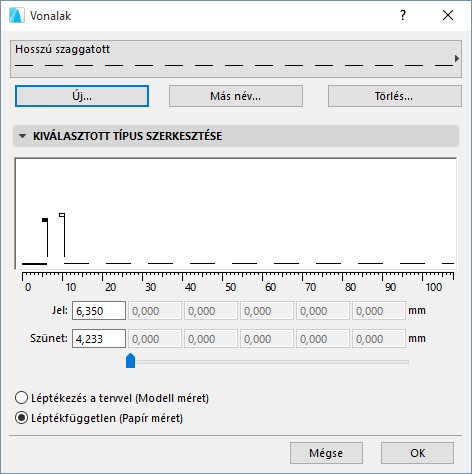
A fekete zászlók a vonalban egy-egy szakasz végét jelölik, aminek a hosszát a zászlók megfogásával és vízszintes irányú áthelyezésével lehet módosítani. A szakaszok hosszát a Jelszerkesztő mezőkben is módosítani lehet. A kis fehér zászlók a szakaszok közötti szünetek végét jelölik, és módosításuk is hasonlóan történik. A numerikus beviteli mezőkben az értékek a megfelelő mértékegységrendszer szerint jelennek meg, amelynek definiálása a Lehetőség > Terv beállításai > Rajzi egységek-párbeszédpanelen történik.
A kijelölt típusú vonal szerkesztése (Speciális)
Ha új speciális vonaltípust szeretne létrehozni, akkor az alaprajzon vagy más ablakban először vonalakkal, ívekkel és pontokkal rajzolja meg, hogy milyen komponensekből álljon az új vonal. Jelöljön ki egy összetevőt, majd válassza a Szerkesztés > Másold parancsot.
Válassza a Lehetőség > Elemattribútumok > Vonaltípusokat.
Kattintson az Újra. Az új vonal párbeszédablakban válassza a Speciális lehetőséget, majd kattintson az OK gombra.
A vonaltípusok párbeszédablakból kattintson a Beszúrás gombra a grafikus szerkesztő rész alatt.
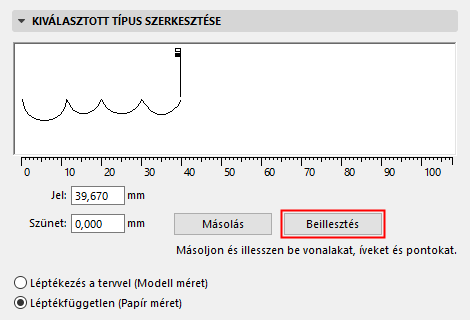
Az előzőleg létrehozott vonalrész megjelenik a grafikus szerkesztő ablakban. Mind a vonalrész hosszát, mind a szünetet módosíthatja az ablakban lévő kis zászlók megfogásával és áthelyezésével vagy az alsó számértékek megváltoztatásával. A vonalrész egészként nyújtható ill. zsugorítható. A méretbeli változtatásokat a numerikus szerkesztő mezőben lévő értékek is azonnal mutatják.
Megjegyzés: Csak íveket, vonalakat és pontokat lehet a jelképes vonalak meghatározásához használni. Ha az ARCHICAD ablakból másolt összetevők között görbék, kitöltések, szövegek és más elemek is találhatók, ezek nem kerülnek át a Vonaltípusok párbeszédablakba. A beillesztett grafikát befoglaló négyzet közepe az Egyéni vonal középvonalára kerül. Ha a terv origó a másolt elemek befoglaló négyzetén belül helyezkedett el, igazítási pontként használható.
Ebben a párbeszédablakban a szokásos Másold/Toldd be műveletek nem működnek.
Ha egy jelképes vonalat módosítani szeretne, miután a vonalrészek az alaprajzból törlésre kerültek, válassza ki a Vonaltípusok párbeszédablakban a szerkeszteni kívánt vonalat, majd ezután kattintson a Másold gombra. Ezután szúrja be az összetevőket az alaprajzra, ahol szerkesztheti őket.
A vonalaknak a képernyőn, a nyomtatón vagy a rajzgépes rajzon való megjelenése az alábbi beállításoktól is függ:
•Léptékezés a tervvel (Modell méret): Ezt a lehetőséget választva biztosíthatja, hogy az aktuális vonaltípus a modellel egyező léptékkel jelenjen meg minden exportáláskor.
Megjegyzés: Kerülje a léptékes vonaltípus szerkesztését olyankor, ha a terv és a vonaltípus léptéke eltérő, mivel ez torzítást idézhet elő.
•Léptékfüggetlen (Papírméret): Erre a gombra kattintva állíthatja be, hogy a vonaltípus a megjelenítés, rajzolás, nyomtatás során állandó méretű lesz, a kimeneti léptéktől függetlenül.