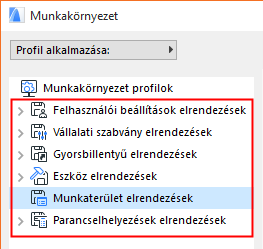
A Munkakörnyezet beállítások (Lehetőség > Munkakörnyezet) rész hat önálló Elrendezésre van felosztva. Valamennyi elrendezés témák szerint csoportosított beállításokat tartalmaz.
•Felhasználói beállítások elrendezései
•Vállalati szabvány szerinti elrendezések
•Parancselhelyezések elrendezései
Az egyes elrendezésekre vonatkozó beállítások a hozzájuk tartozó párbeszédablakokban adhatók meg. A beállításokkal kapcsolatos információk a párbeszédablakokra vonatkozó leírásokban találhatók.
Kivétel: A munkaterület-elrendezések a munkaterület beállításain alapulnak.
További részleteket lásd Munkaterület elrendezések.
Amint megváltoztatja a Munkakörnyezet beállításait, az elrendezés neve az ablak tetején lévő mezőben Egyéni-re változik:

A módosítások befejezése után kattintson az OK gombra, melynek hatására a párbeszédablak bezáródik, és az aktuális beállítások érvénybe lépnek.
A legutolsó Egyéni beállítások változatlanok maradnak az ARCHICAD újraindítását követően is.
Azonban az „Egyéni” elrendezés a beállítások minden új módosításával újradefiniálódik, a legutóbbi változásoknak megfelelően. Ha hosszabb távra menteni kívánja módosításait, akkor célszerű az Egyéni elrendezés beállításait elnevezett elrendezésként mentenie, az Elrendezés beállításai párbeszédablak segítségével.
Elrendezés beállításai párbeszédablak
Az Elrendezés beállításai képernyő megjelenik a Munkakörnyezet párbeszédablakban, ha a (Lehetőség > Munkakörnyezet) párbeszédablak jobb oldalán található faszerkezetben kijelölte a hat elrendezéskészlet valamelyikét. A hatféle elrendezéshez egyetlen Elrendezés beállításai című lap tartozik.

Tárolt elrendezések: Ez a lista mutatja az éppen kijelölt munkakörnyezet profilok valamennyi tárolt elrendezését. Válasza ki az alkalmazni, átnevezni, exportálni vagy törölni kívánt elrendezést.
Megjegyzés: Az elrendezés neve mellett megjelenő zárolva ikon azt jelzi, hogy a fájl csak olvasható; a profil zárolva van. Ezeket sem szerkeszteni, sem törölni nem tudja.
Elrendezés tárolása
Tárold mint: A gombra kattintva név megadása után egy elrendezésbe mentheti el a jelenleg kiválasztott Munkakörnyezet összetevő beállításait. Minden elrendezésnek különböző nevet kell kapnia.
Egy eltárolt elrendezés alkalmazásához tegye az alábbi lépések egyikét:
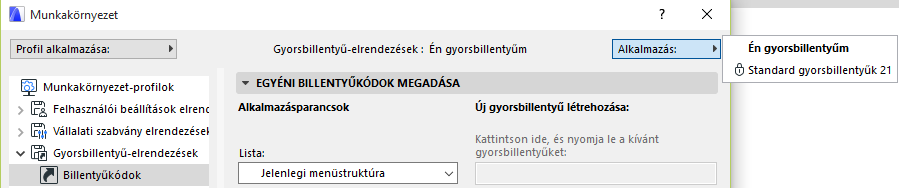
•Válassza ki a kívánt elrendezést az Elrendezés alkalmazása előugró ablakban, a Munkakörnyezet beállításai oldal tetején:
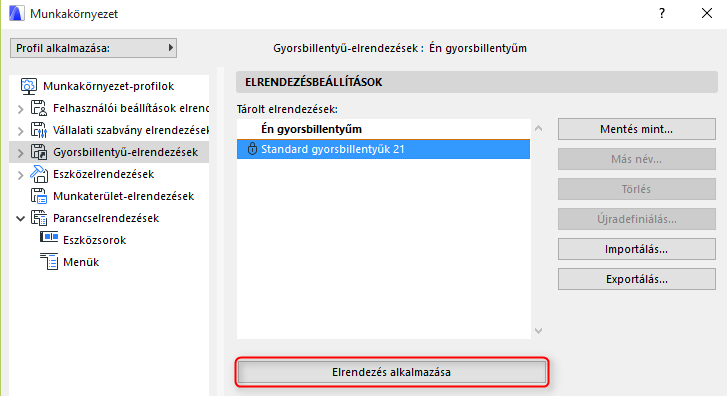
•A Munkakörnyezet Elrendezés beállításai oldalán válasszon a megadott elrendezések közül, majd kattintson egyszer vagy kétszer az Alkalmazás az elrendezést gombra.
•Használja a Munkakörnyezet beállításai oldal bal felső sarkában lévő Profilelrendezések alkalmazása előugró ablakot: válassza ki a terv egyik definiált profilját, majd kattintson rá annak elrendezéseinek alkalmazásához.

Miután alkalmazta az elrendezést és az OK gomb lenyomásával bezárta a Munkakörnyezet párbeszédablakot, az ARCHICAD a beállításoknak megfelelően jelenik meg.
Más név: Használja az Elrendezés átnevezése párbeszédablakot a kiválasztott elrendezés nevének megváltoztatásához.
Töröld: A kijelölt elrendezés és a benne tárolt beállítások törlése.
Újrameghatározás: A kiválasztott elrendezés jelenlegi beállításoknak megfelelő újra meghatározásához használja ezt a parancsot. Gyakorlatilag ez azt jelenti, hogy az elrendezés elmentett beállításait felülírják a jelenlegi Egyéni beállítások.
Elrendezések exportálása és importálása
Ha hálózatra szeretné feltenni, illetve másokkal megosztani az elmentett elrendezéseket vagy egy másik számítógépen használná azokat, az Ön által kijelölt mappába/mappából exportálhat, illetve importálhat elrendezéseket az Elrendezés beállításai oldal segítségével. Az elrendezéseket csoportként is exportálhatja/importálhatja, ha Profilokat épít belőlük.
Megjegyzés: Bár Munkakörnyezet elrendezéseket különböző operációs rendszerű számítógépek között importálhat és exportálhat, ez mégsem javasolt, mivel a Windows és Mac közötti különbségeknek köszönhetően néhány importált gyorsbillentyű, menü és munkaterület elrendezés eltérhet az Ön rendszer szabványától.
–Amikor a munkaterület elrendezéseit Windowsról Macintosh-ra töltjük, az alkalmazáskeret mindig aktív.
–A Mac és Windows menük között alapvető eltérés, hogy Mac esetén az ARCHICAD (rendszer)menü testre szabható. Amikor ezt a menüt áttöltjük Windowsba, egy új menü jön létre a Fájl menü bal oldalán. Ezt a „névtelen” menüt meg kell őrizni, és nem szabad átnevezni. Ha törli, automatikusan létrejön egy új példány.
Bizonyos elrendezéseket alapértelmezettként is meghatározhat, így előírhatja, hogy a felhasználók a program indításakor ezeket töltsék be egy előre meghatározott szerverről.
További részletekért lásd Hálózati telepítés BIM rendszergazdák számára.
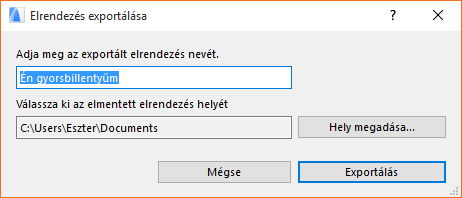
Exportálás: Adjon nevet az elrendezésnek, ha más néven szeretné exportálni. Kattintson a Tallózás gombra, válassza ki az elrendezés helyét, majd kattintson az Exportáld parancsra.
Importálás: Nyomja meg a Tallózás gombot, és válassza ki a megfelelő mappát. (A mappák lehetnek akár a számítógépe merevlemezén, akár a hálózaton.) Az elrendezések importálásakor az elrendezéseket tartalmazó mappát kell kiválasztania, nem magát az elrendezést.
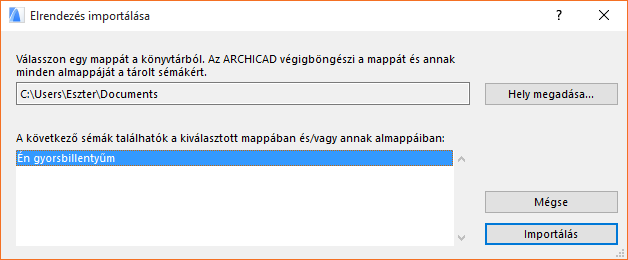
Ha a mappa több elrendezést is tartalmaz, a listából válassza ki a megfelelőt, majd kattintson az Importáld gombra. A párbeszédablakban csak az aktuális elrendezés kategóriához tartozó elrendezések lesznek láthatók. (Nem tud például Gyorsbillentyű elrendezést importálni, ha az Eszköz Elrendezések kategória aktív.)
Az importált elrendezés megjelenik a Munkakörnyezet Tárolt Elrendezések listájában.
Megjegyzés az egyforma nevű elrendezésekkel kapcsolatban: Behívhat olyan elrendezést, amelyik neve egy már létezőével megegyezik, de az ARCHICAD a létrehozás dátumát és időpontját feltüntetve, különbséget tesz közöttük.
Ezek eltérőek a Munkakörnyezet egyéb elrendezéseitől: az általuk tartalmazott beállítások nem a Munkakörnyezet párbeszédpanelen kerülnek meghatározásra; ehelyett a Munkaterület elrendezések beállításai a munkaterület palettáinak manuális beállításait tükrözik.
Munkakörnyezetének testre szabásához állítsa be kézzel a palettákat, eszköztárakat és párbeszédpaneleket az ARCHICAD munkaterületen, ennek végrehajtásához a következő lehetőségek közül választhat:
•Paletták igény szerinti megjelenítése vagy elrejtése (be- vagy kikapcsolás az Ablak > Paletták panelen a névre kattintva)
•Eszközsorok igény szerinti megjelenítése vagy elrejtése (be- vagy kikapcsolás az Ablak > Eszközsorok panelen a névre kattintva)
Megjegyzés: Az eszközsor megjelenítési/elrejtési állapotát a Munkaterület elrendezés őrzi, a tartalmának definiálása a Parancsok elhelyezése elrendezés részeként történik.
•A lapsáv, a görgetősáv és a gyors lehetőségek eszköztár megjelenítése és elrejtése (Ablak > Mutatás/Elrejtés)
•A paletta helyzetét és méretét módosíthatja a paletta kívánt helyzetbe húzásával.
•A paletták és eszközsávok szükség szerint rögzíthetők.
A munkaterület elrendezések kezeléséhez és alkalmazásához használja az Elrendezés beállításai oldalt a Munkaterület elrendezéseknél.