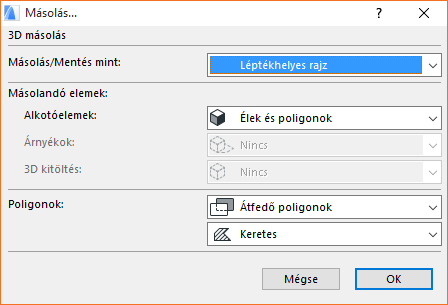
Ez a párbeszédablak akkor jelenik meg, ha a 3D ablakból kimásolt egy Kijelölt területet (a Kijelölő eszköz 2D Kijelölőjével) a vektoros 3D Motor használata során.
A részleteket lásd: Kijelölt terület másolása/beszúrása a Terv ablakból.
Másolás/Mentés mint:
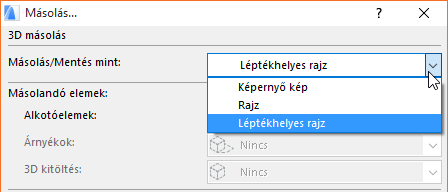
•A Képernyő kép választás a 3D ablak tartalmát mint egyetlen összefüggő képet (ábrát) fogja kimásolni.
•A Rajz aktiválása eredményeképpen kapott kép a párbeszédablakban leírt elemekből fog állni. A kép mérete megegyezik a 3D ablakban lévő kép méretével. Ez fontos lehet, ha a kimásolt részeket más alkalmazásokba szeretné átmásolni (mint pl. a SuperPaint vagy a Photoshop).
•A Léptékhelyes rajz olyan képet eredményez, mely az alaprajz méretének felel meg. Ilyen esetben, ha egy oldalnézeti képet illeszt be az alaprajzra a Léptékhelyes rajz lehetőséggel, akkor a méretek megegyeznek az alaprajzi kép méretével.
A Másolandó elemek kiugró menükkel lehet megadni, hogy a 3D-s képnek mely elemeit kívánja a Vágólapra/Tűtáblára másolni.
Az Árnyékok előugró panelek csak akkor elérhetők, ha bekapcsolta a Nap árnyékok opciót a 3D stílusoknál (Nézet > 3D nézet beállítások > 3D stílusok).
A Felülnézet árnyékait akkor célszerű másolni, ha pontos, lemérhető árnyékot szeretne az alaprajzon. Merőleges vetítésű nézetrajzokon az árnyékok és a 3D-s kitöltés valószerűséget kölcsönöz a homlokzati rajzoknak.
A 3D kitöltés előugró ablakok csak akkor jelennek meg, ha a Vektoros kitöltés beállítás be van kapcsolva a 3D stílusoknál, és a 3D nézet tartalmaz legalább egy olyan elemet, amely 3D kitöltést használ.
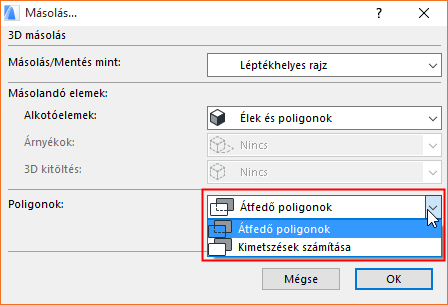
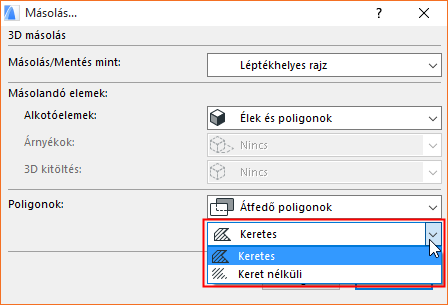
A párbeszédablak alsó felében meg lehet adni, hogy a nem látható poligonokat is másoljuk-e (pl. egy ablak körvonalát, mely egy fal mögött van) vagy csak a láthatókat. Azt is meghatározhatja, hogy a poligonok kerettel vagy anélkül kerüljenek átmásolásra.
Az Átfedő vonalak törlése kijelölő négyzet akkor jelenik meg, ha a Rajz vagy a Léptékhelyes rajz segítségével másolja a kijelölt területet drótvázas vagy takartvonalas képről. Ha kijelöli ezt a négyzetet, a pontosan egymáson fekvő vonalak nem másolódnak át az új fájlba.
Tipp: Amikor a 3D ablakból az elemeket pl. egy homlokzati nézetbe szeretnénk másolni, ajánlatos a Kimetszések számítása és a Keret nélküli funkciókat használni.