Amennyiben több elrendezési sémát beállított és elmentett, felmerülhet annak az igénye, hogy ezeket egy helyen tárolja és egyszerre használja: ebben az esetben építsen az elrendezésekből Profilt, majd azt mentse el a saját neve alatt. A Munkakörnyezet párbeszédablak segítségével exportálhat és importálhat Profilokat, melyeket aztán más számítógépeken is felhasználhat. A műveletben a profilokat .xml fájlok tartalmazzák, amelyek a bennük található elrendezésekre (ugyancsak .xml fájlokra) hivatkoznak.
Megjegyzések profilokkal kapcsolatban:
•A Profilok önmagukban nem tartalmaznak beállításokat; ezek egyszerűen csak elrendezés gyűjtemények.
•A Profiloknak nem szükséges mind a hat elrendezés kategóriát tartalmazniuk.
•Munka közben sem kell feltétlenül egész profilokat alkalmaznia; az elrendezéseket egyesével is alkalmazhatja.
•Egyéni elrendezést egy profil részeként is elmenthet, de ennek neve a profil létrehozásával egy időben képződik.
•Az „Egyéni” elnevezésű elrendezések nem exportálhatók.
Alkalmazza az alábbiak egyikét:
•Lépjen az Ablak > Munkakörnyezet profilok menüpontba, és válasszon profilt a listából, amely azonnal érvénybe lép.
•Lépjen a Lehetőség > Munkakörnyezet menüpontba:
–Kattintson a „Munkakörnyezet profilok” panelre (a baloldali lista legfelső eleme) a Profil beállítások párbeszédablak megnyitásához.
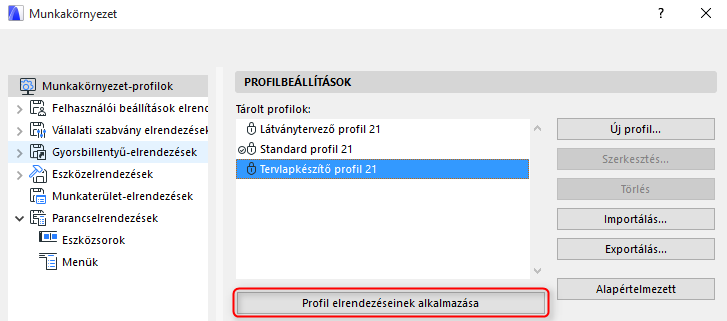
–Válassza ki a kívánt Profilt a Tárolt Profilok listájából. Kattintson kétszer a profil alkalmazásához vagy kattintson a Profil Elrendezések alkalmazása gombra.
Elrendezések tetszőleges kombinációjának profilba való összegyűjtéséhez nyissa meg a Lehetőség > Munkakörnyezet panelt, majd kattintson a „Munkakörnyezet profilok” gombra (a bal oldali lista legfelső eleme). Ez megnyitja a Profil beállítások párbeszédpanelt.
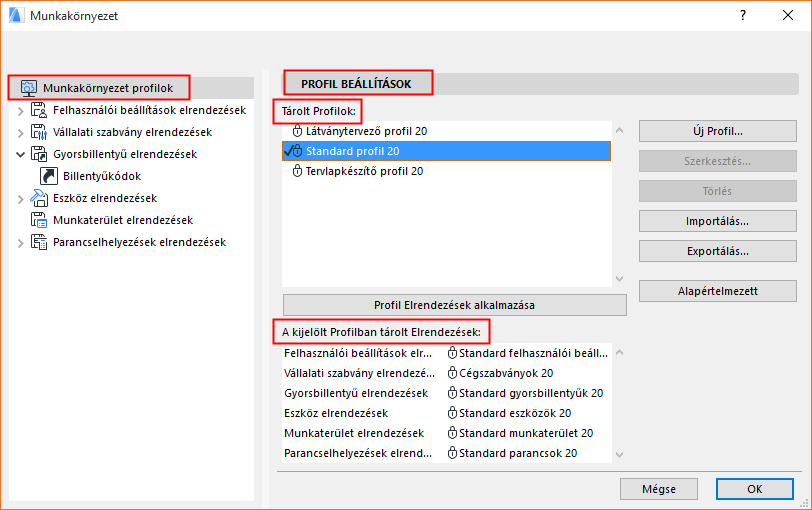
A Tárolt profilok menüpontban az elérhető profilok listája található.
Megjegyzés: A profil neve mellett megjelenő lakat ikon azt jelzi, hogy az csak olvasható; az elrendezés zárolva van. Ezeket sem szerkeszteni, sem törölni nem tudja.
Ha ezek bármelyikére kattint, az alatta lévő ablakban láthatja a kijelölt profilban tárolt elrendezéseket.
Az ARCHICAD alapértelmezett profiljai
Az ARCHICAD alapértelmezett profilokkal rendelkezik: Szabvány, Látványtervezés és Tervlapkészítés. Az ARCHICAD első indításakor, alapértelmezésben a Szabvány Munkakörnyezet-profil van érvényben.
Ezekkel az előre meghatározott profilokkal könnyen megkezdhető a munka az ARCHICAD-ben. Természetesen Ön vagy a cégének a CAD rendszergazdája bármikor szükség szerint átalakíthatja ezeket a profilokat.
•A Standard profil az építészeti tervezés általános gyakorlatára jellemző folyamatokat tükrözi. A menük, parancsok, paletták és eszközsávok láthatósága és elrendezése optimálisan felel meg a Virtuális Épület létrehozásához szükséges eszközök és funkciók könnyű elérésének. Látható a szokásos eszköztár és a Mini-navigátor (amely az ablakok gyors váltogatását teszi lehetővé), és az Eszköztár valamennyi eszközt külön mutatja.
•A Tervlapkészítő profil a tervlapokkal kapcsolatos és a publikáláshoz gyakran használt parancsokat teszi könnyen elérhetővé. Ebben a profilban aktív a Tervlapkönyv menü, az Eszköztár minimálisra csökkenve csak a dokumentáláshoz szükséges eszközöket tartalmazza, és a Navigátor/Szervező paletta a képernyő bal szélén látható. Két speciális eszközsáv jelenik meg: „Tervlapok és rajzok” és „Szabvány a tervlapkészítéshez”.
•A Látványtervező profil akkor lehet különösen hasznos, ha már a 3D-s képek alapján készítünk olyan kimeneteket, mint az animációk és a fotorealisztikus képek. Ekkor láthatóvá válik a 3D-s vizualizáció menü, amely valamennyi, a 3D ablakkal, a 3D-s navigációval és a 3D-s kimenetekkel kapcsolatos parancsot egyetlen menüben egyesíti. A 3D-s vizualizációs eszközsávról gyorsan elérhető ugyanezen parancsok többsége. Ebben a profilban a Navigátor egyáltalán nem látható, míg az Eszköztár csak a kijelölő és tervező eszközöket tartalmazza.
Legyen ez az alapértelmezett
A kiválasztottat ezzel a gombbal teheti alapértelmezett profillá. Ezután ez a profil lép életbe, ha az ARCHICAD indításakor a Munkakörnyezet beállítása kiugró menüből az „Alapértelmezett Profilt” választja vagy ha a Minden teljesen új parancsot használja.
Új profil létrehozásához használja az Új Profil párbeszédablakot:
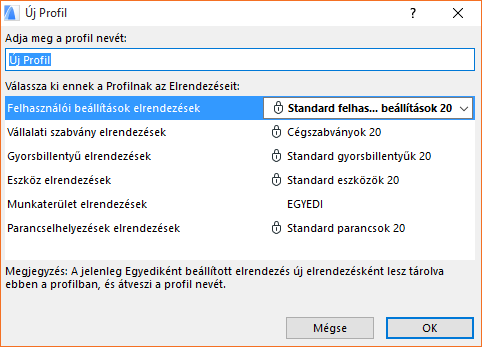
•Ebben a mezőben nevezze el az új profilt. Mindegyik profilnak eltérő nevet kell adnia.
•Válassza ki ennek a profilnak az Elrendezéseit: Válassza ki az új profilba belekerülő elrendezéseket. Jelölje ki mindegyik elrendezés típust, majd válassza ki a kívánt sémát a jobb oldali lenyíló listából. Ha nem kíván bizonyos kategóriákból elrendezéseket a profilhoz csatolni, válassza a „Nincs megadva” lehetőséget. Amikor az új profilt alkalmazza, a „meghatározatlan” kategória beállításai változatlanok maradnak, vagy az alapbeállítást veszik fel. Mindegyik elrendezés, amelyik „Egyéni” néven szerepel, az új profilba lesz elmentve (neve a profiléval azonos lesz). Ha nem szeretné, hogy ez az elrendezés a profil része legyen, állítsa ennek nevét „Nincs megadva”-ra.
Profil elrendezéseinek alkalmazása
A profilban tárolt elrendezések alkalmazásához kattintson erre a gombra.
Munkakörnyezet profil exportálása
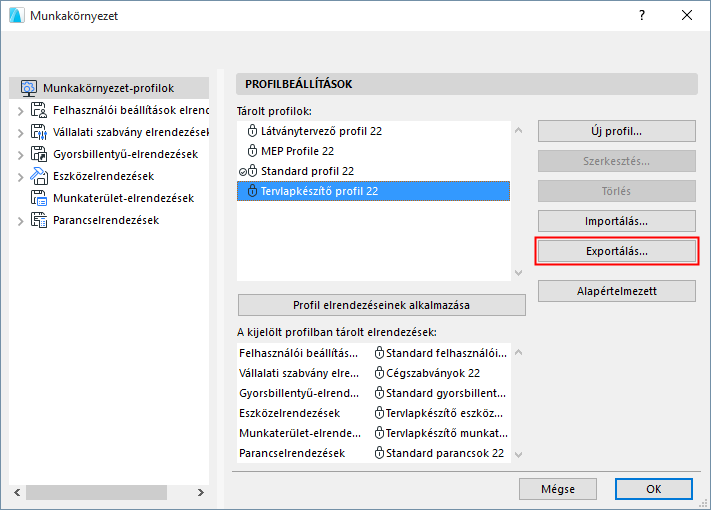
•Jelöljön ki egy profilt és kattintson az Exportálás gombra. Adja meg a mappa nevét, amelybe a profil adatainak mentése történik. (Alaphelyzetben a mappa neve a profil nevével azonos; de bármilyen más nevet is választhat, és a mappa több profilt is tartalmazhat.)
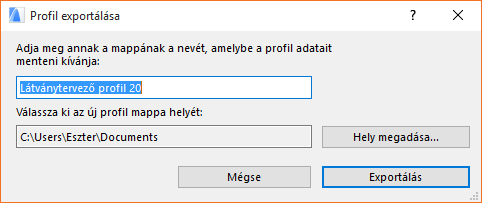
Kattintson a Hely megadása gombra, válassza ki a profil helyét, majd kattintson az Exportálás parancsra.
Munkakörnyezet profil importálása
Kattintson az Importálás gombra.
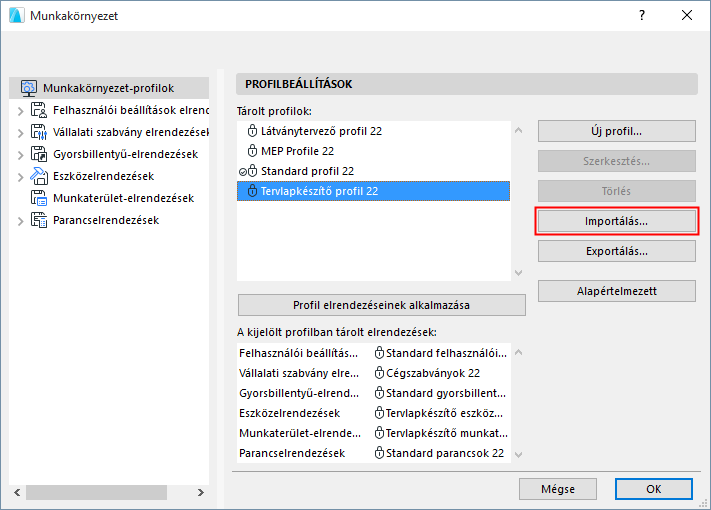
A megjelenő párbeszédablakban nyomja meg a Tallózás gombot, és válassza ki a megfelelő profilmappát. Ha a mappa több profilt is tartalmaz, a listából válassza ki a megfelelőt, majd kattintson az Importálás gombra.
Megjegyzés az egyforma nevű Profilokkal kapcsolatban: Behívhat olyan profilt, amelyik neve egy már létezőével megegyezik, de az ARCHICAD a létrehozás dátumát és időpontját feltüntetve, különbséget tesz közöttük.
Megjegyzés: Bár Munkakörnyezet elrendezéseket különböző operációs rendszerű számítógépek között importálhat és exportálhat, ez mégsem javasolt, mivel a Windows és Mac közötti különbségeknek köszönhetően néhány importált gyorsbillentyű, menü és munkaterület elrendezés eltérhet az Ön rendszer szabványától.