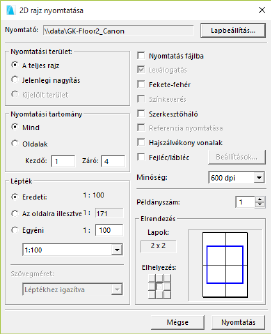
Ez a párbeszédablak a Fájl > Nyomtatás paranccsal nyitható meg, amennyiben a 2D ablak aktív (a 3D dokumentum ablakot is beleértve) vagy a Nyomtatási beállításokból, a Navigátor Publikálóból történő nyomtatás során.
Nyomtató: Ez a mező a számítógépén jelenleg beállított nyomtató meghajtót mutatja. A hozzárendelt nyomtató megváltoztatását a jobb oldali Lapbeállítás gombbal teheti meg.
Lapbeállítás: Megnyitja a Lapbeállítás párbeszédablakot, ahol nyomtatót választhat, beállíthatja a papírméretet és lapállást.
Nyomtatási terület: Válassza ki, hogy az aktív 2D ablak mely részét kívánja nyomtatni.
•A teljes rajz: Az ablak teljes nyomtatható tartalmának kinyomtatását jelenti.
•Jelenlegi nagyítás: Kattintson erre a gombra az aktuális ablak látható tartalmának aktuális nagyításában történő nyomtatásához (elforgatott tájolással, ha van ilyen).
•Kijelölt terület: Ha szabályos derékszög alakú kijelölést helyezett el az aktív ablakban, ezzel a gombbal kinyomtathatja ezt a kijelölt területet. (A lehetőség más Kijelölő típusoknál elérhető, de az exportálási terület mindig derékszögű lesz.)
Nyomtatási tartomány: Nyomtathatja az összes oldalt a Mind lehetőség választásával vagy a többoldalas kimenetre választhat lap tartományt. A párbeszédablak jobb alján látható Előnézet ablakban látható a többoldalas export elrendezése.
Lépték: Adja meg az aktív ablakra a nyomtatási léptéket.
•Eredeti: Válassza ezt a lehetőséget, hogy a tervet az eredeti méretarányban nyomtassa ki.
•Az oldalra illesztve: Ezt választva, a kimenetet a laphoz illeszti. A léptéket ennek megfelelően hozzáigazítja.
•Egyéni: Ezt választva megadhat bármilyen más léptéket kimenetre. Begépelheti az egyéni léptéket vagy kiválaszthatja a lenti kiugró listából.
Szöveg és jelek: Csak olyankor érhető el, ha Az oldalra illesztve vagy az Egyéni léptéket választotta Nyomtatási léptékként. Ezzel a kiugróval adhatja meg a szövegek és jelek léptékét a kimeneten. Ez a választás a szövegen felül más elemeket is érint, pl. méretnyilakat, léptéktől független szaggatott vonalakat és kitöltési mintákat.
•Az Igazítsd a léptékhez választásnál a szöveg mérete a többi elem méretével együtt nő vagy csökken. Ez hasznos lehet, ha bemutatási célból nagyítunk egy tervet, mert a szöveg így távolról is olvasható lesz.
•Állandó méret: a szöveget annak pontos, aktuális papír-rajzegységben (hüvelyk vagy mm) mért értékével nyomtatja ki. Ezt a beállítást akkor célszerű választani, ha minden körülmények között azonos nagyságú szöveget szeretnénk nyomtatni, bár a terv léptéke esetleg megváltozott. Ez jó megoldás lehet kinagyított részleteknél, de kicsinyítésnél esetleg nem kívánt helyzetekhez vezethet. A változatlan méretű szöveg a zsugorodó rajzelemeket lefedheti.
Nyomtatás fájlba: Ezt az opciót bejelölve a kimenetet a számítógépre menti egy fájlba.
Sorba rendez: Többpéldányos nyomtatás esetén a példányokat sorban egymás után nyomtatja.
Fekete-fehér: Fekete-fehér kimenet. Ha bejelöli, a színes elemek a következő módon jönnek ki:
•Vonalak: Minden színes vonal fekete lesz; a fehér vonalak maradnak fehérek.
•Kitöltés: Az előtér fekete lesz; a háttér fehér. Az RGB színeket használó kitöltés szürke lesz.
•Helyiségek: Minden szürkeárnyalatos fedő kitöltésű lesz.
•Képek: Minden szürkeárnyalatos lesz.
•Pausz: Mindig szürkeárnyalatosként jelenik meg.
Színkeverés: Bejelölésével a színhűség megtartása mellett csökkentheti a kimenet színeinek számát. A színkeverés szükséges lehet a megjelenítő eszközön rendelkezésre álló színek korlátozott száma miatt. Például, ha a kitöltés tömör fekete lett, a színkeverés segíthet.
Szerkesztőháló: Ha bejelöli, a háló (szerkesztőháló vagy elforgatott háló) látható lesz a nyomtatott kimeneten.
Referencia nyomtatása: Ha az aktív ablak tartalmának része a pausz is, akkor ezt bejelölve annak elemei is kinyomtatásra kerülnek.
Hajszálvékony vonalak: A rajz minden vonalát a nyomtató eszköz legvékonyabb vonalával nyomtatja.
Fejléc/Lábléc: A fejléc és lábléc szintén nyomtatásra kerül. A Fejléc/Lábléc tartalmát a jobb oldali Beállítások gombra kattintva adhatja meg.
További részleteket lásd Fejléc/Lábléc beállítások.
Minőség: A nyomtatás minőségének megadásához adja meg a dpi (pontok száma inchenként) értékét.
Példány: Itt adhatja meg, hogy hány példányban kívánja nyomtatni a terveket.
Elrendezés: A rajz kimeneti lapo(ko)n történő elrendezésében segít. Az előnézeti ablak segít a kívánt eredmény elérésében. Az előnézeti ablakban a fekete négyzet(ek) a nyomtatandó oldal(ak)nak felelnek meg. A kék négyzet a rajz méretének felel meg. Az előnézet a Fejléc/Lábléc helyét is mutatja, ha bejelölte ezt a lehetőséget.
•Lapok: A lapbeállításban választott papírmérethez tartozó lapok számát mutatja.
•Elhelyezés: A nyíl gombokkal mozgathatja a nyomtatott tartalmat a kimeneti lapokon, ahogy az az előnézetben látható.