

Válassza a skiccet a motor legördülő menüből a fényképezés beállítás párbeszédablakban (Dokumentáció > Kreatív látványtervezés > Fényképezés beállításai).
A Skicc motor nem valósághű fényképeket készít, amelyek a skiccvonalakat, leginkább a terv korai fázisaira jellemző rajzok stílusát utánozzák, különböző szabadkézi hatások alkalmazásával. Ezek között a hatások között szerepel a filctoll, a ceruza, a grafit és a jelölő. A Skicc fényképezéshez használt fájlok az ARCHICAD mappán belül, a Kiegészítők mappában találhatók. A Skicc_textúrák almappában található a Skicc_beállítások.txt nevű, előre beállított stílusokat tartalmazó fájl és a vonal textúra fájlok. Mindegyikük a Skicc_textúrák mappa külön almappáiban van elhelyezve.
Lent ugyanaz az épület látható két különböző Skicc jelenetben.
Jelenet: Kattintson a legördülő menüre a skicc jelenetek megnyitásához.
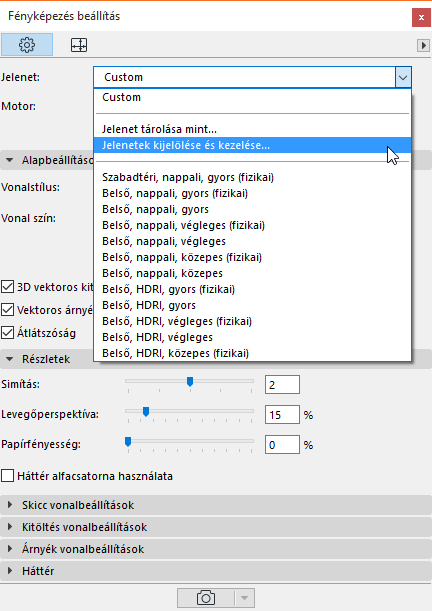
A Skicc fényképező motorhoz több gyárilag beállított jelenet tartozik, előre meghatározott paraméterértékekkel. Ha felülírja ezeket az alapbeállításokat, a jelenet neve Egyénire változik.
Vonalstílus: Mindegyik vonaltípusnak egy mappa felel meg, amely bittérképes képek készletét tartalmazza. Ezekhez a készletekhez hozzáadhatja hasonló, bármely rajzeszközzel készült jelek beszkennelt változatát. A legjobb skicc-hatás eléréséhez ajánlatos a lehető legtöbb különböző hosszúságú vonalat beszkennelni, mivel a program a fényképezés létrehozása során véletlenszerűen választ a stílusok közül.
Vonal szín:
•Egyéni: Tetszőleges színt választhat a monokróm képekhez. Az előre megadott stílusok a fekete, kék és barna színek használatát tételezik fel.
•Aktuális elembeállítások: Ebben az esetben a vonal színe a modell egyes elemeinek a tollszínéhez igazodik. Ily módon lehetséges színes képek létrehozása is, ám ekkor gondosan ügyelni kell a tollszínek beállításánál.
•Mint a vonalstílusban: A legtermészetesebb hatást a beszkennelt vonalak eredeti színei keltik (grafitceruza, fekete tus, szépiafesték, karmazsinvörös, stb.)
•Ha bejelöli a 3D vektoros kitöltés mutatása négyzetet, a kitöltések vonalai (például a téglák vagy járólapok körvonalai) megjelennek a fényképezett képen. A kitöltés vonalak jellemzőit az alábbi Kitöltés vonalbeállítások panelban tudja megadni.
•A Vektoros árnyékvetés mutatása (Nap) bekapcsolásával a kép a Nap által vetett árnyékokat jelképező színezett területeket fogja tartalmazni. A színezés jellemzőit az „Árnyék vonalbeállítások” panelban adhatja meg.
Simítás: Kisimítja a vonalakat azáltal, hogy a szükségesnél hosszabb vonalakat választ ki a beszkenneltek közül. A texturált vonaltípusok esetén (pl. ecset, kréta) ajánlatos ezt az értéket alacsonyan tartani (2 vagy kevesebb), mivel a magasabb értékek lelassíthatják a fényképezést.
Levegőperspektíva: A Köd hatáshoz hasonlóan a nézőponttól távolodva tompítja a vonalakat. Noha ez a hatás nem szokványos a kézi rajzoknál, egy enyhe levegőperspektíva nagyon kellemes hatást válthat ki egy egyszerű zsírkrétás skiccnél, és ecsetnyomok beszkennelésével különösen természetesnek hathat.
A Papírfényesség a rajzoláshoz használt, valódi „érdes” papíron lévő domborulatok hatását utánozza. A domborulatokat általában véletlenszerűen generálja a fényképező motor; mégis, ha jobb eredményt szeretne elérni, javasoljuk, hogy olyan hátteret használjon, mely a domborulatok láthatóságát lehetővé tevő, előre beállított alfa csatornával rendelkezik (néhány hátteret találhat az ARCHICAD könyvtár /Háttér képek /Alfa papír textúrák mappában). Ha ilyen háttérképet használ, jelölje be az Háttér alfa csatorna használata négyzetet.
A skicc motor érzékeli ezeket az egyenetlenségeket, és tompítja vagy törli ezeken a területeken a skiccvonalakat a Papírfényesség csúszka állásának megfelelően. Ennek a beállításnak a hatása nem érvényesül, ha nem szkennelt be egy háttérképet az alfa csatornába.
Vastagság: Alacsony érték megadásával imitálhatja a vékonyabb eszközöket (ceruza, vékony marker). A magasabb értékek az ecset vagy a zsírkréta textúráinak a megjelenítésére alkalmasak. Kipróbálhat különböző beállításokat a vonalakhoz, és érdekes eredményeket kaphat még az adott vonalstílus variációin belül is. A jobb hatás érdekében használjon magasabb értéket a Skiccvonalakhoz mint a Kitöltésvonalakhoz és az Árnyékvonalakhoz.
Vonal torzítás: A kívánt hatás eléréshez próbáljon ki különböző értékeket a kiválasztott vonalstílushoz. Általában a ceruzavonal nyújtásához kisebb torzítás is elegendő, mint az ecsetéhez, de kísérletezzen bátran.
Ha a Vonal túlnyújtás magasra van állítva, a vonalak hosszabbak lesznek az ARCHICAD 3D-s ablakában szereplő megfelelőiknél, úgy tűnik, mintha olyan vonalakat rajzolt volna, melyek nem pontosan csatlakoznak, és metszik egymást. Ha ez a vezérlő alacsonyra (nullánál kisebbre) van állítva, a vonalak véget érnek, mielőtt találkoznának.
Skicc kitöltés vonalbeállítások panel
E panel vezérlőivel állíthatja be a fényképezett kép kitöltés vonalait. Ha az Alapbeállítások panel 3D vektoros kitöltés megjelenítése kapcsolója nem aktív, nem készülnek kitöltés vonalak, és az itt végrehajtott beállítások nem érvényesülnek.
A Vastagság, Vonal túlnyújtás és a Vonal torzítás vezérlőknek hatásai megegyeznek a Skicc vonalbeállítások panel hatásaival.
Ha a Fényvisszaverődési terület vezérlő magasra van állítva, a háttérben lévő kitöltés vonalak halványabbak és vékonyabbak. Ez hasznos és gyakran szükséges, amikor a sraffozott felületre eső rálátás szöge kicsi. A fényvisszaverődési terület beállítása nélkül a kitöltés vonalak olyan sűrűn helyezkednének el, hogy egy folyamatos sötét területet képeznének. Ezek a beállítások csak akkor hatásosak, ha az Alkalmazás négyzet be van jelölve.
Skicc Árnyék vonalbeállítások panel
E panel vezérlőivel állíthatja be a fényképezett kép árnyékának vonalait. Ha az Alapbeállítások panel Vektoros vetett árnyékok megjelenítése kapcsolója nem aktív, nem készülnek árnyékvonalak, és az itt végrehajtott beállítások nem érvényesülnek.
•A Vastagság, Vonal túlnyújtás és a Vonal torzítás vezérlők hatásai megegyeznek a Skicc vonalbeállítások panel hatásaival.
•A Sötétség az árnyékok átlátszóságát szabályozza. Ha alacsonyra van állítva, az árnyék átlátszóbb.
•Az Osztássűrűség az árnyékvonalak közötti távolságot állítja be. A magasabb érték világosabb árnyékot eredményez.
Megjegyzés: A Vastagság, Sötétség és az Osztássűrűség hatásai átfedhetik egymást. Például, ha a Vastagság értéke magas, míg az Osztássűrűség nem túl magas, sötétebb árnyékot kapunk, mint abban az esetben, ha megemeljük a Sötétség értékét.
További részleteket lásd CineRender alapbeállítások: Háttér panel.