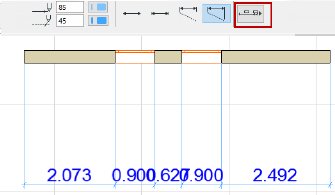
Hosszméretezés eszköz beállításai
Méretezés típusa
Adja meg, hogyan számolja ki a program a hosszméretet.

•Az Egyenes módban két szomszédos pont közti távolság mérhető és jeleníthető meg.

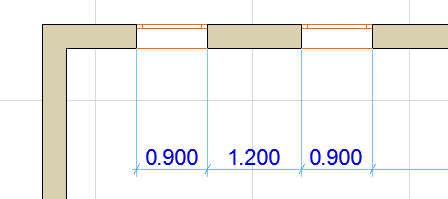
•A Kumulatív módban az első referenciapontot tekintjük zéró pontnak a méretláncban. Valamennyi méretezési érték a referencia és a zéró pont közötti távolságot fogja megadni.

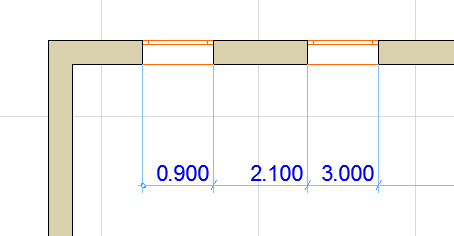
•Az Alapvonal módszernél a méretezési távolságok mérése ugyanúgy történik, mint a Kumulatív módnál, azonban a Nulla pont nincs megjelölve.

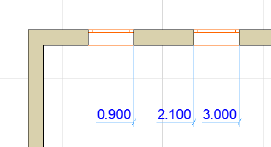
•A negyedik ikonnal Magasságméretezést készíthet.

A speciális beállításokat lásd Magasságméretezés.
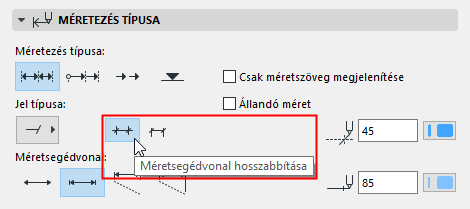
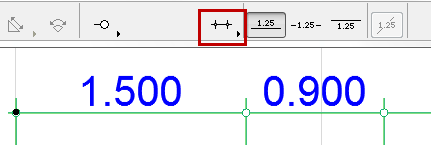
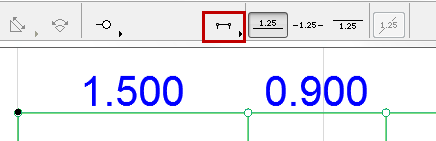
Méretsegédvonal megnyújtása: Adja meg, hogy a méretsegédvonal túlnyúljon-e a csomóponton.
Jel kijelölése: Válassza ki a jel típusát az előugró ablakban.
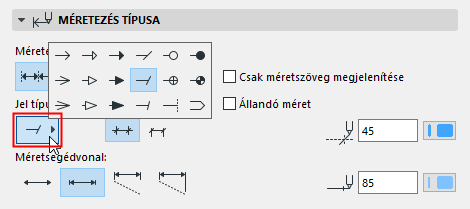
•Az utolsó nyílvég típus az értéket dupla méretezési vonal közé teszi. Ezzel a jellel az érték helyzet beállítások nem működnek.
Állandó méret
Jelölje be ezt a négyzetet, ha olyan állandó méreteket kíván használni, amelyek nem kapcsolódnak a terv egyetlen eleméhez sem.
Jelölje be ezt a négyzetet, ha csak a méret szövegét kívánja megjeleníteni, vonalak nélkül.
Ennél a mérettípusnál szerkesztési segédként megjeleníthető a referenciavonal (amely csak a képernyőn látható) a Nézet > Megjelenítési lehetőségek a képernyőn > Méret referenciavonalak paranccsal.
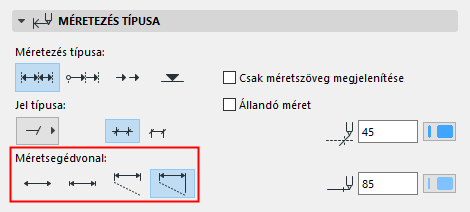
Kattintson az egyik ikonra a méretsegédvonal formátumának kiválasztásához. Balról:
•Nincs

•Méretezett magasság

Megjegyzés: A jelölő mérete a lenti panelen lévő Jel- és méretsegédvonal beállításoknál adható meg.
•Egyedi magasság
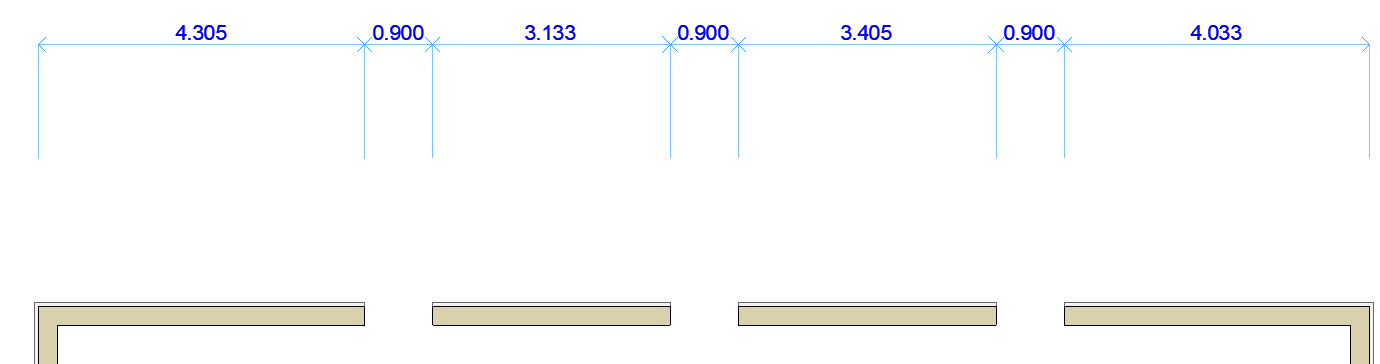
Megjegyzés: Az egyedi méretsegédvonalak hossza a lenti panelen lévő Jel- és méretsegédvonal beállításoknál adható meg.
•Dinamikus magasság (a méretezett elemhez kapcsolva).
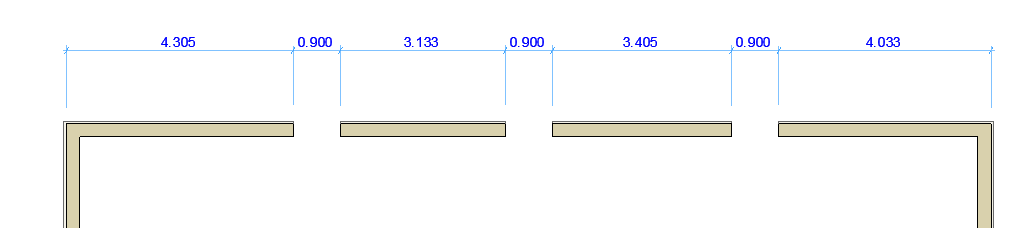
Megjegyzés: A méretsegédvonal és a méretezett elem közötti távolság a lenti panelen lévő Jel- és méretsegédvonal beállításoknál adható meg.
Méretezési jel és segédvonal tolla: Válasszon tollszínt/tollvastagságot a méretezési jelhez és a méretvonalhoz.
Méretezési jel és méretsegédvonal beállítások panel
Ezeknél az opcióknál adhatók meg a méretsegédvonal beállításai, attól függően, hogy milyen méretsegédvonal-típust választott a fenti „Típus” panelen. (Lásd Méretezés típusa panel.)
Kótavég lezárás mérete: Adja meg a nyílfej méretét itt.
Változó méretvonal hossz távolsága: Adja meg a dinamikus méretsegédvonalhoz tartozó méretsegédvonal rés elem értékét.
Egyéni méretvonal hossza: Adja meg az egyéni méretsegédvonal értékét.
A Méretezés részletei panel az ablakok és ajtók, valamint a réteges falak méretezésénél választható lehetőségeket tartalmazza.
Megjegyzés: Ezek a kapcsolók a tulajdonságok kiegészítői a Méretezési jel panelen található lehetőségeknek, amelyeket az Ajtó/Ablak beállítás párbeszédpanelén keresztül érhet el, és a német típusú kávák kisebb és nagyobb méreteihez egyaránt felhasználható.
Nyílásmagasság megjelenítése: Jelölje be ezt a négyzetet, ha szeretné, hogy a méretezési jel a szélesség mellett megjelenítse a nyílás magassági értékét is. Ha bejelöli ezt a négyzetet, válasszon a jobb oldali választógombok közül, hogy meghatározza a magassági érték megjelenítési módját:
•Mindig nyílás túlmérettel: A magassági érték tartalmazza a nyílás függőleges túlméretét, ha van ilyen.
•Mindig nyílás túlméret nélkül: A megjelenített magassági érték számításakor ne vegyen figyelembe semmilyen túlméretet.
•Szélességméretezés alapján: Ha a méretezett szélesség tartalmaz túlméretet, a magasságot annak túlméretével mutassa. Ha a méretezett szélesség nem tartalmaz túlméretet, ne vegyen figyelembe semmilyen túlméretet a megjelenített magassági értéknél.
Réteges és profilos elemek méretezési összetevői
•A kézi eljárásnál a méret elhelyezése előtt kattintson az egyes rétegek végpontjaira.
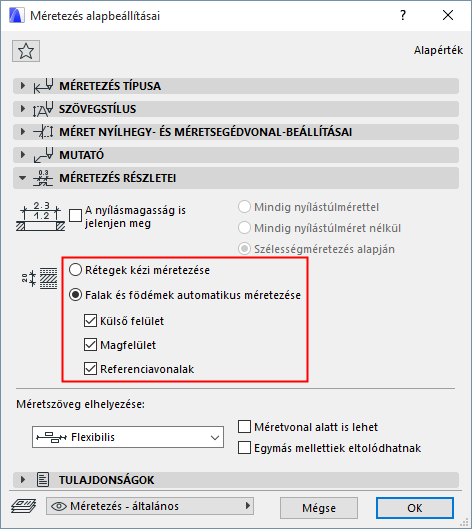
•Az Automatikus eljárásnál – a lent választott beállításoktól függően – a méretpontok a felületeken és/vagy referenciavonalakon jelennek meg (legalább egy kategóriát be kell jelölni).
–Külső felület
–Magfelület
–Referenciavonalak
Az Automatikus eljárás alaprajz nézetben a falaknál, metszet nézetben pedig a falaknál és a födémeknél használható.
Lásd még: Fal és födém vastagsági méretezése.
Megjegyzések:
•Az alaprajzon a profilelem magja(i) az elmetszett rész mentén méretezhető(k).
•Metszet nézetben a profilelem magja(i) a befoglaló négyzet mentén méretezhető(k).
•Ha a réteges vagy profilszerkezet magját a szerkesztés során törli, a „csak a mag méretezése” automatikusan a „teljes fal/födém vastagságának méretezése” opcióra vált.
Ezekkel az opciókkal állítható be, hogyan igazítsa a program a méretszövegeket, ha azok túl sűrűn helyezkednek el.
Megjegyzés: Ezek az opciók akkor elérhetők, ha a méretezés típusa „lineáris” (és nem kumulatív, alapvonal vagy magasság). (Lásd Méretezés típusa panel.)
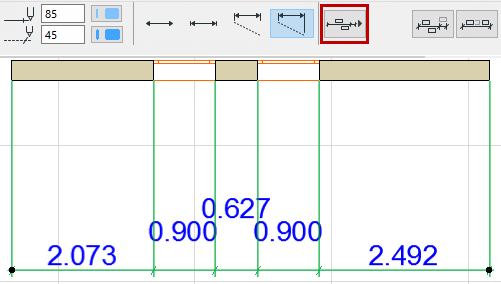
•Klasszikus: Az ARCHICAD korábbi verzióiban használt algoritmus.
A méretszövegek vízszintesen, a mért szakasz közepén helyezkednek el.
–Ha nincs elegendő hely, az olvashatóság érdekében a méretszövegek oldalra tolódnak. A szomszédos méretszövegek ugyancsak eltolódnak oldalirányban.
–Ha nincs elegendő hely az oldalirányú eltoláshoz, a szövegek függőlegesen felfelé tolódnak, soronként.
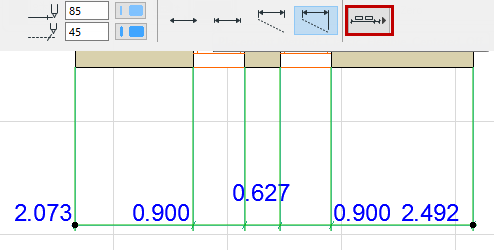
•Flexibilis (alapértelmezett beállítás): Ez az eljárás kifinomultabb a klasszikus opciónál: automatikus igazítás történik akkor is, ha a méretszöveget manuálisan helyezik át, illetve ha az több sorból áll.
–A méretszövegek vízszintesen, a mért szakasz közepén helyezkednek el.
–Ha túl szűk a hely, a méretszövegek oldalra tolódnak. (A szomszédos szövegek a helyükön maradnak.)
–Ha nincs elegendő hely az oldalirányú eltoláshoz, a szövegek függőlegesen tolódnak el.
Ennél a módszernél további két opció alkalmazható:
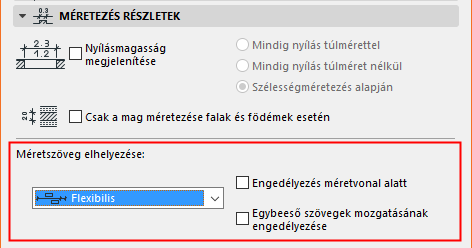
–Engedélyezés méretvonal alatt: Az igazításkor a szövegek a méretvonal alá és fölé is kerülhetnek.
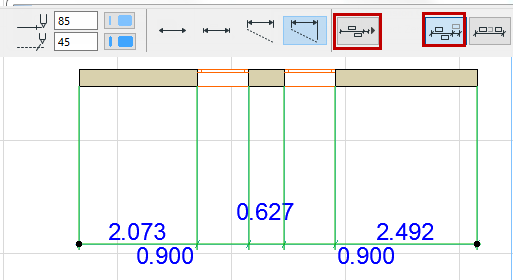
–Egybeeső szövegek mozgatásának engedélyezése: Amikor a méretszöveg oldalra tolódik, a szomszédos méretszövegek szükség esetén ugyancsak oldalra tolódhatnak (a maradék hely közepére).
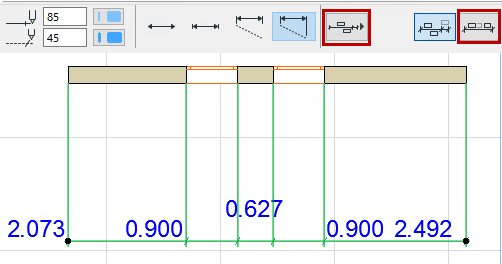
–Minden méretszöveg a mért szakasznak pontosan a közepén helyezkedik el. Semmi nem tolódik oldalra.
–Ha nincs elegendő hely, függőlegesen tolódnak el.
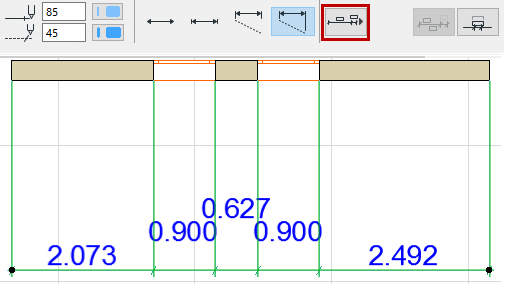
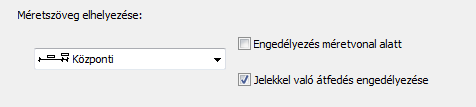
–Engedélyezés méretvonal alatt: Az igazításkor a szövegek a méretvonal alá és fölé is kerülhetnek.
–Jelekkel való átfedés engedélyezése: A szövegek és a méretezési jelölők átfedhetik egymást. (Kikapcsolt opció esetén a szövegek igazítása függőlegesen történik, elkerülve a jelölőkkel való ütközést.)
•Ki: Nincs automatikus igazítás az olvashatóság javítása érdekében.
Az összes szöveg egyetlen sorba kerül, közvetlenül a méretvonal fölé, az olvashatóság figyelembe vétele nélkül.