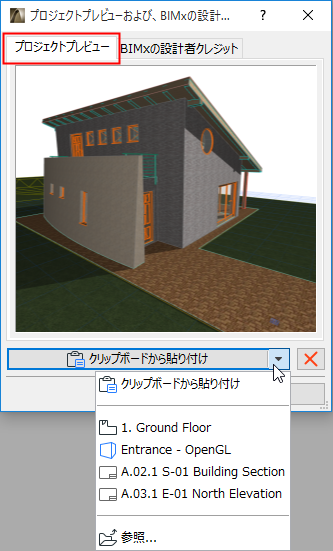
オプションのプロジェクトプレビュー画像を設定すると、以下でプロジェクトを簡単に識別できるようになります。
•[ファイル]→[開く]
•[ARCHICADを起動]ダイアログボックス
•ファイルシステムでのプロジェクトの参照時
1.プロジェクトプレビューとして使用する画像またはビューを作成します。以下のいずれかの操作を実行します。
–任意の画像をクリップボードにコピーします。
–目的のプロジェクトビューを設定します。
–プロジェクトのレンダリングビューを作成して、画像を保存します。
2.[ファイル]→[情報]→[プロジェクトプレビューおよびBIMxの設計者クレジット]に移動します。
3.[プロジェクトプレビュー]タブをクリックします。
4.以下のいずれかのコマンドを使用して、目的のプレビューを作成します。
–クリップボードから貼り付け
–プロジェクトタブのドロップダウンリストから、ビューをクリックして選択
–ドロップダウンから、[参照]をクリックして保存した画像を選択
–保存した画像ファイルをドラッグ&ドロップ
注記:
–あらゆるサイズおよび解像度の画像を使用することができます。
–ドラッグ&ドロップする場合は、JPEG形式の画像を使用してください。
Windowsの場合:
プロジェクトプレビュー画像は、Windowsエクスプローラで、標準のARCHICADアイコンの代わりにプロジェクトファイルのアイコンとして使用されます。
Macの場合:
モデルのプレビュー画像は、Finderで以下の場所に表示されます。
•Finderウィンドウ(アイコンビュー)
•Finderウィンドウ(Cover Flowビュー)
•情報を見るウィンドウプレビュー