Modelowanie otworów inżynierskich
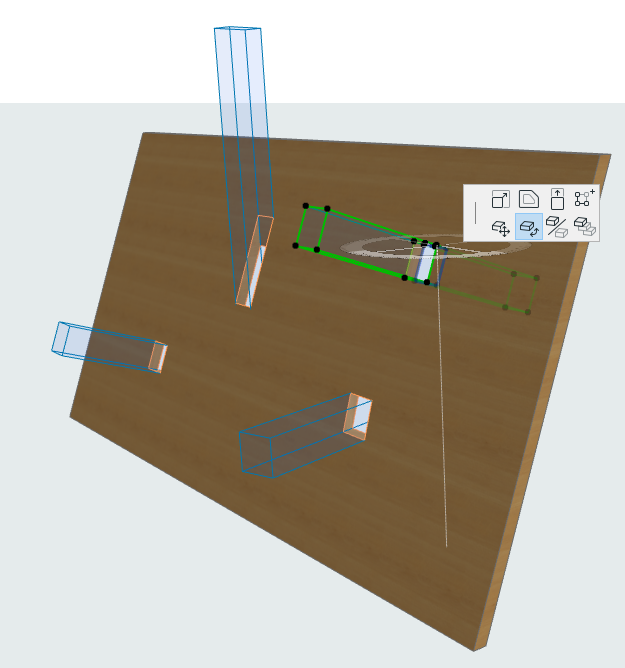
W ARCHICADzie geometria otworu określana jest przez bryłę otworu oraz połączone z nią elementy.
(Inaczej mówiąc: Otwór jest określony przez bryłę operatora oraz jeden lub kilka elementów bazowych połączonych z operatorem za pomocą łączy relacyjnych.)
Każdy otwór powiązany jest z jednym elementem ale może przecinać i łączyć się z kilkoma elementami.
Bryła otworu
Bryła otworu to liniowe wytłoczenia wieloboku bazowego, który może być prostokątny lub okrągły/eliptyczny. Wymiary szerokości/długości wieloboku można edytować w polach geometrii.
Kształty wieloboków otworów - ograniczenia wytłoczenia otworów
Aby określić wnęki/wgłębienia:
•Określ limity dla otworu jako ograniczone z jednej lub obu stron
•Określ głębokość wnęki/wgłębienia względem płaszczyzny odniesienia powiązanego elementu (oraz, w razie potrzeby, odsunięcia)
•Za pomocą polecenia Odbicie możesz odwrócić strony
•Skorzystaj z opcji Ograniczony z obu stron, aby określić dokładną długość wytłoczenia i utworzyć otwory, które w większości lub w całości znajdują się w obrębie dociętego elementu
Powiązany element
W ARCHICADzie 23 otwory można wstawić w ściany, stropy, belki lub siatki.
Uwaga: W wersji Beta otwory w belkach mają ograniczoną funkcjonalność.
Podczas gdy Otwór można dociąć lub dołączyć do kilku elementów, powiązanym elementem może być tylko jeden element.
|
|
|
|
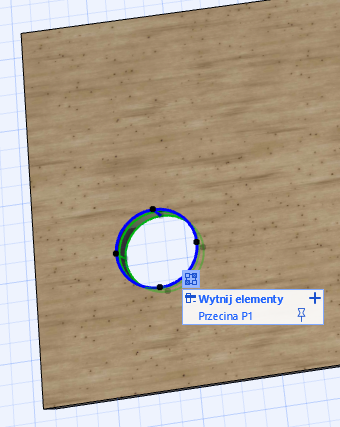
Otwór z jednym dociętym elementem |
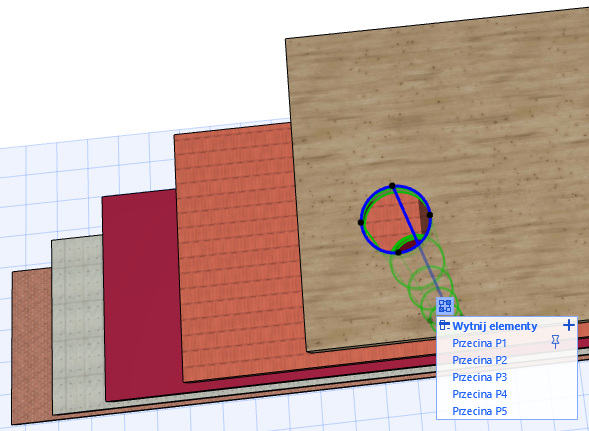
Otwór z kilkoma dociętymi elementami |
Użyj uchwytu otworu, aby zarządzać połączeniami:
•Dodaj nowe docięte elementy
•Usuń docięte/połączone elementy
•Zmień powiązany element
Położenie otworu jest określane w odniesieniu do elementu powiązanego i jest przesuwane razem z nim. Przeniesienie jakiegokolwiek innego powiązanego dociętego elementu nie spowoduje zmiany położenia otworu.
Otwór może mieć różną orientację: poziomo, pionowo lub dopasowanie (prostopadle) do powierzchni powiązanego elementu.
Opcje orientacji bryły otworu
Można również określić własny kąt: zaznacz istniejący otwór, kliknij opcję indywidualnej orientacji ("Użytkownika") a następnie obróć otwór w dowolnej płaszczyźnie.
Wybierz jeden z dziewięciu punktów wstawienia.
Punkt wstawienia to odniesienie służące do pomiaru wzniesienia otworu. Jeśli bryła otworu jest zorientowana prostopadle lub poziomo: wprowadź wzniesienie punktu kotwiczenia do kondygnacji elementu powiązanego (np. ściany).
Intuicyjne i spójne wstawianie i edycja
Intuicyjne działania edycyjne ułatwiają pracę z otworami. Status otworu jest widoczny we wszystkich widokach 2D/3D, a wszystkie znane działania edycyjne dostępne są w palecie pomocniczej i menu edycji.
Użyj menu Widok > Opcje wyświetlania > Bryły wycinania otworów, aby wyświetlić bryły otworów na rzucie i w 3D.
Otwory można wstawiać i edytować w ten sam sposób we wszystkich obsługiwanych typach elementów.
•Kopiowanie/wklejanie otworów jest możliwe tylko wraz z powiązanym elementem.
•Aby skopiować otwór (bez przesuwania lub przenoszenia powiązanego elementu), użyj polecenia Przesunięcie kopii
•Rozciąganie, odsunięcie i obrócenie dostępne są we wszystkich widokach
•Dostępna jest funkcja Swobodny obrót (działa w taki sam sposób, jak w przypadku kształtów)
•Możliwe jest przenoszenie parametrów pomiędzy otworami
Utwórz otwory na podstawie elementów budynku
ARCHICAD 23 zapewnia procedurę tworzenia otworów w oparciu o przecinające się elementy modelu.
|
|
|
|
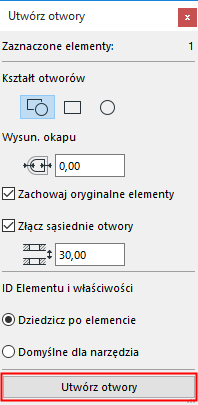
Okno dialogowe Utwórz otwory |
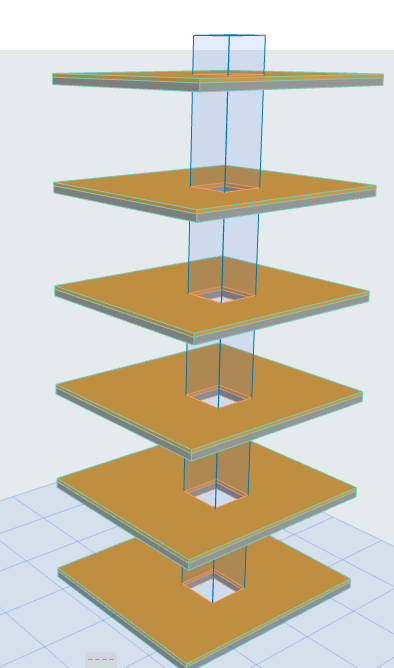
Otwory tworzone są automatycznie |
Za pomocą jednego kliknięcia można utworzyć otwory w każdym elemencie przeciętym przez zaznaczone elementy modelu (zgodnie z ustawieniami w oknie dialogowym Utwórz otwory).
Za pomocą okna dialogowego Utwórz otwory można wykonać następujące działania:
•Określić bazowy kształt wieloboku otworu oraz odsunięcie krawędzi otworu od elementów oryginalnych
•Określić, czy elementy oryginalne powinny być zachowane czy usunięte po utworzeniu otworu
•Określić ID dla elementów nowego otworu (Przejmij z oryginału lub Użyj opcji domyślnych narzędzia)
•Opcjonalnie, można określić tolerancję odległości dla najbliższych otworów: jeśli znajdują się w odległości mniejszej niż określona odległość, można je połączyć w jeden otwór (np. w ścianach równoległych znajdujących się blisko siebie lub stropów nałożonych jeden na drugi)