Migracja ustawień renderingu/powierzchni do procedury CineRender
Migracja z wersji ARCHICAD 17 i wcześniejszej
Procedura Lightworks Rendering nie jest już dostępna. Zamiast tego, w ARCHICADzie zintegrowano procedurę CineRender, opracowaną w oparciu o program Maxon Cinema 4D w wersji R20 i łączącą większość parametrów aplikacji do renderingu Cinema4D.
Jeśli otworzysz projekt w starszej wersji i chcesz skorzystać z Procedury CineRender:
Ustawienia renderingu
Możesz zapisać Ustawienia renderingu jako część widoków 3D w projektach z wcześniejszych wersji. Poza parametrami wielkości, Ustawienia renderingu dla aplikacji Lightworks nie zostaną przesłane do procedury CineRender. Do takich widoków zapewniono scenę renderingu.
Ustawienia renderingu dla silników Podstawowych i silników Szkic zostały jednak zachowane. Jeśli otworzysz taki widok 3D w ARCHICADzie :
•w panelu Tylko 3D w Ustawieniach widoku, scena renderingu ustawiona jest jako “Użytkownika”
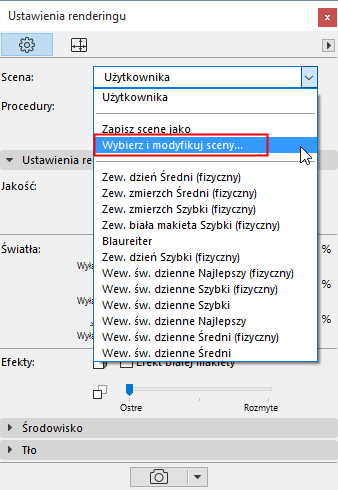
•w Ustawieniach renderingu, scena jest również ustawiona jako “Użytkownika” a jej ustawienia odpowiadają ustawieniom zapisanym w bieżącym widoku. Pamiętaj jednak, że scena Użytkownika jest możliwa w danym czasie w oknie dialogowym “Wybierz i modyfikuj scenę” w ARCHICADzie , należy zmienić nazwę tych scen jeśli chcesz ich użyć ponownie.
Ustawienia rozmiaru renderingu z widoków 3D ze wcześniejszych wersji zostaną zawsze zachowane jako Sceny dowolne.
Uwagi na temat uprzednio skonfigurowanych scen renderingu w ARCHICADzie
Aby pomóc Ci w pełni skorzystać z nowych funkcji, szablon ARCHICADa dla każdej wersji językowej zawiera kilkadziesiąt uprzednio skonfigurowanych scen renderingu, których parametry skonfigurowane są dla poszczególnych scenariuszy renderingu.
Jeśli używasz własnego szablonu dostępnego w Twoim biurze zamiast szablonu ARCHICADa , nie będzie można tych scen otworzyć domyślnie. Aby zastosować sceny z własnym szablonem, należy:
1.Otworzyć plik szablonu
2.w Ustawieniach renderingu przejdź do okna dialogowego Wybierz i modyfikuj sceny
3.Zaznacz dowolną lub wszystkie uprzednio skonfigurowane sceny renderingu lub foldery
4.Kliknij Eksport, aby zapisać je w określonym miejscu w komputerze. (Rozszerzenie pliku: renderingscene)
5.Otwórz własny projekt/szablon.
6.W oknie dialogowym Wybierz i modyfikuj sceny, kliknij Import aby wprowadzić sceny.
Ustawienia rodzajów wykończenia
•Ustawienia rodzajów wykończenia do Podstawowego silnika renderingu (Open GL) są kompatybilne: zostaną zastosowane do odpowiednika Wykończenia powierzchni w CineRenderze
•Jeśli otworzysz projekt pochodzący ze starszej wersji ARCHICADa , program automatycznie wygeneruje wewnętrzne ustawienia (OpenGL) wykończenia powierzchni w CineRenderze: starsze renderingi będą, domyślnie, wyglądać podobnie do modelu w oknie 3D
•Ustawienia wykończenia powierzchni skonfigurowane dla Sceny świetlnej nie zostaną przekonwertowane w Ustawienia sceny w CineRenderze
Zalecany tryb pracy dla migracji powierzchni do CineRendera:
Użyj tego trybu pracy jeśli posiadasz istniejący plik szablonu i chcesz zaktualizować wykończenie powierzchni aby skorzystać z bardziej zaawansowanych opcji wykończenia powierzchni za pomocą CineRendera.
1.W ARCHICADzie , przejdź do okna dialogowego Ustawienia powierzchni.
2.Wybierz istniejące wykończenie powierzchni, które chcesz aktualizować.
3.w Ustawieniach powierzchni, kliknij Nowe.
4.W oknie dialogowym Dodaj nowe wykończenie wybierz opcję Zastąp ustawieniami z Katalogu.
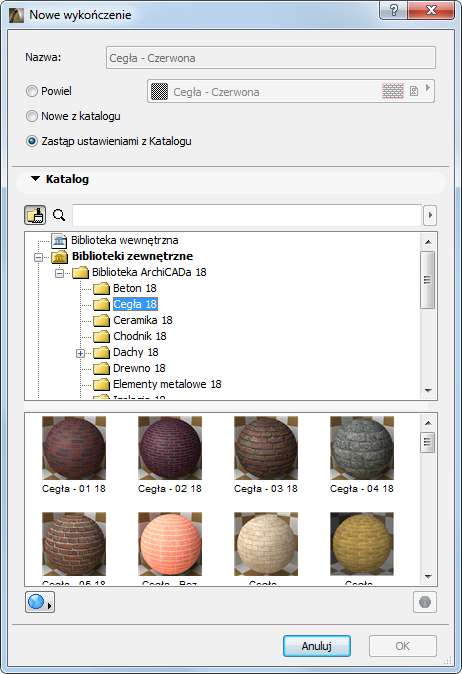
5.Przeglądaj wbudowany katalog wykończeń powierzchni lub Portal BIM w poszukiwaniu wykończenia podobnego do Twojej istniejącej powierzchni i kliknij OK.
6.Nowo wybrane ustawienia wykończenia powierzchni zastępują poprzednie ustawienia (tylko dla aktualnie wybranego wykończenia powierzchni).
Uwagi:
–Nazwa oryginalnego wykończenia powierzchni i numer indeksu (zgodnie z zestawieniem w menedżerze atrybutów) pozostaną niezmienione nawet po nadpisaniu ustawień.
–Mimo, że powierzchnie mogą zawierać kreskowanie wektorowe (służące do wyświetlania powierzchni w niektórych widokach ARCHICADa) funkcja Zastąp ustawienia nie spowoduje nadpisania kreskowania wektorowego (jeśli występuje) w oryginalnym wykończeniu powierzchni; kreskowanie wektorowe pozostanie niezmienione w projekcie (i cały czas będzie figurowało na liście w Menedżerze atrybutów).