Przenoszenie Teczek Arkuszy PlotMakera do wersji ARCHICAD 23
Migracja z wersji ARCHICADa 8.1/9 i PlotMakera 8.1/9
W tym rozdziale znajdują się szczegółowe informacje na temat sposobu przenoszenia plików projektów ARCHICAD 8.1 lub ARCHICAD 9 i Teczek arkuszy PlotMakera 8.1 lub PlotMakera 9 do ARCHICADa 23.
Uwaga: W tym opisie przez wersję "9" należy rozumieć zarówno wersję 8.1, jak i wersję 9.
W wersji 9 Model jest zawsze przechowywany w pliku o rozszerzeniu .PLN natomiast arkusze znajdują się w pliku Teczki Arkuszy (.LBK). ARCHICAD 23 (i każda wersja ARCHICADa od 10 wzwyż) zawiera Widoki modelu i Arkusze w zintegrowanym środowisku w pojedynczym pliku.
Ponieważ projekty ARCHICADa 23 mogą być dzielone pomiędzy wiele plików PLN, istnieją dwa podstawowe sposoby przenoszenia projektów ARCHICADa 9 i Teczek arkuszy PlotMakera 9 do ARCHICADa 23:
1.Utwórz dwa oddzielne pliki ARCHICADa 23 Projekt ARCHICADa 9 zostanie wstawiony do pliku projektu ARCHICADa 23 (będzie zawierał wszystkie Widoki modelu i domyślną Teczkę arkuszy), natomiast utworzona wcześniej Teczka arkuszy PlotMakera 9 zostanie umieszczona w drugim, odrębnym pliku projektu ARCHICADa 23 (ten plik będzie zawierał wszystkie arkusze, nie będzie natomiast zawierał informacji o modelu).
2.Utwórz pojedynczy plik ARCHICADa 23: Jeżeli projekt nie jest duży, można połączyć plik Projektu ARCHICADa 9 (PLN) i plik Teczki arkuszy PlotMakera 9 (LBK) w jednym pliku ARCHICADa 23.
Poniższe rozdziały zawierają instrukcje postępowania w obu przypadkach.
Opcja 1: Utwórz dwa oddzielne pliki ARCHICADa 23
1.Aby przenieść projekt ARCHICADa 9, otwórz plik PLN w ARCHICADzie 23 i zapisz go na dysku. Istnieje szereg parametrów mogących mieć wpływ na wyświetlanie elementów na rzucie, jednak ustawienia tych parametrów są automatycznie dostosowywane w trakcie konwersji w taki sposób, aby wygląd elementów był, w miarę możliwości, identyczny, jak w ARCHICADzie 9. W związku z licznymi nowymi funkcjami ARCHICADa 23, możliwe jest występowanie nieznacznych różnic w wyglądzie elementów projektu ARCHICADa 9 otwartego w nowej wersji ARCHICADa.
Szczegółowe informacje na ten temat, patrz Konwersja Widoków Modelu do wersji AC 23: Reprezentacja na rzucie.
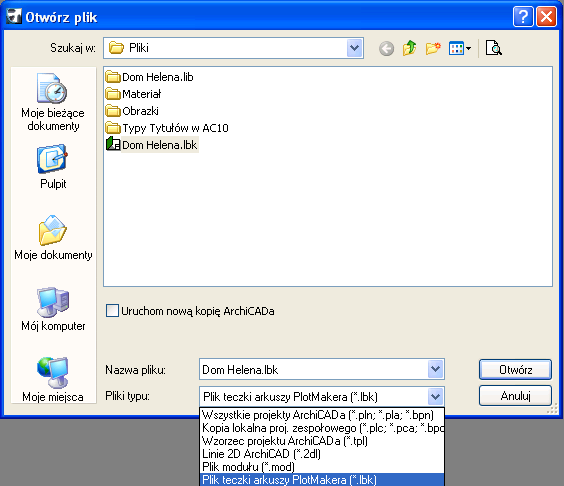
2.W celu przeniesienia Teczki Arkuszy PlotMakera 9 należy posłużyć się poleceniem Plik > Otwórz. W oknie dialogowym wybierz format pliku Teczki Arkuszy (*.lbk), a następnie wybierz pożądany plik LBK. Kliknij przycisk Otwórz, by otworzyć plik.
3.Ponieważ Rodzaje tytułów PlotMakera 9 zostały zastąpione w ARCHICADzie 23 przez Obiekty GDL, program dokona konwersji wszystkich Rodzajów tytułów skonfigurowanych w pliku Teczki arkuszy na Elementy biblioteczne (Pliki GSM). ARCHICAD wstawi utworzone Elementy Biblioteczne do Wewnętrznej Biblioteki; ich lista znajdzie się w Menedżerze bibliotek.
Pamiętaj, że w ten sposób zostaną wygenerowane Rodzaje tytułów w postaci nieparametrycznych Obiektów GDL ARCHICADa 23, zawierających te same informacje, co tytuły PlotMakera 9, na podstawie których zostały utworzone. W przypadku korzystania z domyślnych Rodzajów tytułów w PlotMakerze 9, w Bibliotece ARCHICADa 23 będzie można łatwo znaleźć ich odpowiedniki i podmienić wygenerowane automatycznie, nieparametryczne tytuły, na ich parametryczne odpowiedniki dostarczane wraz z ARCHICADem 23.
4.Po zakończeniu konwersji danych zostanie wyświetlone okno informujące o tym, które elementy nie mogły zostać zaimportowane z powodu różnic pomiędzy funkcjami ARCHICADa 23 i PlotMakera 9. Aby uzyskać więcej informacji na temat pominiętych elementów, przyczyn ich pominięcia oraz ewentualnych możliwości naprawienia błędów, kliknij przycisk Wyświetl Raport Szczegółowy w przeglądarce.
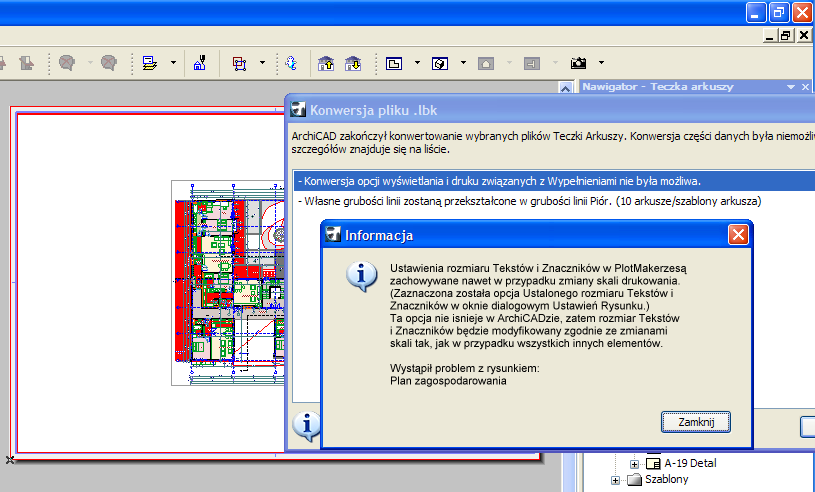
Na przykład w PlotMakerze 9 istniała możliwość przypisania grubości linii poszczególnym elementom rysunków (np. Liniom, Wypełnieniom itd.). W ARCHICADzie 23 możliwe jest definiowanie grubości linii elementów tylko poprzez przypisywanie im Piór o danej grubości. Z powodu tej różnicy, grubości linii przypisane indywidualnie w PlotMakerze 9 zostaną przywrócone do wartości określonych w oknie dialogowym Pióra i Kolory ARCHICADa 23.
Szczegółową listę niezgodności mogących wystąpić przy konwersji plików Teczki Arkuszy można znaleźć w rozdziale Ostrzeżenia w trakcie Konwersji.
5.Plik projektu ARCHICADa 23 zawierający tylko dane dotyczące Teczki Arkuszy jest już gotowy do użycia. Zostanie utworzona jedna kondygnacja, jednak na żadnym z Widoków Modelu nie będą widoczne żadne elementy. Wszystkie Arkusze zostaną wyświetlone w Nawigatorze, w zakładce Teczka Arkuszy.
Opcja 2: Utwórz pojedynczy plik ARCHICADa 23
Metoda ta przeznaczona jest raczej do niewielkich projektów i polega na łączeniu pliku Teczki arkuszy PlotMakera i pliku projektu ARCHICADa 9 w jednym pliku ARCHICADa 23.
W celu utworzenia pojedynczego pliku PLN ARCHICADa 23 należy, za pomocą funkcji Łączenia, zaimportować dane z pliku Teczki Arkuszy do uprzednio otwartego pliku projektu. Domyślnie każdy plik ARCHICADa 23 zawiera Widoki Modelu oraz Teczkę Arkuszy. Oznacza to, iż w momencie importowania danych Teczki Arkuszy, plik projektu będzie zawierał przynajmniej jeden Arkusz o określonych właściwościach i parametrach. Jeżeli w trakcie łączenia okaże się, że określone ustawienie istnieje już w pliku docelowym, zostanie ono zachowane i nie będzie zastąpione przez dane z importowanego pliku. Z tego powodu, podczas łączenia Teczki Arkuszy z plikiem PLN, następujące ustawienia nie są uwzględniane:
•Parametry teczki arkuszy
•Info projektu
•Ustawienia Siatek
•Domyślne ustawienia Szablonów Arkusza
Ustawienia specjalne dotyczące Arkuszy w Środowisku pracy Projektu ARCHICAD 23 również nie zostaną zastąpione ustawieniami importowanej Teczki Arkuszy.
Program dokona porównania nazw Atrybutów oraz Szablonów Arkusza importowanego pliku oraz docelowego pliku ARCHICADa 23.
Należy pamiętać, iż program porównuje tylko nazwy Atrybutów i Szablonów Arkusza, bez względu na ich zawartość.
W przypadku, jeśli nazwa Atrybutu bądź Szablonu Arkusza jest taka sama w obu plikach, program uzna te elementy za identyczne i zachowa ustawienia pliku ARCHICADa 23.
Struktura importowanego pliku Teczki Arkuszy (Arkusze, Zestawy, Szablony i Rysunki) zostanie połączona z istniejącą strukturą Teczki Arkuszy pliku PLN ARCHICADa 23.
Aby to zrobić wykonaj poniższe instrukcje:
1.Otworzyć plik LBK PlotMakera 9 (LBK) w ARCHICADzie 23 i zapisać go jako plik PLN (AC 23).
2.Otworzyć plik Projektu ARCHICADa 9 (PLN) w ARCHICADzie 23 i zapisać go jako drugi plik PLN (AC 23).
Masz teraz dwa nowe pliki ARCHICAD 23; oba te pliki należy połączyć.
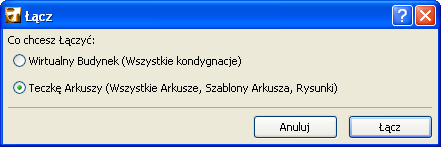
3.W aktywnym pliku Projektu (zawierającym dane Modelu), użyj polecenia Plik > Współdziałanie > Łącz, aby zaimportować dane Teczki arkuszy z drugiego pliku Projektu ARCHICADa 23 (zawierającego dane Teczki arkuszy). W oknie dialogowym, które zostanie wyświetlone należy wybrać Teczkę Arkuszy, aby zaimportować dane Teczki Arkuszy do aktywnego pliku Projektu. Kliknij przycisk Łącz.
Zawartość Teczki Arkusza została połączona z plikiem Projektu, co można zaobserwować w Nawigatorze.
Uwaga: Należy bezwzględnie przestrzegać zasady, by plik PLN zawierający dane Teczki Arkuszy importować do pliku PLN zawierającego dane Modelu, a nie odwrotnie. Nie zastosowanie się do tej zasady spowoduje utracenie w trakcie łączenia Widoków i innych istotnych informacji.
W przypadku, gdy zachodzi potrzeba zaimportowania tylko wybranych Arkuszy należy:
1.Otworzyć plik PLN ARCHICADa 23 zawierający dane Modelu.
2.Otworzyć plik PLN ARCHICADa 23 zawierający dane Teczki Arkuszy.
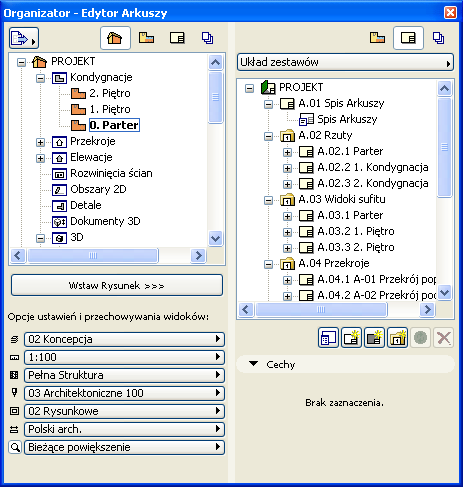
3.W pliku PLN, w którym mieści się Model, otworzyć Organizatora w takiej konfiguracji, aby po dwóch stronach były widoczne obie Teczki Arkuszy. Na poniższej ilustracji plik PLN zawierający dane Modelu wyświetlony jest w prawej kolumnie Organizatora.
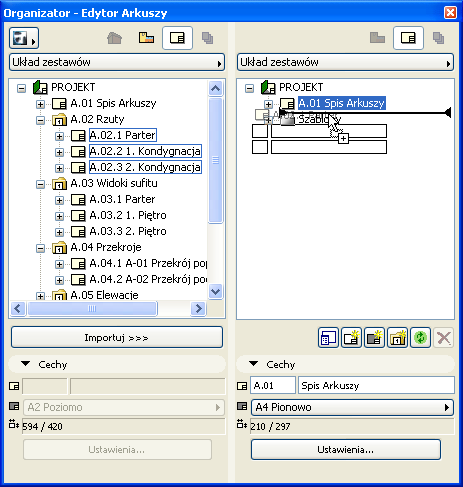
4.Korzystając z techniki Przeciągnij i Upuść przenieś wybrane Arkusze z pliku PLN zawierającego Teczkę Arkuszy (z lewej) do pliku PLN zawierającego dane Modelu (z prawej).
Jeżeli na przeniesionych Arkuszach będą znajdować się Rysunki odnoszące się do Widoków znajdujących się w pliku PLN zawierającym Model, wówczas w momencie przeniesienia ich odniesienia zostaną automatycznie zmodyfikowane z Zewnętrznych na Wewnętrzne.
Uwaga: Odniesienia przeniesionych Rysunków nie zostaną zmienione w przypadku, gdy nazwa pliku źródłowego danego Rysunku została zmodyfikowana od momentu wstawienia Rysunków na Arkusze. W takim przypadku należy w Menedżerze Rysunków zaznaczyć wszystkie Rysunki, których dotyczy opisana sytuacja i kliknąć przycisk Połącz Rysunek z... w celu połączenia ich z odpowiednim źródłowym plikiem PLN (plikiem Projektu, którego nazwa została zmodyfikowana).
Ostrzeżenia w trakcie Konwersji
W czasie przenoszenia pliku PlotMakera 9 do ARCHICADa 23, program może wyświetlić ostrzeżenia dotyczące pominięcia niektórych elementów z powodu różnicy funkcjonalności obu programów.
Poniżej znajduje się lista wszystkich możliwych ostrzeżeń, które mogą się pojawić w trakcie konwersji. Ostrzeżenia odnoszą się zawsze do pliku, który jest konwertowany.
1.Sprawdź Zestawy Publikacji Niektóre opcje Drukowania/Plotowania PlotMakera 9 nie mają odpowiedników w ARCHICADzie, zatem przed Drukowaniem/Plotowaniem należy sprawdzić ustawienia.
2.Przywrócono oryginalne kolory druku elementów narysowanych lub wklejonych do Arkuszy
W oknie Parametrów Teczki Arkuszy PlotMakera 9 kolor wyjściowy elementów na Arkuszach może być ustawiony w skali szarości lub jako czarny . Ta opcja nie posiada odpowiednika w ARCHICADzie, zatem elementy zostaną wyświetlone zgodnie z oryginalnymi kolorami.
3.Konwersja opcji wyświetlania i druku związanych z wypełnieniami nie była możliwa
W PlotMakerze 9 dla wypełnień dostępne są tylko ustawienia globalne. Te opcje nie mają odpowiednika w ARCHICADzie, zatem nie podlegają konwersji. Wszystkie wypełnienia będą wyświetlane zgodnie z ich indywidualnymi ustawieniami.
4.Rysunki OLE nie mogły zostać skonwertowane
ARCHICAD nie wspiera technologii OLE, zatem rysunki OLE zawarte w pliku LBK ni mogą zostać prawidłowo skonwertowane. (Jeżeli do pliku LBK dołączony był rysunek OLE nie posiadający połączenia z aplikacją źródłową, wówczas rysunek będzie widoczny, ale nie będzie możliwa jego aktualizacja) Rysunki OLE można zidentyfikować przy pomocy palety Menedżera Rysunków: znajdź ikonę OLE w kolumnie Typu. W ARCHICADzie 23 zaleca się zastępowanie rysunków OLE plikami PDF.
5.Przywrócono zmienione Warstwy Rysunków
W PlotMakerze możliwa była zmiana stanu wyświetlania Warstw Rysunku. W ARCHICADzie nie istnieje taka opcja, zatem wszystkie warstwy będą wyświetlane zgodnie z ich oryginalnym stanem.
6.Zmiana rozmiaru Tekstów i Znaczników
W PlotMakerze możliwe było ustalenie rozmiarów Tekstów i Znaczników, które nie ulegały zmianie nawet w przypadku zmiany skali wydruku. (Opcja Stały Rozmiar Tekstów i Znaczników oknie Ustawień Rysunku.) W ARCHICADzie nie ma takiej funkcji i rozmiar wszystkich Tekstów i Znaczników zostanie zmodyfikowany zgodnie ze skalą, podobnie, jak wszystkich innych elementów na rysunku.
7.Własne grubość linii zostaną przekształcone w grubości linii Piór
W PlotMakerze możliwe było przypisanie własnych grubości piór dla linii, łuków i krzywych. Kolor linii był wówczas jednakowy jak kolor przypisanego elementowi pióra, a grubość była określana indywidualnie w oknie ustawień danego elementu. Ta opcja nie jest dostępna w ARCHICADzie, zatem grubości wszystkich linii, łuków i krzywych są zgodne z grubościami odnośnych Piór ustawionymi w oknie dialogowym Pióra i Kolory.
Konwersja innych Atrybutów/Ustawień
Warstwy, Pióra, Wypełnienia: Plik PLN ARCHICADa 23 odziedziczy warstwy pliku LBK Teczki Arkuszy. Warstwa PlotMakera będzie przemianowana na Warstwę ARCHICADa. Pióra i Wypełnienia są importowane w niezmienionej formie.
Elementy Autotekstu Wszystkie Elementy Autotekstu podlegają konwersji. Nazwy niektórych z nich zostaną zmienione. Następujące Autoteksty (znajdujące się w oknie Info teczki arkuszy PlotMakera 9) będą dostępne w oknie Informacji o projekcie ARCHICADa 23:
•Klient
•Projekt - Nazwa
•Ulica
•Miasto
•Stan/Państwo
•Kod pocztowy
•Firma
•Numer projektu
•Architekt
•Kreślarz (Kreślarz CAD w ARCHICADzie 23)
•Projekt - Faza
•Data opracowania
•Użytkownika 1
•Użytkownika 2
•Użytkownika 3
Konwersji poddane są również poniższe Autoteksty. W ARCHICADzie 23 są one dostępne w trakcie edycji bloków tekstowych w Widokach Modelu lub na Arkuszach. Niektóre nazwy zostały zmienione. Autoteksty, które nie mają odpowiedników w ARCHICADzie 11 zostaną zastąpione Autotekstami o najbardziej przybliżonym znaczeniu:
•Nazwa arkusza
•Numer arkusza (Numeracja Arkusza w ARCHICADzie 23)
•Nazwa zestawu
•Numer zestawu (Numeracja Zestawu w ARCHICADzie 23)
•Numer strony (Numer Arkusza w ARCHICADzie 23)
•Liczba stron (Liczba Arkuszy w ARCHICADzie 23)
•Nazwa teczki arkuszy (Nazwa pliku w ARCHICADzie 23)
•Lokalizacja teczki arkuszy (Ścieżka Pliku w ARCHICADzie 23)
•Nazwa rysunku
•Nazwa rysunku z rozszerzeniem (Nazwa rysunku w ARCHICADzie 23)
•Numer rysunku (Numeracja Rysunku w ARCHICADzie 23)
•Lokalizacja rysunku (Ścieżka Pliku w ARCHICADzie 23)
•Skala rysunku (Skala oryginału w ARCHICADzie 23)
•Skala w arkuszu (Skala rysunku w ARCHICADzie 23)
•Nazwa pliku AC (Nazwa pliku w ARCHICADzie 23)
•Lokalizacja pliku AC (Ścieżka Pliku w ARCHICADzie 23)
•Ostatnio zachowane (data)
•Ostatnio zachowane przez
•Długa data
•Krótka data
•Czas
Szablon arkusza: rozmiar Arkusza jest definiowany w ARCHICADzie 23 w sposób odmienny. W PlotMakerze 9 i w wersjach wcześniejszych rozmiar Arkusza rozumiany był jako rozmiar obszaru drukowania (pełny rozmiar papieru pomniejszony o marginesy ze wszystkich stron). W ARCHICADzie 23 rozmiarem Arkusza określa się pełny wymiar papieru. Ta zmiana nie powoduje zmiany całkowitego rozmiaru Arkusza (obszaru drukowania powiększonego o marginesy), rozmiaru obszaru drukowania, ani wielkości marginesów. Będą one identyczne jak we wcześniejszych wersjach, natomiast zmiana te ma na celu lepsze odzwierciedlenie rzeczywistości, gdzie arkuszem nazywamy cały papier używany do druku. Rozmiary Szablonów Arkusza zostały zmodyfikowane w ten sam sposób. Siatka Numeracji Rysunków jest przenoszona bez zmian.
Ustawienia arkusza: pozostają bez zmian.
Parametry zestawu: pozostają bez zmian.
Parametry teczki: pozostają bez zmian, z wyjątkiem opcji Kolor wydruku elementów, która nie posiada odpowiednika w ARCHICADzie 23 (zob. Ostrzeżenie nr 2, powyżej).
Parametry rysunku wszystkie ustawienia zostają przeniesione (Tytuł zostaje zamieniony na Obiekt GDL); wyjątkiem jest opcja Reguły aktualizacji atrybutów, która nie ma odpowiednika w ARCHICADzie 23. Zmiany Warstw nie są przenoszone (zob. Ostrzeżenie nr 5, powyżej). Jeżeli w PlotMakerze włączona była opcja Ustalonego Rozmiaru Tekstów i Znaczników, zostanie wyświetlone ostrzeżenie nr 6. W przypadku, gdy Rysunek wstawiony do PlotMakera posiadał własny Zestaw Piór, zostanie on dodany do Zestawów ARCHICADa 23 i Rysunek będzie z niego w dalszym ciągu korzystał. Ustawienia Skali w arkuszu zostaną zamienione na Skala rysunku.
Uwaga: W ARCHICADzie 23, Skala rysunku oznacza skalę jaką Rysunek przyjmie na Arkuszu przy publikacji, natomiast Skala oryginału oznacza skalę Widoku źródłowego tego Rysunku.
W przypadku, gdy kilka Rysunków w PlotMakerze 9 używało jednego Zestawu piór, w ARCHICADzie 23 zostanie utworzony tylko jeden Zestaw dla wszystkich tych Rysunków. Zestaw piór otrzyma nazwę zgodną z nazwą pierwszego przeniesionego Rysunku, jednak wszystkie Rysunki, które korzystały z danego Zestawu w PlotMakerze 9 będą z niego korzystały również w ARCHICADzie 23.
Siatki: pozostają bez zmian.
Preferencje Projektu Ustawienia Jednostek rysunku, Ograniczeń ruchów myszy, Właściwości Publikacji, Piór i kolorów i ustawienia Różne zostają przeniesione. (Ponieważ w ARCHICADzie 23 nie ma opcji Jednakowych Piór i Kolorów ustawienie to zostanie zastąpione przez przypisanie Rysunkom jednego Zestawu Piór). Jeżeli w pliku Arkusza PlotMakera 9 były zachowane dane pamięci podręcznej (opcja Preferencje > Folder pamięci podręcznej), Rysunki zostaną zachowane w pliku Projektu ARCHICADa 23 (zob. Rysunki wstawione na Arkusze, poniżej). Własne grubości linii nie są przenoszone (brak odpowiedniej funkcji w ARCHICADzie 23 – zob. Ostrzeżenie 7, powyżej).
Rysunki wstawione do Arkuszy: W PlotMakerze 9 połączenia są przechowywane z plikiem Teczki Arkuszy (Preferencje > Teczka pamięci podręcznej > Dołącz dane do Teczki Arkuszy). Domyślnie pliki zewnętrzne (np. pliki PMK, pliki obrazków) nie są zachowywane z plikiem Teczki Arkuszy.
Jeżeli w PlotMakerze 9 Rysunek został zachowany z Arkuszem (Zaznaczona opcja Dołącz wszystkie powiązane pliki okna dialogowego Zachowaj jako w PlotMakerze 9), otrzymany Rysunek będzie w ARCHICADzie 23 posiadał status Ręcznej aktualizacji i zostanie zapisany z plikiem Projektu ARCHICADa 23 (zaznaczona będzie opcja Zachowaj Rysunek w pliku projektu w oknie dialogowym Ustawienia rysunku).
Jeżeli w PlotMakerze 9 Rysunek nie został zachowany z Arkuszem (opcja Dołącz wszystkie powiązane pliki okna dialogowego Zachowaj jako w PlotMakerze 9 nie była zaznaczona), otrzymany Rysunek w ARCHICADzie 23 będzie posiadał status Automatycznej aktualizacji i nie zostanie zapisany z plikiem Projektu ARCHICADa 23 (opcja Zachowaj Rysunek w pliku projektu w oknie dialogowym Ustawienia rysunku nie będzie zaznaczona).
Status projektu
Po otwarciu lub połączeniu pliku LBK PlotMakera 9 w pliku Projektu ARCHICADa 23 zaleca się zaktualizowanie wszystkich wstawionych Rysunków.
Tło: Procedura sprawdzania statusu modyfikacji Rysunków w ARCHICADzie 23 została znacznie udoskonalona w porównaniu z PlotMakerem 9. PlotMaker 9 monitorował dla danego Rysunku datę ostatniej modyfikacji pliku źródłowego. W momencie zmiany daty modyfikacji pliku, program sygnalizował konieczność zaktualizowania wszystkich Rysunków odnoszących się do tego pliku.
Natomiast ARCHICAD 23 monitoruje zmiany każdego Rysunku w pliku Projektu oddzielnie.
Podczas otwierania pliku LBK PlotMakera 9 w programie ARCHICAD 23 występuje stan przejściowy: plik LBK nie zawiera wszystkich informacji potrzebnych programowi ARCHICAD 23 do określenia statusu modyfikacji Rysunków w pliku Teczki Arkuszy. (Może to spowodować, że Rysunki posiadające w PlotMakerze status OK, będą oznaczone w ARCHICADzie SE 2008 jako Zmodyfikowane.)
Sprawdzenie statusu będzie się wówczas odbywało zgodnie ze starą metodą (obejmującą wszystkie rysunki ze zmodyfikowanego pliku PLN wymagające aktualizacji ). Po pierwszej aktualizacji Rysunków przeprowadzonej w ARCHICADzie 23 zacznie działać nowy mechanizm sprawdzający status Rysunków indywidualnie.
Nazwa Rysunku i Numeracja Rysunku
Nie wszystkie Nazwy i Numery rysunków pochodzących z pliku LBK PlotMakera 9 będą miały swoje dokładne odpowiedniki w ARCHICADzie 23. W związku z tym zaleca się sprawdzenie Nazw i Numeracji Rysunków po przeniesieniu Teczki Arkuszy do ARCHICADa.
W tym celu najlepiej w ARCHICADzie 23 skorzystać z okna Menedżera Rysunków, które zawiera dokładne informacje o rysunkach oraz zaawansowane funkcje sortowania.
Tło: W PlotMakerze 9 Nazwy Rysunków były zawsze identyczne, jak nazwy ich Widoków źródłowych. W programie ARCHICAD 23 Nazwa Widoku składa się z dwóch części: Nazwa Widoku i Numeracja Widoku. Z tego powodu Nazwa Rysunku może być “Nazwą Widoku” lub “Nazwą Widoku + Numeracją Widoku” (lub Nazwą Własną).
W PlotMakerze 9 Numeracja (ID) Rysunku (nazywana w PlotMakerze 9 Numerem Rysunku), mogła pochodzić od Arkusza, od Widoku ARCHICADa lub być ustawiona przez Użytkownika. W ARCHICADzie 23, opcja Widoku ARCHICADa jest niedostępna. Zamiast tego stosowana jest Numeracja Widoku.
Obiekty Biblioteczne
Przy importowaniu pliku LBK do pliku Projektu ARCHICADa 23, łączone są wszystkie elementy wstawione na Arkusze, nie wyłączają Obiektów Bibliotecznych. Biblioteki używane przez importowany plik nie są jednak automatycznie ładowane do Projektu ARCHICADa 23. W związku z tym, jeżeli po połączeniu Projektów będzie brakowało jakichkolwiek Obiektów Bibliotecznych (np. Tytułów), należ załadować ewentualne brakujące biblioteki.
Konwersja Widoków Modelu do wersji AC 23: Reprezentacja na rzucie
ARCHICAD w wersji 23 posiada bardziej zaawansowane Opcje wyświetlania niż ARCHICAD 9. Niezależnie od tego, Widoki uzyskane w ARCHICADzie 23 na podstawie projektów przenoszonych z ARCHICADa 9 mogą, dzięki odpowiednim ustawieniom, wyglądać identycznie jak w starszej wersji programu.
Ponieważ od czasu ARCHICADa 9 opcje wyświetlania uległy zmianie (teraz nazywają się: Opcje reprezentacji modelu i (w przypadku wypełnień) Reguły zastąpień grafiki), przy odtwarzaniu wyglądu elementów w projektach przenoszonych do ARCHICADa 23 przydatne mogą okazać się następujące informacje.
Opcje wyświetlania Drzwi/Okien
W ARCHICADZie 23 opcje dla Drzwi i Okien ustawiane są oddzielnie w menu Dokumentacja > Widok modelu > Opcje reprezentacji modelu, w panelu Opcje elementów konstrukcyjnych, zapewniając większą elastyczność podczas wyświetlania widoków modelu.
•Jeśli wybierzesz opcję Pokaż cały, ale pozostawisz odznaczone pole ze znacznikami, osiągniesz ten sam efekt, co w przypadku wyboru polecenia Pokaż na rzucie w ARCHICADzie 9.
•Jeśli wybierzesz opcję Pokaż cały i zaznaczysz pole ze znacznikami, osiągniesz ten sam efekt, co w przypadku Pokaż z wymiarami w ARCHICADzie 9.
•Zaznaczenie opcji Tylko otwór oraz pozostawienie niezaznaczonego pola Kontury zapewnia taki sam efekt, co opcja Ukryj na rzucie w ARCHICADzie 9.
•Zaznaczenie opcji Tylko otwór oraz pola przy opcji Kontury pozwala na uzyskanie takiego samego efektu, co opcja Pokaż uproszczone w ARCHICADzie 9.
•Opcja Ukryj na rzutach jest nowością, a jej zaznaczenie powoduje całkowite ukrycie wszystkich Okien/Drzwi. W Przekrojach i Elewacjach oraz w Rozwinięciach Ścian będą widoczne tylko otwory w Ścianach.
Zastąpienia związane z wypełnieniami
Użyj zastąpień dla wypełnień za pomocą menu Dokument > Zastępcze ustawienia grafiki > Reguły zastąpień grafiki.
W przypadku wyświetlenia Wypełnień przekrojowych zauważysz brak dostępnej opcji ustawienia wzoru bitmapy. Wzorki punktowe są dostępne tylko podczas wyświetlania na ekranie: Bitmapa lub kreskowanie wektorowe ustawiane są globalnie przy pomocy opcji Kreskowanie wektorowe w menu Widok > Opcje wyświetlania.
Twój projekt zostanie automatycznie przeniesiony w celu zastosowania Reguł zastąpień grafiki, które w dużej mierze odwzorują ustawienia wypełnień w ARCHICADzie 9.
Aby skonfigurować te ustawienia, należy pamiętać:
•Dla rodzaju wypełnienia, Pióra wypełnienia, Pióra tła wypełnienia: Kliknij jedną lub kilka ikon po prawej stronie opcji, aby wybrać kategorię (Wypełnienie wieloboków, Wypełnienie kryjące, Wypełnienie przekrojowe), która zostanie objęta zastąpieniem.
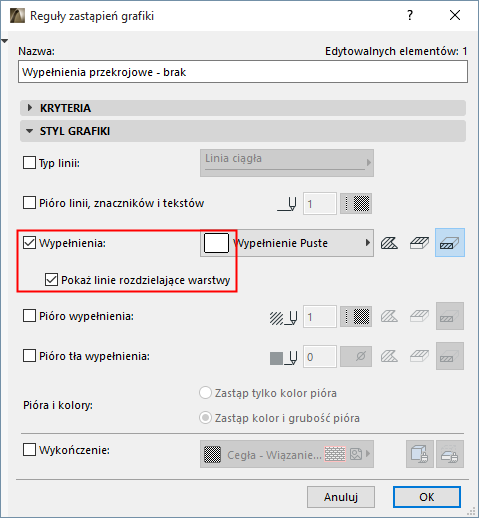
Jeśli dla zastąpienia wybrano Wypełnienia przekrojowe:
•Zaznacz opcję Pokaż linie rozdzielające warstwy, aby osiągnąć ten sam rezultat co w przypadku opcji Tylko linie rozdzielające w ARCHICADzie 9.
•Zastosuj polecenie Wypełnienie kryjące - Pełne, aby osiągnąć ten sam efekt co w przypadku opcji Pełne bez linii rozgraniczających, dostępnej w ARCHICADzie 9.
Jeśli włączona jest kategoria Wypełnień wieloboku:
•Zastosuj opcję Wszystkie wypełnienia wieloboków - Pełne, aby osiągnąć ten sam efekt, co w przypadku opcji Pełne w ARCHICADzie 9.
Jeśli włączona jest kategoria Wypełnień kryjących:
•Użyj opcji Wszystkie wypełnienia kryjące - Pełne, aby odtworzyć opcję Pełne w ARCHICADzie 9.
Aby dostosować wyświetlanie Wypełnienia stref, przejrzyj uprzednio skonfigurowane Reguły zastąpień grafiki dla Wypełnień stref w menu Dokument > Zastępcze ustawienia grafiki > Reguły zastąpień grafiki.
•Wszystkie wypełnienia stref - przezroczyste: Działa jak opcja Bez w ARCHICADzie 9.
•Wszystkie wypełnienia stref - pełne według kategorii: Działa jak opcja Kolor Kategorii w wersji ARCHICAD 9.
•Wszystkie wypełnienia stref - pełne tło wypełnienia: Działa jak opcja Pełne Kolorowe Wypełnienie Tła w wersji ARCHICAD 9.
•Wszystkie wypełnienia stref - tło według kategorii: Działa jak opcja Wzorek wypełnienia dla Kategorii w wersji ARCHICAD 9.
•Wszystkie wypełnienia stref - brak tła: Działa jak opcja Tylko Wzorek wypełnienia w wersji ARCHICAD 9.