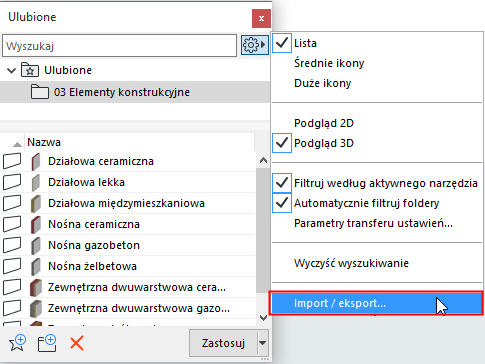
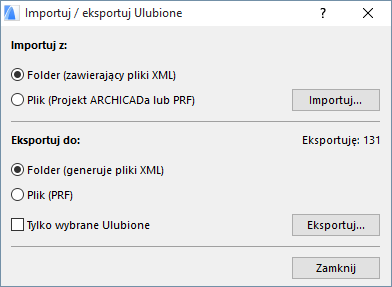
Użyj okna dialogowego Importuj / eksportuj Ulubione, dostępnego z okna Ustawień dodatkowych w Palecie ulubionych.
Importowanie Ulubionych
•Jeśli wybierzesz Folder: wyszukaj folder zawierający ulubione pliki XML.
•Jeśli wybierzesz Plik: aby dokonać importu Ulubionych, wyszukaj plik PRF Ulubionych lub dowolny projekt ARCHICADa (Projekt indywidualny PLN, Archiwum PLA lub Wzorzec TPL).
Uwaga: Podczas importu wcześniejszej wersji ARCHICADa zaleca się używać projektu AC jako pliku źródłowego. Import plików PRF i XML pochodzących ze starszych wersji ARCHICADa może nie odbyć się pomyślnie.
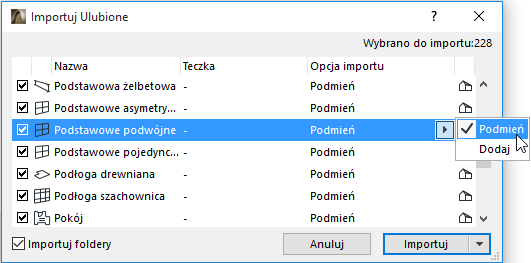
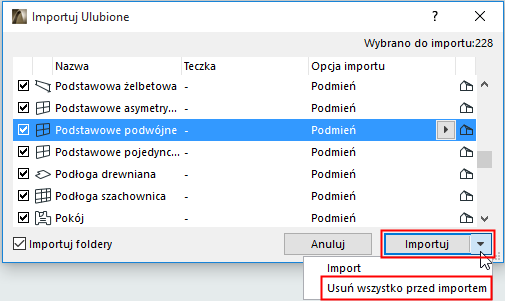
Zostanie wyświetlone okno dialogowe Import Ulubionych.
Szczegóły - zobacz Ulubione.
–W przypadku elementów Ulubionych, których nie chcesz importować, odznacz pole znajdujące się po lewej stronie elementu. Liczba “Wybrano do importu” pokazana w prawym górnym rogu aktualizowana jest na bieżąco.
–Importowane Ulubione porównywane są (na podstawie nazwy elementu Ulubionego) z listą Ulubionych w projekcie głównym.
-Jeśli zaimportowany element Ulubiony nie występuje jeszcze w projekcie, zostanie on dołączony do listy Ulubionych w projekcie.
-Jeśli nazwa zaimportowanego elementu Ulubionego występuje już w projekcie, na końcu wiersza pojawi się ikona domku. Można Podmienić istniejący element Ulubiony na element zaimportowany, albo Dodać zaimportowany element do Ulubionych projektu: wtedy do dołączonego elementu Ulubionego dodane zostaje rozszerzenie z nazwą.
–Wybierz kilka Ulubionych elementów, aby zaznaczyć/odznaczyć lub nadpisać/dodać je jednocześnie.
•Importuj foldery: Zaznaczone domyślnie. Jeśli pole zostanie odznaczone, proces importu pominie strukturę hierarchiczną w zaimportowanym pliku, a zaimportowane Ulubione zostaną dodane na górze listy Ulubionych w projekcie.
Kliknij Importuj.
•Usuń przed importem...: Pod przyciskiem Importuj dostępna jest opcja Usuń wszystkie przed importem, umożliwiająca wykasowanie wszystkich Ulubionych i folderów w projekcie głównym przed rozpoczęciem czystego importu Ulubionych (zgodnie z zaznaczeniem w oknie dialogowym Importu ulubionych). Usunięcie zostanie poprzedzone ostrzeżeniem.
Eksport Ulubionych
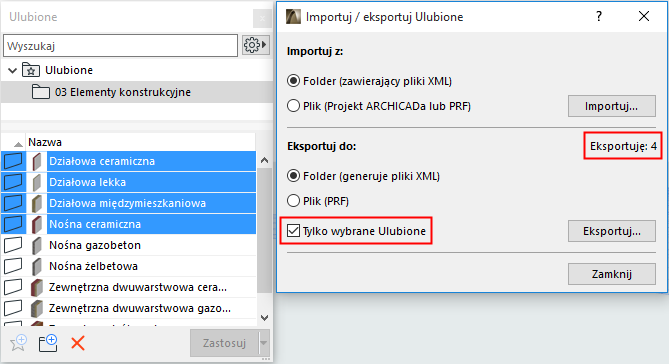
•Jeśli wybierzesz Folder: dla każdego eksportowanego Ulubionego elementu utworzony zostanie osobny plik XML w tym folderze
•Jeśli wybierzesz Plik: z wyeksportowanych Ulubionych utworzony zostanie jeden plik binarny
Zaznacz pole Tylko wybrane ulubione, aby ograniczyć eksport Ulubionych do zaznaczonych elementów.
Uwaga: Puste foldery nie zostaną wyeksportowane.