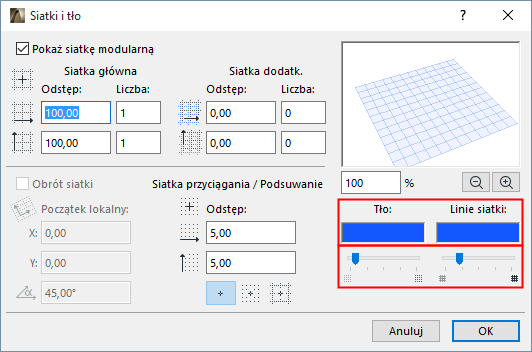
Ustaw okno Kolor tła i linii siatki
1.Otwórz menu Widok > Opcje siatki i płaszczyzny edycji > Siatki i tło.
2.Dwukrotne kliknięcie tego pola otwiera okno Ustaw kolor siatki (na Mac: Wygląd tego okna zależy od systemu zainstalowanego na komputerze.
3.Dwukrotnie kliknięcie pola Linie siatki otwiera okno Ustaw kolor siatki (na Mac: pozwalające na określenie koloru linii siatki.
Uwaga: Początek Układu Współrzędnych Projektu przyjmie ten kolor, gdy zostanie czasowo przeniesiony w inne położenie.
Kolejne dwa przyciski dostępne są tylko, gdy aktywne jest okno 3D:
Tło siatki/Przejrzystość siatki: Za pomocą suwaków ustaw intensywność tła siatki (płaszczyzna edycji) oraz linie siatki, tylko w oknie 3D.
Dostosowanie kolorów piór dla poprawy widoczności elementów
Jeżeli wartość jasności koloru tła jest niższa od progu, czyli tło jest odpowiednio ciemne, czarne pióra będą wyświetlane na ekranie jako białe. (Ta opcja jest przydatna, jeżeli używasz ciemnego, lub czarnego tła imitującego środowisko pracy AutoCADa.)
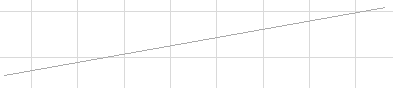
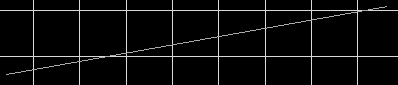
Jednakże, podczas drukowania kolory piór zostaną wydrukowane zgodnie z ustawieniami zawartymi w zestawie piór.
Pióra o kolorach innych niż czarne, które również byłyby nieczytelne przy danym kolorze tła zostaną automatycznie zmienione na podobne, lecz bardziej czytelne. Przy białym tle, pióra w tym kolorze zostaną dla uczytelnienia zmienione na jasno szare. Podobnie jak w poprzedniej sytuacji, drukowane kolory piór zostaną będą zgodne z ustawieniami zawartymi w zestawie piór.
Aby zablokować automatyczne dopasowanie kolorów, wyłącz opcję Automatyczne dostosowanie widoczności koloru piór dla widoków modelu w oknie Opcje > Środowisko pracy > Więcej opcji.
Zobacz Opcje ekranowe.