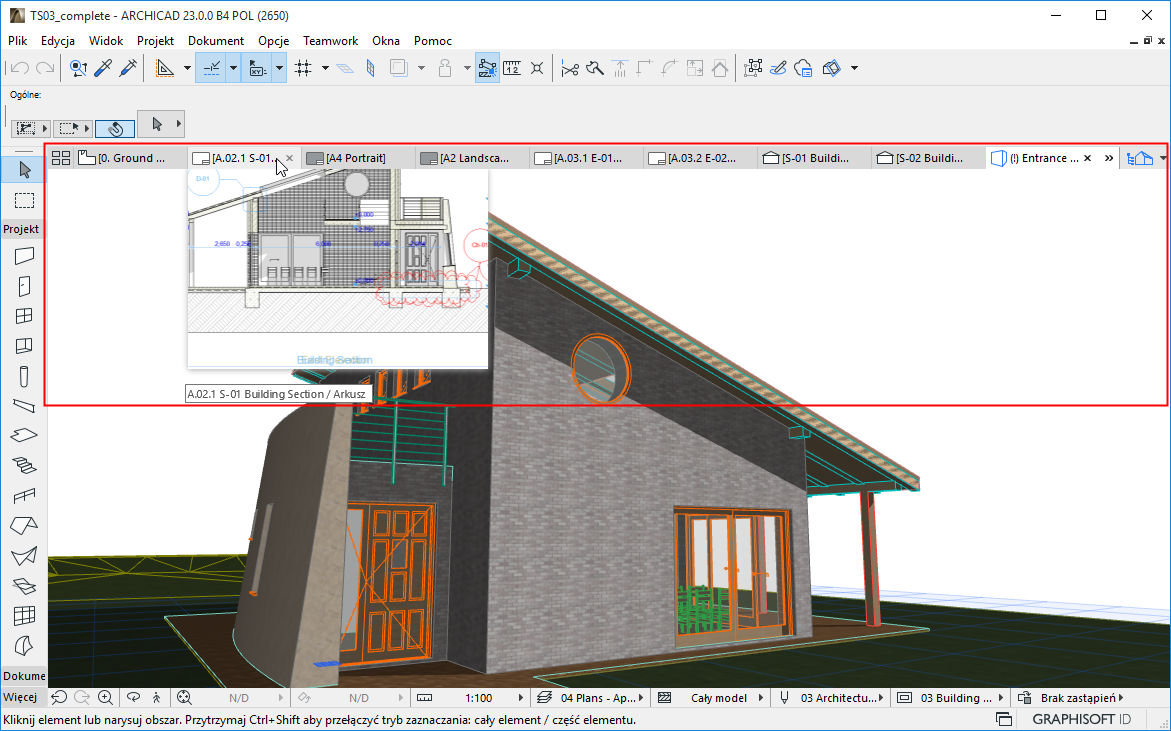
Pasek zakładek znajdujący się w górnej części przestrzeni roboczej ARCHICADa pokazuje wszystkie otwarte widoki projektu.
•Kliknij dowolną zakładkę, aby aktywować to okno.
•Najedź kursorem na dowolną zakładkę, aby zobaczyć podgląd ostatniego otwartego widoku wraz z jego nazwą.
Domyślnie pasek zakładek jest widoczny. Aby go włączyć lub wyłączyć, wybierz opcję z menu Okna > Pokaż / ukryj pasek zakładek.
Domyślnie po najechaniu kursorem na zakładkę pokazany jest podgląd tej zakładki. To ustawienie można zmienić w menu Opcje > Środowisko pracy > Więcej opcji.
Kliknij zakładkę, która zostanie aktywowana
Skróty i polecenia umożliwiające przełączanie pomiędzy zakładkami
Menu kontekstowe paska zakładek
Nakładanie elementów w pasku zadań
Dołącz / Odłącz zakładkę (tylko w systemach Mac)
Otwórz preferencje nowego widoku/nowego arkusza
Kliknij zakładkę, która zostanie aktywowana
Kliknij dowolną zakładkę lub kliknij podgląd zakładki, aby ją aktywować.
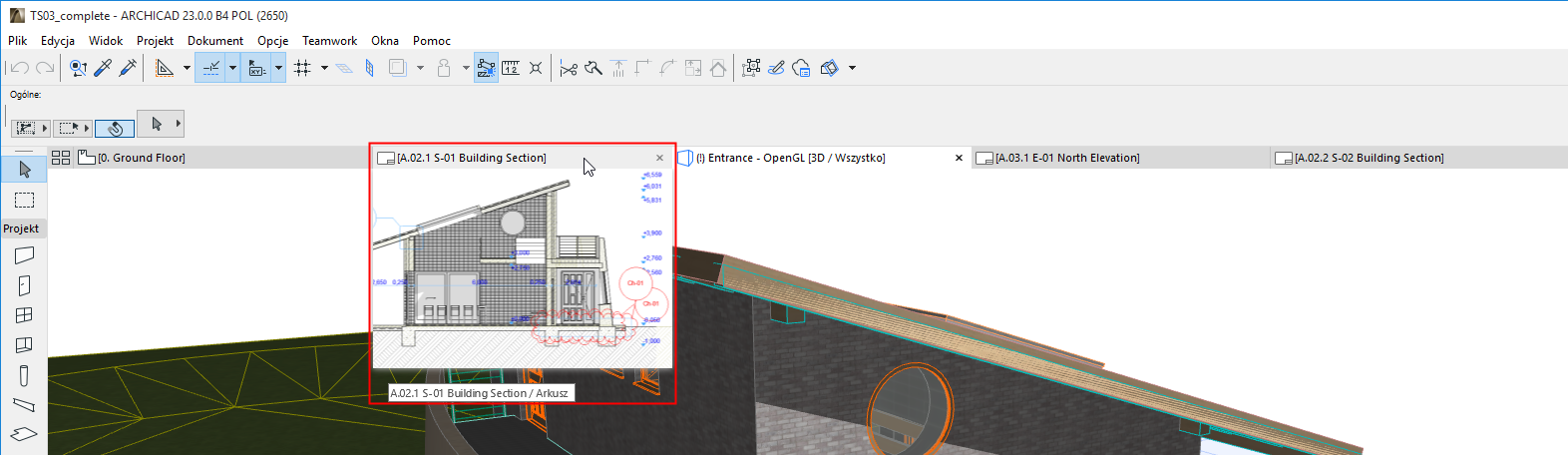
Uwaga: W zakładce podglądu, która nie była jeszcze otwierana i nie ma wygenerowanego podglądu, wyświetlona będzie ikona widoku.
Kliknij ikonę Przeglądu zakładek, aby wyświetlić/ukryć wszystkie podglądy zakładek w przeglądzie, a następnie kliknij tę, która jest potrzebna:
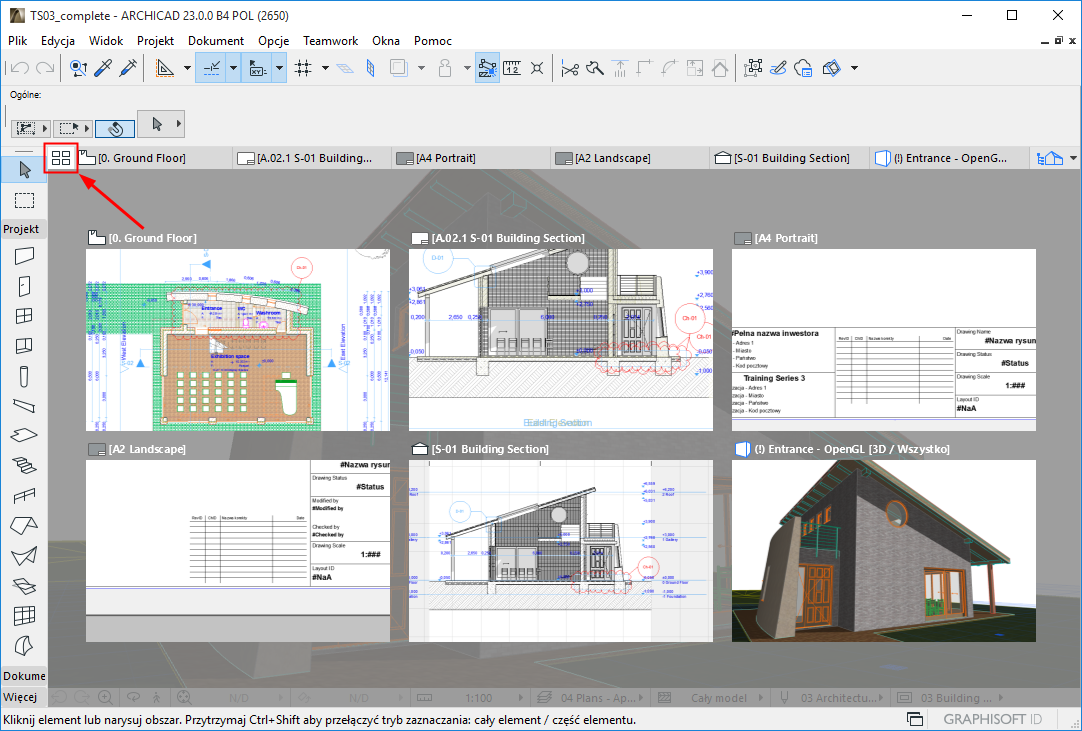
Pokaż / Ukryj przegląd zakładek
Skróty i polecenia umożliwiające przełączanie pomiędzy zakładkami
•Przechodzić pomiędzy zakładkami używając skrótów klawiaturowych:
–Ctrl + Tab (z lewej do prawej)
–Shift Ctrl + Tab (z prawej do lewej)
Zobacz także Nakładanie elementów w pasku zadań.
•Użyć poleceń Okno > Następna zakładka lub Okno > Poprzednia zakładka
Uwaga: Jeżeli opcje te nie są widoczne w menu, możesz je dodać w oknie dialogowym Opcje > Środowisko pracy > Menu.
Każda nowa zakładka zostanie dodana po prawej stronie Paska Zadań.
Menu kontekstowe paska zakładek
Dostępne elementy mogą różnić się w zależności od rodzaju widoku/widoku projektu.
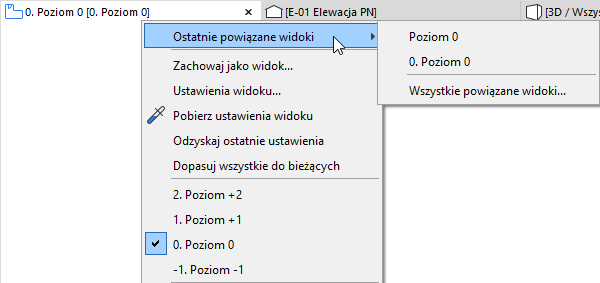
•Z Zakładki Kondygnacja możesz przejść do dowolnej kondygnacji
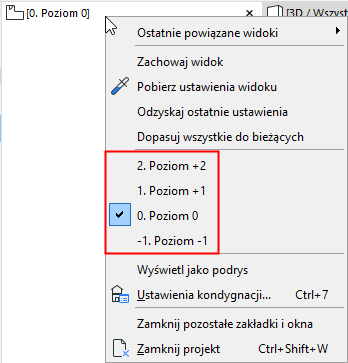
•Z zakładki widoku Rozwinięcia ścian możesz przejść do dowolnego rozwinięcia ścian w obrębie tej samej grupy
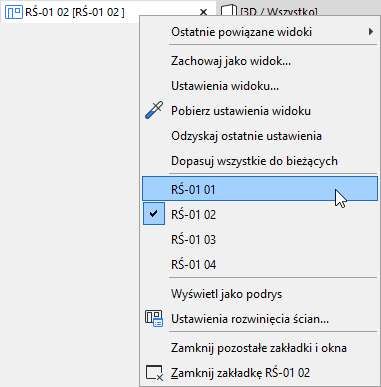
•Z Zakładki Okno 3D możesz przechodzić pomiędzy Perspektywami i Aksonometriami
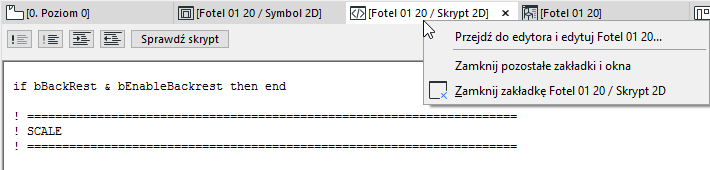
•Z okna edycji GDL możesz przełączyć z powrotem do okna głównego
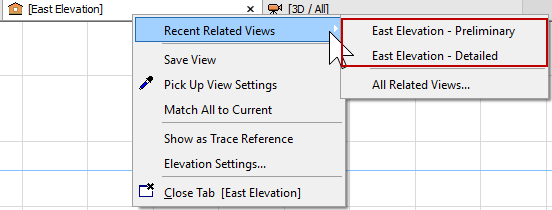
•W dowolnym widoku projektu lub widoku można znaleźć ostatnie widoki utworzone z tego samego widoku projektu.
•Kliknij Wszystkie powiązane widoki, aby otworzyć wszystkie widoki utworzone z tego samego widoku projektu, co zakładka w strukturze hierarchicznej:
Za pomocą wstawionego znacznika przejdź do dowolnego widoku utworzonego z danego widoku projektu.
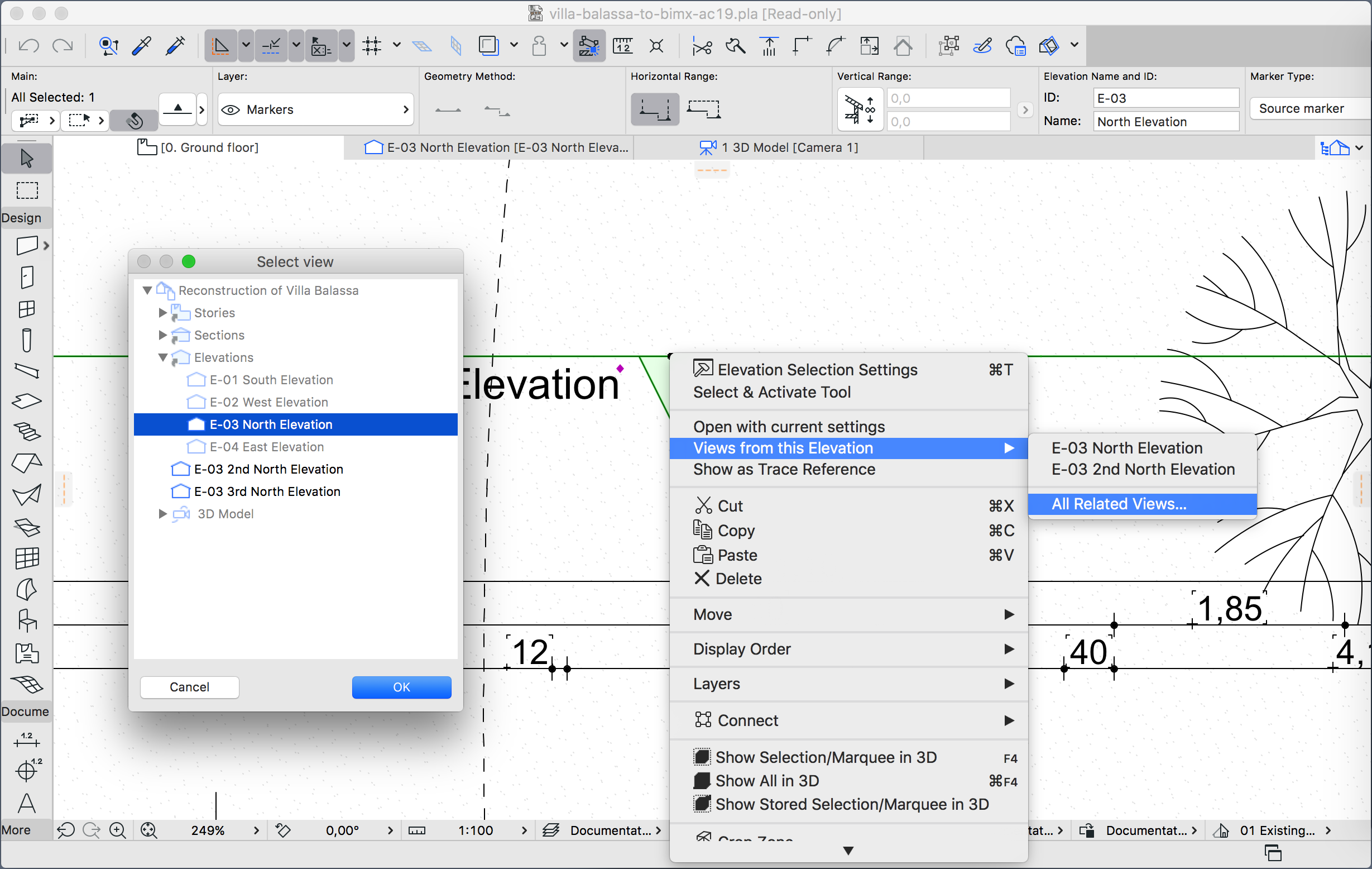
Zaznacz wstawiony znacznik, a następnie kliknij prawym przyciskiem myszy, aby otworzyć dowolny powiązany widok
Nakładanie elementów w pasku zadań
Można jednocześnie otworzyć dowolną liczbę zakładek. Jeśli nie mieszczą się na szerokość paska, wyświetlona zostanie podwójna strzałka po prawej stronie Paska Zadań.
Kliknij, aby zobaczyć listę dodatkowych zakładek.
Będzie tu również widoczna ostatnia zakładka, przedstawiona znakiem zaznaczenia.

Kliknij dowolną z nich aby ją wywołać i dodać do widocznych zakładek w Pasku Zadań.
Skorzystaj z jednej z poniższych procedur:
•Kliknąć X w zakładce
•Z menu kontekstowego zakładki wybierz polecenie Zamknij zakładkę
•Z menu Okna wybierz polecenie Zamknij zakładkę
•Kliknąć kółkiem myszy na zakładkę
Aby zamknąć wszystkie zakładki oprócz tej, która jest teraz aktywna, użyj polecenia Okna > Zamknij pozostałe zakładki i okna.
Dołącz / Odłącz zakładkę (tylko w systemach Mac)
Skorzystaj z jednej z poniższych procedur:
•Wybrać polecenie Odłącz z menu kontekstowego zakładki
•Użyj polecenia Okna > Odłącz.
Aby przytwierdzić element w zakładce, użyj polecenia Okna > Przytwierdź.
Otwórz preferencje nowego widoku/nowego arkusza
Nowy widok lub nowy arkusz po otwarciu mogą zastąpić już otwarty (w przypadku widoków tego samego typu), można je też otworzyć w oddzielnej zakładce. Ustawienie dotyczące otwierania zakładek można zmienić w menu Opcje > Środowisko pracy > Więcej opcji.
Wyjątek: Jednocześnie może być otworzone tylko jedno okno Rzutu i jedno Okno 3D.