Aby określić kierunek i początek Tekstur dla elementów konstrukcyjnych w widokach 3D, użyj poleceń z menu Dokument > Wizualizacja > Dopasuj teksturę w 3D.
Polecenia te są aktywne tylko podczas pracy w Oknie 3D gdy zaznaczone są elementy, którym przypisane zostały Wykończenia zawierające teksturę (Opcje > Atrybuty Elementów > Wykończenia).
Uwagi:
-Opcja niedostępna dla powłok.
-Dopasowanie tekstury w przypadku elementów wykorzystujących złożone profile może spowodować nieoczekiwane rezultaty.
Więcej opcji edycji tekstury dla ścian kształtu, zobacz Rozłożenie tekstury kształtu i Wyrównanie.
Ustal początek Tekstury
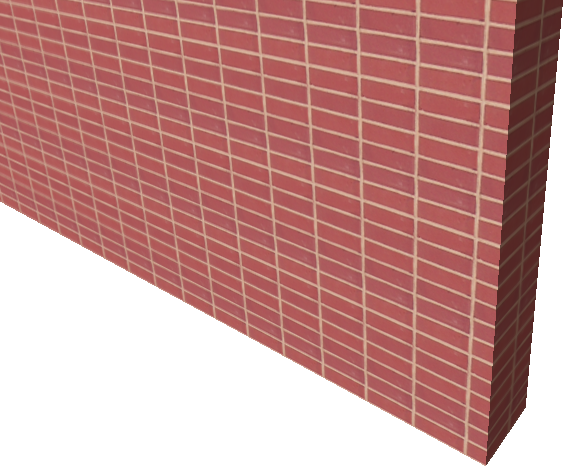
W tym przykładzie, tekstura ściany z cegieł wyjściowo wygląda następująco:
Aby ponownie ustawić początek tekstury przy narożniku ściany, tak aby wzór cegieł zaczynał się od narożnika, należy:
1.zaznaczyć ścianę
2.Użyj polecenia Dokument >Wizualizacja > Dopasuj teksturę w 3D > Ustal początek.
3.Kliknij narożnik, aby zobaczyć efekt.
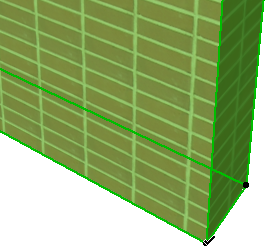
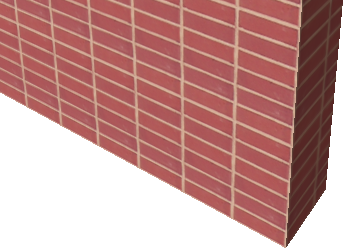
Tekstura zostanie nałożona na wszystkie powierzchnie zaznaczonych elementów, w oparciu o nową definicję początku. Niektóre działania, takie jak na przykład użycie innego początku tekstury dla wewnętrznej i zewnętrznej powierzchni ściany, są niemożliwe do wykonania.
1.Zaznacz jeden lub więcej elementów
2.Użyj polecenia Dokument >Wizualizacja > Dopasuj teksturę w 3D > Ustal początek.
3.Kliknij powierzchnię zaznaczonego elementu. Musisz kliknąć powierzchnię. (Kliknięcie Ściany, Stropu lub Krawędzi dachu spowoduje anulowanie tej czynności.)
4.Pojawi się okno, w którym będziesz mógł zdecydować, czy kierunek tekstury ma zostać zdefiniowany graficznie, czy też numerycznie. Następnie kliknij OK.
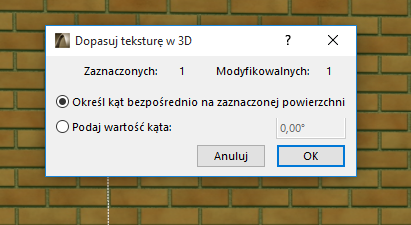
5.Jeśli chcesz zdefiniować kąt graficznie, narysuj żądany wektor dla orientacji tekstury. Możesz wykorzystać przyklejenie do punktów aktywnych elementu.
6.Jeśli określasz kąt numerycznie, zostanie on zastosowany względem domyślnej orientacji Tekstury i zmierzony w kierunku przeciwnym do ruchu wskazówek zegara.
Aby powrócić do domyślnych ustawień Tekstury, zaznacz element i otwórz jego okno ustawień, a następnie przejdź do panelu Model. Będzie tam wyświetlona informacja: Tekstura użytkownika zdefiniowana w Oknie 3D. W celu odwołania wszystkich dokonanych ustawień, kliknij przycisk Resetowanie tekstury.
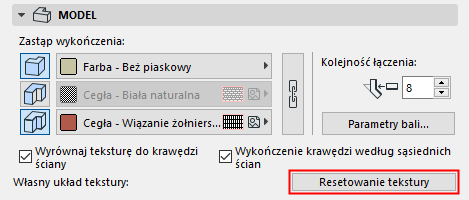
Można również wybrać kilka elementów i użyć polecenia Resetuj z menu Dokument > Wizualizacja > Dopasuj teksturę w 3D. Aby odwołać ustawienia dokonane dla wszystkich elementów tekstury w oknie 3D, nie zaznaczaj żadnych elementów i wybierz polecenie Dokument > Wizualizacja > Dopasuj teksturę w 3D > Resetuj wszystko.