Polecenia zarządzania atrybutami
Użyj znajdującego się na środku okna dialogowego przycisku polecenia, aby zarządzać atrybutami znajdującymi się po obu stronach okna dialogowego.
Wszelkie zmiany wprowadzone w Menedżerze atrybutów, mające wpływ na zestaw atrybutów w bieżącym projekcie i znajdujące się w zakładce Zmiany, można cofnąć do momentu zamknięcia Menedżera atrybutów.
Zobacz Cofnij zmiany w Menedżerze atrybutów.
Kliknięcie OK (w dowolnej zakładce Menedżera atrybutów) spowoduje wyświetlenie komunikatu z żądaniem zatwierdzenia i zastosowania zmian.
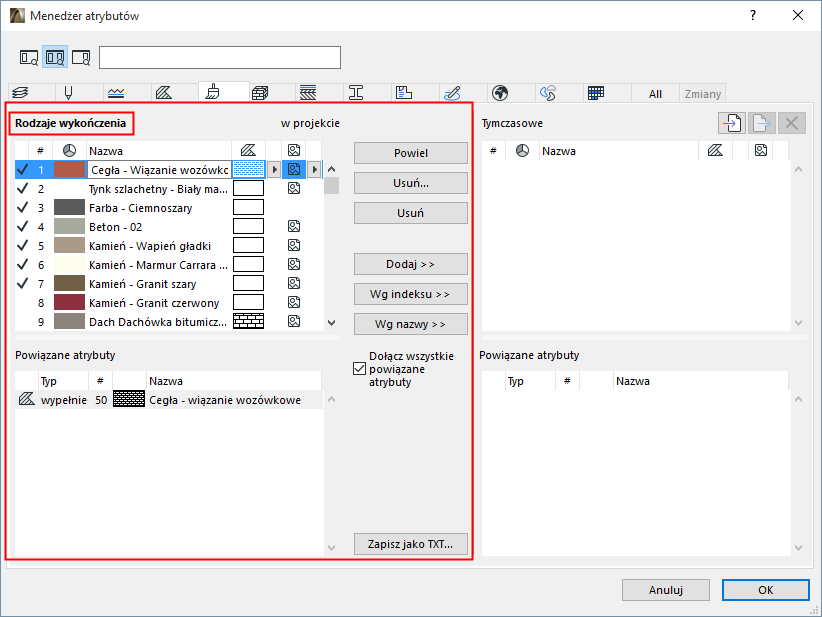
Polecenia Menedżera atrybutów mają zastosowanie do listy atrybutów w projekcie (lista po lewej) albo do listy tymczasowej (po prawej) w zależności od tego, która z list jest aktywna.
Polecenia umożliwiające zarządzanie listą atrybutów w projekcie (po lewej stronie)
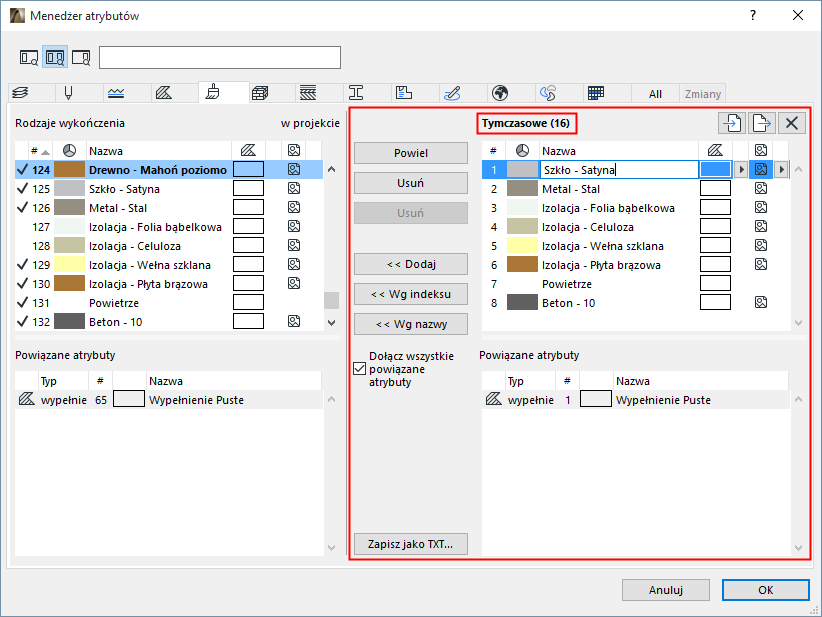
Polecenia umożliwiające zarządzanie listą atrybutów tymczasowych (po prawej stronie)
Dodaj/Podmień atrybuty między listami
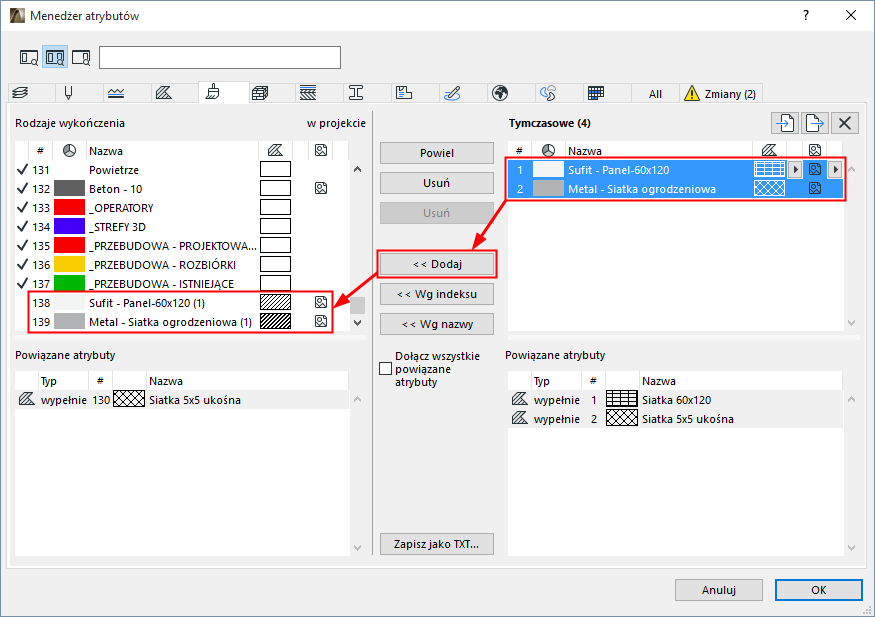
Niżej opisane polecenia służą do dodawania atrybutów z listy atrybutów w projekcie do listy atrybutów tymczasowych i vice versa.
Dodaj
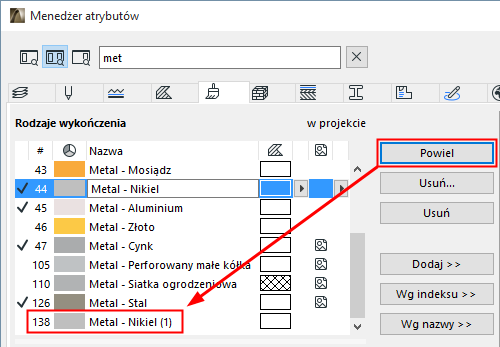
Umożliwia umieszczenie atrybutu z jednej listy w dolnej części drugiej listy, z nowym numerem indeksu. Jeśli istnieje już atrybut o takiej samej nazwie, do jego nazwy zostanie dodane (1).
Umożliwia nadpisanie atrybutu na drugiej liście z takim samym numerem indeksu. Jeśli taki numer indeksu nie istnieje, utworzony zostanie nowy element o tym samym numerze indeksu.
Spowoduje nadpisanie atrybutu na innej liście z taką samą nazwą. Jeśli taka nazwa nie istnieje, atrybut zostanie dołączony do listy.
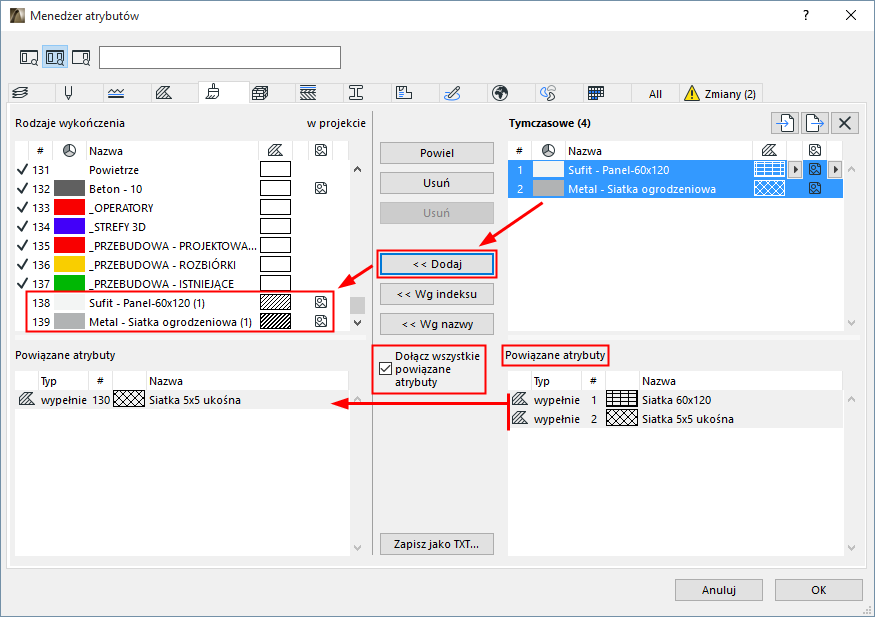
•Dołącz wszystkie powiązane atrybuty: To pole można zaznaczyć dla każdego z trzech poleceń dołączenia atrybutu (Dodaj/Wg indeksu/Wg nazwy), aby dodać również powiązane atrybuty.
•Dołącz wszystkie powiązane warstwy: Dla każdego z trzech poleceń transferu na stronie Kombinacji warstw: zaznacz to pole, by uwzględnić Warstwy.
Importuj atrybuty do listy tymczasowej
Po stronie Listy tymczasowej Menedżera atrybutów:
1.Kliknij przycisk Import.
2.Wyszukaj plik zawierający potrzebne atrybuty ARCHICADa (np. projekt XML, .aat lub ARCHICAD).
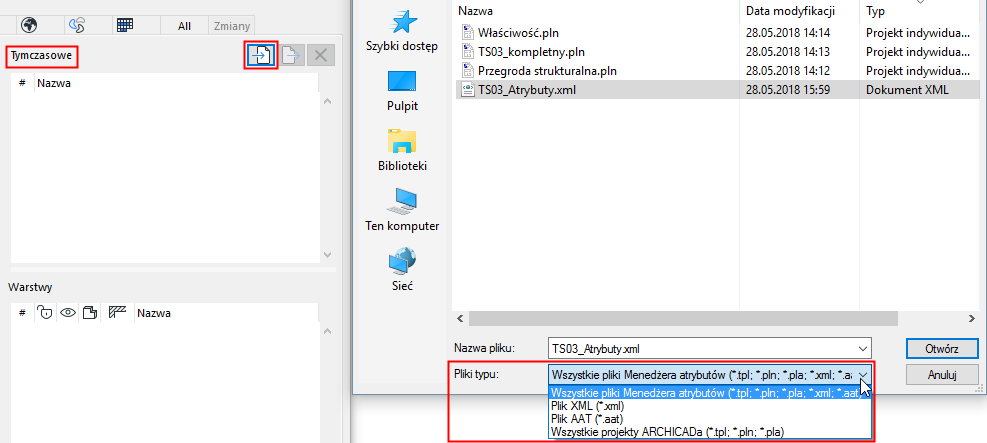
3.Kliknij Otwórz.
Atrybuty z zaimportowanego pliku pojawią się po prawej stronie (lista tymczasowa) odpowiednich stron Menedżera atrybutów, ułożone według typu.
Uwaga: Należy pamiętać, że polecenie Import nie spowoduje dodania atrybutów do bieżącego projektu.
Uwaga na temat Importu materiałów budowlanych
Podczas importu pliku przy użyciu funkcji Menedżera atrybutów:
Przyjmowane atrybuty Materiałów budowlanych mogą obejmować Klasyfikacje i właściwości, które mają już określone wartości.
Tych wartości nie można jednak dodać do głównego projektu ARCHICADa, chyba że Klasyfikacje i właściwości do których zrobiono odniesienie już istnieją w projekcie głównym.
Zatem przed zaimportowaniem takich Materiałów budowlanych należy przejrzeć przyjmowane Klasyfikacje i właściwości i zapewnić, że istnieją one już w projekcie (użyj Menedżera klasyfikacji i Menedżera właściwości).
Jeśli nie istnieją, można utworzyć brakujące Klasyfikacje i właściwości, a następnie zaimportować Materiały budowlane. Wszystkie wartości odniesienia zostaną przeniesione do projektu.
W przeciwnym razie, przypisane wartości zostaną utracone.
Eksport atrybutów do pliku XML
Po stronie Listy tymczasowej Menedżera atrybutów:
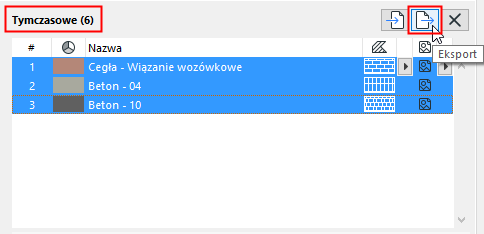
1.Wybierz jeden lub kilka atrybutów, które chcesz wyeksportować.
2.Kliknij przycisk Eksport.
Polecenie Powiel spowoduje dodanie wybranego atrybutu, o unikalnym numerze indeksu, w dolnej części bieżącej listy atrybutów, gdzie można będzie poddać go dalszej edycji.
Elementy znajdujące się na liście elementów tymczasowych (po prawej stronie): Spowoduje usunięcie atrybutu (atrybutów) z listy Tymczasowej.
Elementy w projekcie (po lewej stronie): Spowoduje usunięcie atrybutu (atrybutów) z projektu.
Przycisk Usuń... spowoduje otwarcie okna dialogowego Usuń i zastąp dla następujących atrybutów w projekcie:
•Warstwy
•Rodzaje linii
•Rodzaje wypełnienia
•Wykończenia
•Materiały budowlane
•Profile
•Kategorie stref
W tym miejscu można jednym ruchem wybrać właściwy atrybut zastępczy.
Zobacz Usuń i zamień atrybuty w modelu.
Uwagi:
–Usunięcie Zestawu piór będzie oznaczało, że wszystkie pióra zawarte w tym projekcie staną się piórami o statusie Niezdefiniowany we wszystkich zestawach.
–Usunięcie piór z listy tymczasowej spowoduje nadanie mu statusu Niezdefiniowany.
Usuń nieużywane (Tylko atrybuty w projekcie)
Niezależnie od zaznaczenia, naciśnięcie tego przycisku spowoduje usunięcie z listy wszystkich atrybutów, które nie są aktualnie używane w projekcie, czyli wszystkie atrybuty, które nie mają symbolu zaznaczenia.
Polecenie Usuń nieużywane jest nieaktywne
•jeśli użyto wszystkich atrybutów danego rodzaju
•dla typów atrybutów nieposiadających znaku zaznaczenia w Menedżerze atrybutów: Kombinacje warstw, Zestawy piór oraz Miasta.
Kliknij opcję Zapisz jako TXT, aby zapisać aktualnie otwartą stronę atrybutów jako plik tekstowy.
Uwaga: Plik tekstowy może okazać się pomocny podczas korzystania z funkcji Zastąp atrybuty plikiem, która umożliwia automatyzację procesu usuwania i zastępowania atrybutów. Ta funkcja wymaga wygenerowania pliku tekstowego w określonym formacie i uruchomienia polecenia, które wywołuje taki plik.
Zobacz opis tego procesu w artykule na temat Migracji atrybutów w Centrum pomocy.