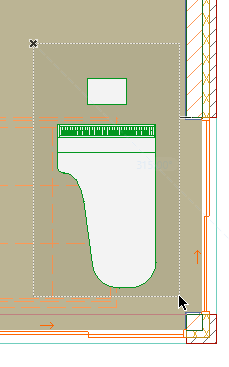
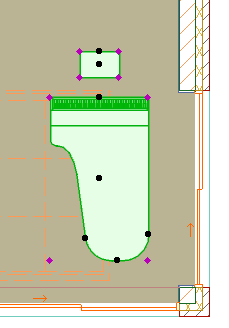
Zaznacz kilka elementów za pomocą Wieloboku zaznaczenia
2.Kliknij i narysuj Wielobok Zaznaczenia.
Spowoduje to zaznaczenie wszystkich elementów wewnątrz tego obszaru i odznaczenie wszystkich innych aktualnie zaznaczonych elementów. Trzymając wciśnięty klawisz Shift, zaznaczaj kolejne elementy.
Uwaga: W celu zaznaczenia obszaru (nie zaś konkretnych elementów) użyj narzędzia Obszar Zaznaczenia.
Zobacz Obszar zaznaczenia.
Można skonfigurować logikę zaznaczenia używając rozmaitych Metod i opcji wyboru, opisanych poniżej.
Paleta info oferuje trzy metody zaznaczenia za pomocą zaznaczenia obszaru prostokątnego lub wielobocznego.
Aby otworzyć te opcje, wykonaj jedną z poniższych czynności:
•Wybierz narzędzie Strzałka
•Jeśli aktywne jest dowolne inne narzędzie, naciśnij Shift
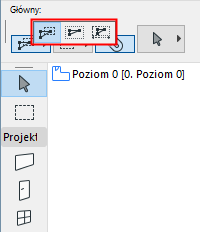
•W przypadku pierwszej metody zaznaczenia, aby zaznaczyć element, wystarczy uwzględnić tylko jeden jego wierzchołek, krawędź lub krzywą.
•Aby został zaznaczony drugi element, wszystkie wierzchołki/krawędzie tego elementu muszą znaleźć się w obszarze zaznaczenia.
•Przy trzeciej metodzie, zależnej od kierunku zaznaczenia, logika zaznaczenia będzie całkowicie zależała od kierunku, w którym rysowany będzie prostokąt.
–Jeśli narysujesz prostokąt zaznaczenia od prawej strony do lewej, obowiązywać będzie pierwsza metoda zaznaczenia: to znaczy, zaznaczony zostanie każdy element, którego co najmniej jeden wierzchołek znajdzie się wewnątrz prostokąta.
–Jeśli narysujesz prostokąt zaznaczenia od lewej strony do prawej, obowiązywać będzie druga metoda zaznaczenia: to znaczy, że zaznaczony zostanie każdy element, którego wszystkie wierzchołki znajdą się wewnątrz prostokąta.
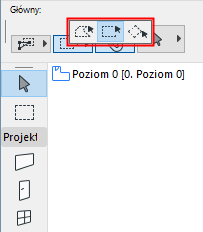
Kształty obszaru zaznaczenia
Aby otworzyć te opcje w Palecie Info, wykonaj jedną z poniższych czynności:
•Wybierz narzędzie Strzałka
•Jeśli aktywne jest dowolne inne narzędzie, naciśnij Shift
Opcje kształtu obszaru zaznaczenia są następujące: Wielokątne, Prostokąt oraz Prostokąt obrócony.
Tematy pokrewne:
Typ zaznaczenia (zaznaczenie elementów podrzędnych kształtów)