Funkcje wspierające Zaznaczanie
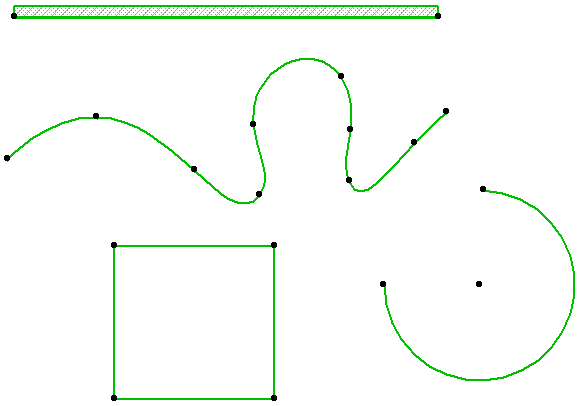
Na zaznaczonych elementach wyświetlane są Punkty Zaznaczenia (lub punkty odniesienia). Punkty Zaznaczenia (punkty aktywne) reprezentują miejsca, za które "chwytamy" element w trakcie modyfikacji.
Uwaga: Elementy zaznaczone za pomocą Obszar Zaznaczenia nie wyświetlają Punktów Zaznaczenia.
Położenie punktów zaznaczenia zależy od rodzaju elementu oraz typu jego geometrii.
W przypadku Obiektów GDL ilość punktów zaznaczenia zależy od określonych w ich definicji punktów aktywnych.
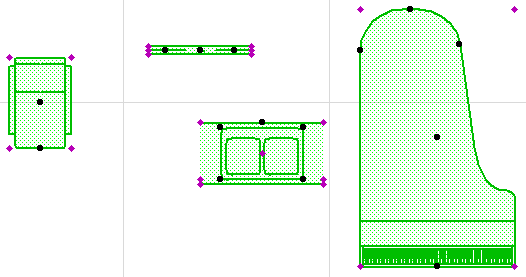
Niektóre obiekty GDL posiadają specjalne punkty aktywne, które umożliwiają graficzną edycję obiektu.
Zobacz Edycja Graficzna z użyciem Punktów Aktywnych.
Różne Punkty Zaznaczenia
Pojedyncze elementy oznaczone są małymi Punktami Zaznaczenia, które domyślnie mają kolor czarny.
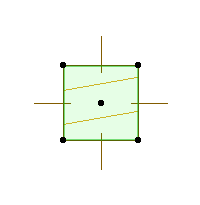
Aby zmienić kolor Punktów Zaznaczenia otwórz okno Opcje > Środowisko pracy > Zaznaczanie i Info o elemencie.
Punkty zaznaczenia, które można edytować, mają kształt rombu i pojawiają się na tych obiektach GDL, których parametry można zmieniać graficznie.

Szczegóły - zobacz Edycja Graficzna z użyciem Punktów Aktywnych.
Zgrupowane elementy wyświetlane są jako większe okręgi. Każda kolejno wybrana grupa automatycznie uzyskuje inny kolor.
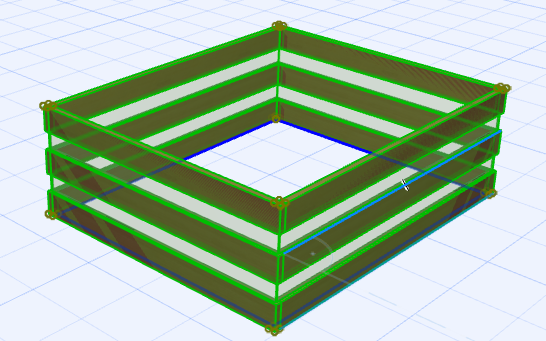
Elementy należące do Połączonych modułów lub XREF mają Punkty Zaznaczenia w kształcie przezroczystych kwadratów, których kolor przypisany jest automatycznie.
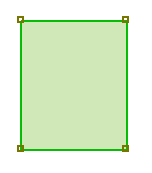
Punkty Zaznaczenia Elementów zablokowanych wyświetlane są w postaci "wygaszonej".
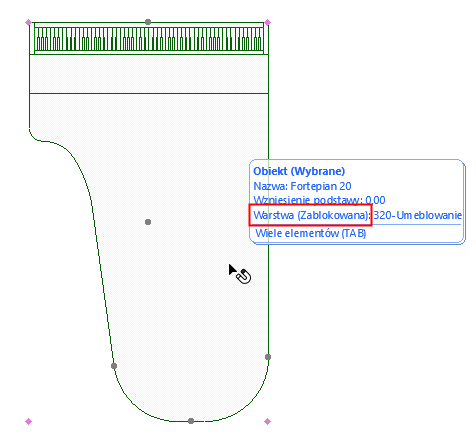
Elementy mogą być zablokowane (wygaszone Punkty Zaznaczenia) w czterech przypadkach:
•Jeśli dany element umieszczony jest na zablokowanej warstwie;.
•Element został bezpośrednio zablokowany poleceniem Edycja > Blokada > Zablokuj.
•Elementy te należą do Połączonych modułów lub XREF.
We wszystkich tych przypadkach elementy zablokowane mogą być zaznaczane, ale nie można ich modyfikować. (zostaniesz o tym poinformowany w przypadku próby modyfikacji zablokowanego elementu.) Można otwierać okna dialogowe ustawień zablokowanych elementów, jednak nie można dokonywać zmian parametrów.