Podświetlenie zaznaczenia i Informacji o elemencie
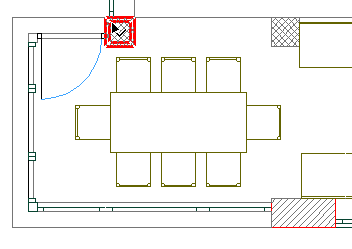
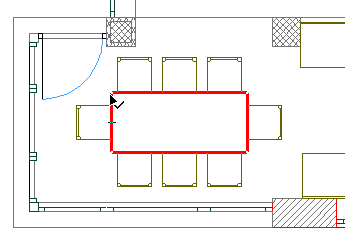
Podświetlenie zaznaczenia pokazane jest na obrysie i/lub powierzchni zaznaczonych elementów.
Podświetlenie obrysu elementu pomaga dokonać zaznaczenia (podświetlenie poprzedzające zaznaczenie) oraz wskazać powiązane elementy np. dla etykiet, wymiarów czy balustrad (podświetlenie powiązanych elementów).
Wszystkie podświetlenia można skonfigurować w menu Opcje > Środowisko pracy > Zaznaczanie i Info o elemencie lub całkowicie wyłączyć podświetlenie zaznaczenia.
Zobacz Zaznaczanie i info o elemencie.
Zawieś podświetlanie wybranych elementów
Istniej możliwość chwilowego wyłączenia Podświetlenia zaznaczenia (np. gdy chcesz zobaczyć aktualne wyświetlanie kolorów linii lub wypełnień zaznaczonych elementów). Aby to uczynić, wciśnij kombinację klawiszy Ctrl/Alt+Spacja.
Uwaga: Podświetlanie powierzchni elementów w 3D jest możliwe tylko w trybie Procedury 3D OpenGL.
Podświetlenie poprzedzające zaznaczenie
ARCHICAD pomaga wskazywać elementy, podświetlając je przed zaznaczeniem oraz podczas korzystania z Magicznej różdżki.
Podświetlenie poprzedzające zaznaczenie pojawia się po najechaniu kursorem na element, który można zaznaczyć i naciśnięciu Shift.
Uwaga: Jeżeli aktywne jest narzędzie Strzałka, element zostanie podświetlony automatycznie bez potrzeby wciskania klawisza Shift.
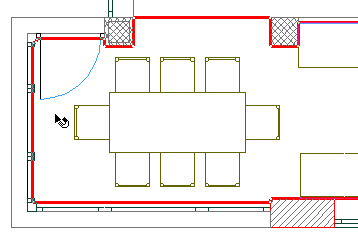
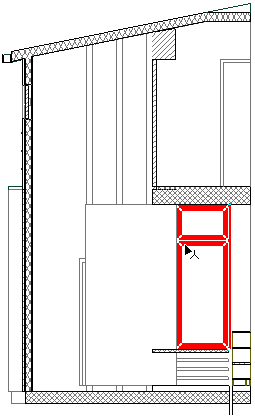
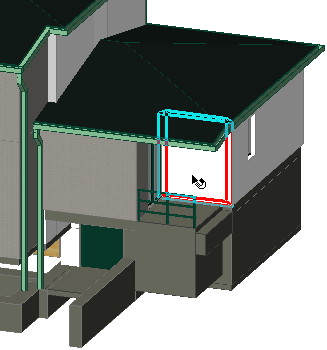
Podczas pracy w trybie 3D, podświetlenie obejmuje cały obrys elementu: pokazane zostaną nawet ukryte linie obrysu. Zgrupowane elementy podświetlane są osobno.
Podświetlenie powiązanych elementów
Podczas wymiarowania, etykietowania oraz wstawiania balustrad i drzwi/okien, obrysy powiązanych elementów zostaną podświetlone, by pomóc użytkownikowi rozpoznać element, nad którym pracuje.
Podświetlenie powiązanych elementów działa również dla poleceń związanych z funkcją Przenoszenia ustawień (Pobierz ustawienia oraz Nadaj ustawienia): pojawia się ono obok kursora pipety/strzykawki przed przeniesieniem ustawień. Korzystając z narzędzia Przenoszenie ustawień nie musisz naciskać klawisza Shift, aby zobaczyć podświetlenie powiązanych elementów.
Zobacz Przenoszenie ustawień.
Informacje na temat Nakładających się elementów
Czasami trzeba zaznaczyć lub dodać adnotację do elementów, które nakładają się z innymi elementami.
To samo obowiązuje podczas wstawiania powiązanej balustrady, która może prowadzić po kilku ścieżkach wzdłuż powiązanego elementu.
Aby zaznaczyć jeden z nakładających się elementów (ścieżki), należy najechać kursorem na te elementy, a następnie za pomocą przycisku Tab przełączać ich podświetlenie.
Po podświetleniu właściwego elementu, kliknij kursorem, aby zaznaczyć element lub poddać go edycji.
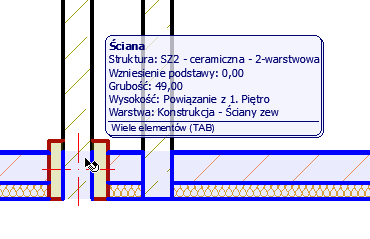
Widoczne na ilustracji funkcja podświetlania powiązanych elementów oraz metka Info informują, że wymiarowanie liniowe zostanie przypisane do podświetlonego słupa, nie do ściany.
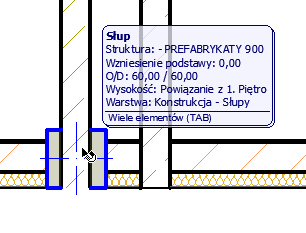
Jeżeli chciałbyś przypisać wymiarowanie do ściany, naciskaj przycisk Tab aż do momentu, gdy zostanie podświetlona ściana.
Zobacz Zaznaczanie i info o elemencie.