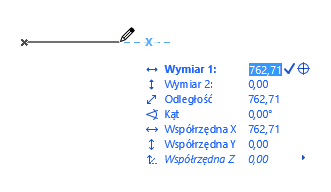
Wprowadzanie elementów za pomocą wartości wyświetlanych w palecie Podręczne współrzędne
Wstawiając nowy element, w trakcie wprowadzania można określić jego współrzędne w Palecie współrzędnych.
Po wyświetleniu palety Podręczne współrzędne, należy wykonać jedną z poniższych czynności:
•Rozpocząć wpisywanie wartości dla domyślnego parametru (wytłuszczonego) Kursor automatycznie przeskoczy do palety i wpisana wartość zostanie wprowadzona.
Uwaga: Ta metoda wprowadzania wartości działa tylko wtedy, gdy w menu Opcje > Środowisko pracy > Podręczne współrzędne jest wybrana opcja "Włącz bezpośrednie wprowadzanie wartości do Podręcznych Współrzędnych". Jest to ustawienie domyślne.
•Naciskaj przycisk Tab do momentu aktywacji odpowiedniego pola Podręcznych współrzędnych, a następnie wprowadź żądaną wartość.
•Kliknij pole w Podręcznych współrzędnych, aby je aktywować i wprowadź żądaną wartość.
•Wprowadź skrót (X, Y, Z lub D/R albo A), aby aktywować właściwe pole Podręcznych współrzędnych, a następnie wpisz wartość. Na przykład: X3 lub Y-4.
Uwagi:
–Ta metoda wprowadzania wartości działa tylko wtedy, gdy wybrana jest opcja "Skróty klawiszowe aktywują wprowadzanie wartości" w menu Opcje > Środowisko pracy > Podręczne współrzędne. Jest to ustawienie domyślne.
–Przy wartościach dodatnich możesz, (ale nie musisz) dodawać znak +.
–Można wprowadzać wartości współrzędnych w dowolnej kolejności.
–Jeżeli paleta Podręcznych współrzędnych wyświetlona jest w skróconej formie, wciśnięcie skrótu ukrytego parametru (lub naciśnięcie Tabulatora) spowoduje jego wyświetlenie.
Zobacz Paleta współrzędnych, aby poznać inny sposób wprowadzania współrzędnych.
Zakończ wprowadzanie elementu
Naciśnij Enter albo kliknij ikonę zaznaczenia w Podręcznych współrzędnych.
Wyświetl Linie charakterystyczne przy współrzędnych
Kliknij ikonę krzyżyka, znajdującą się obok ikony znaczka. Edytowany element przeskoczy na tę wartość współrzędnych, a jeśli aktywne są Linie charakterystyczne - zostaną one wyświetlone.
Szczegóły - zobacz Utwórz lub wstaw Punkt kierunkowy ręcznie.
Aby anulować ostatnie działanie
Wcisnąć klawisz Esc.
Dodać lub odjąć od bieżącej wartości
Wpisać + lub – po wartości. Np. wpisanie x3+ spowoduje dodanie 3 do wartości x wyświetlonej w palecie Podręcznych współrzędnych.
Uwagi dla użytkowników amerykańskiego systemu jednostek:
–Aby odjąć wartości w całych stopach, należy wpisać znak myślnika podwójnie, ponieważ pojedynczy myślnik oznacza, że po wartości stóp nastąpi wartość cali.
–Wpisanie 3 oznacza trzy stopy. Wpisanie 3’6, 3’6", lub 3-6 oznacza trzy stopy, sześć cali. .
Aby skopiować/wkleić wartości współrzędnych
Wartości współrzędnych można kopiować do schowka i wklejać. Polecenia Wytnij, Kopiuj oraz Wklej znajdujące się w górnym menu, są nieaktywne w czasie numerycznego wprowadzania wartości, należy zatem korzystać ze skrótów klawiszowych lub menu kontekstowego.
Parametry wyświetlane w Podręcznych Współrzędnych
Rodzaj parametrów, wyświetlanych w Podręcznych współrzędnych zależy od tego, co w danym momencie jest edytowane. Gdy na przykład, zaznaczymy prosty segment elementu i z Palety Pomocniczej wybierzemy polecenie Zmień krzywiznę krawędzi, w Podręcznych współrzędnych pojawi się parametr "Promień łuku".
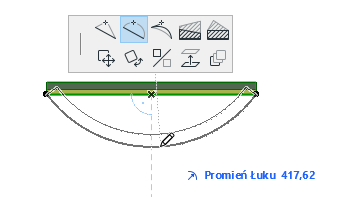
Jeden z parametrów w Podręcznych Współrzędnych jest zawsze wyświetlany pogrubioną czcionką; jest to parametr domyślny .
W zależności od potrzeb, z rozwijanego menu Podręcznych Współrzędnych w pasku narzędzi Standard można wybrać czy w Palecie będą wyświetlane współrzędne kartezjańskie czy biegunowe (odległość/kąt); przejście od jednych do drugich jest możliwe poprzez kliknięcie polecenia "Pierwszeństwo XY w Podręcznych Współrzędnych/Pierwszeństwo współrzędnych biegunowych" podczas edycji/wprowadzania) oraz czy w Palecie będą wyświetlane nazwy parametrów ("Pokaż/Ukryj nazwy parametrów").
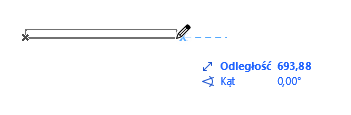
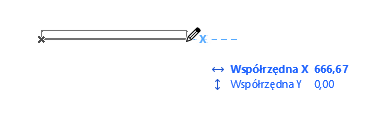
Porada: Aby przełączać pomiędzy współrzędnymi kartezjańskimi i biegunowymi w czasie pracy, użyj skrótu /.
Kolejność parametrów jest związana z ich znaczeniem (współrzędne D/A (Odległość/Kąt) znajdują się przed współrzędnymi XYZ).
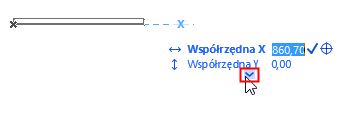
Gdy opcja Auto-rozwijanie Podręcznych współrzędnych jest aktywna, wszystkie dostępne parametry zostaną wyświetlone jak tylko rozpoczniesz wprowadzać danych lub wciśniesz klawisz TAB.
Uwaga: Identyczna opcja “Rozszerzenie Podręcznych współrzędnych podczas wprowadzania wartości” jest dostępna w oknie dialogowym Opcje > Środowisko pracy > Podręczne współrzędne.
W przeciwnym wypadku, przejdź do Podręcznych współrzędnych wciskając klawisz TAB, a następnie kliknij strzałkę znajdującą się na dole palety P.w. aby ją rozszerzyć.
Schemat wprowadzania współrzędnych: Opcje zaawansowane
Specjalne opcje Podręcznych Współrzędnych (menu Opcje > Środowisko pracy > Podręczne współrzędne) umożliwiają dostosowanie dostępnych funkcji do potrzeb użytkownika.
Więcej informacji na temat tych opcji, patrz Podręczne współrzędne.