
Linie pomocnicze (oraz okręgi pomocnicze) pomagają podczas szkicowania; pozwalają odnaleźć punkty specjalne i projekcje, umożliwiając dokładne wprowadzanie zarówno w oknach 2D, jak i 3D.
W przeciwieństwie do Linii charakterystycznych, Linie pomocnicze są wyłącznie wstawiane przez użytkownika. Są one zawsze “stałe”, co oznacza że nie znikną dopóki nie zostaną usunięte.
Włączanie i Wyłączanie wyświetlania Linii Pomocniczych
Skorzystaj z jednej z poniższych procedur:
•Użyj przycisku na pasku narzędzi Standard
•Użyj skrótu klawiaturowego, aby włączyć bądź wyłączyć wyświetlanie linii pomocniczych.
Uwaga: Skonfigurowanym skrótem do tego polecenia jest przycisk L, ale może się różnić w zależności od zlokalizowanej wersji ARCHICADa.
•Użyj polecenia Widok > Linie Pomocnicze
Zablokowanie wprowadzania Linii pomocniczej
Wstawienie Linii pomocniczych ma na celu ułatwienie precyzyjnego tworzenia elementu. Aby ograniczyć wprowadzanie do żądanej Linii pomocniczej, należy:
•Nacisnąć Shift podczas wprowadzania
•Z menu kontekstowego wybrać opcję Przyklej do linii pomocniczej / linii charakterystycznej
Wstaw Linie pomocnicze
1.Sprawdź, czy opcja Linii pomocniczych jest włączona.
zobacz powyżej Włączanie i Wyłączanie wyświetlania Linii Pomocniczych.
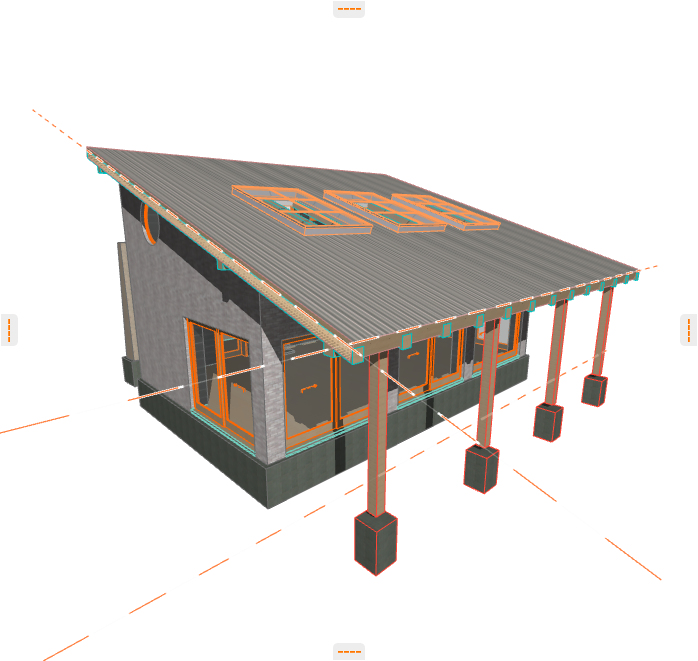
2.W oknie wyświetlone zostaną zakładki Linii pomocniczych na każdej z czterech stron ekranu.
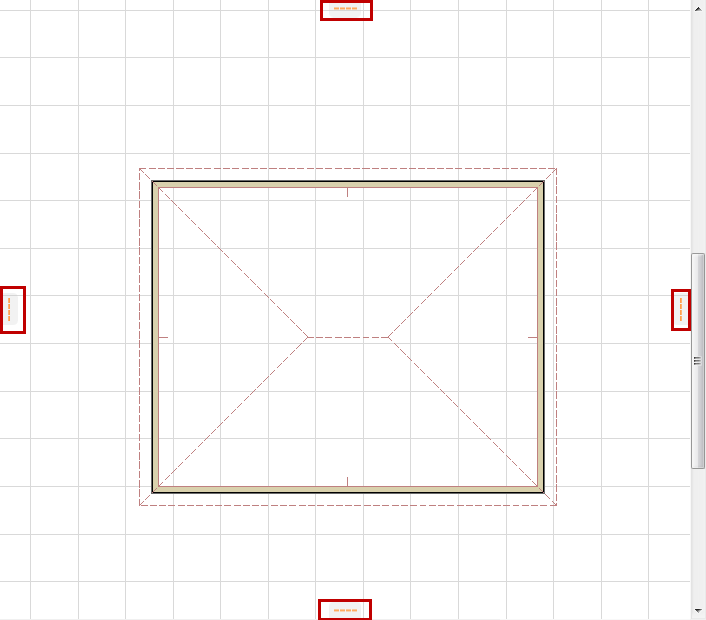
3.Kliknij dowolną zakładkę, a następnie przeciągnij Linię pomocniczą w dowolne miejsce w widoku projektu.
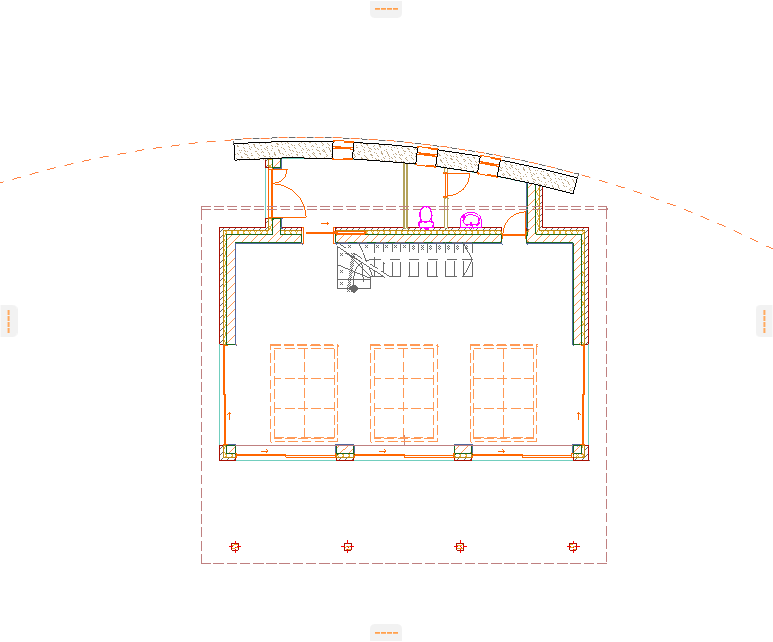
4.Upuść, aby wstawić linię pomocniczą.
•Jeśli wstawisz linię wzdłuż dowolnej istniejącej krawędzi, Linia pomocnicza zostanie przyklejona do tej krawędzi.
•Jeśli wstawisz ją na zakrzywionym elemencie, pojawi się odpowiedni okrąg pomocniczy.
•Jeśli wstawisz ją w punkcie, Linia pomocnicza wstawiona zostanie w odpowiednim głównym kierunku.
•Można ją również wstawić nie przyciągając do żadnego istniejącego elementu.
Inne sposoby utworzenia linii pomocniczych
•Istnieje możliwość narysowania prostej lub zakrzywionej Linii pomocniczej w dowolnym miejscu w oknie, za pomocą dwóch kliknięć. Zobacz Utwórz segment linii pomocniczej.
•Jeśli używasz Linijki, kliknij Linijkę, a następnie przeciągnij kursor w dowolne miejsce w oknie: zostanie utworzona linia pomocnicza równoległa do Linijki. Zobacz Linijka.
Anuluj wstawienie linii pomocniczej
Wstawiając Linię pomocniczą należy wykonać jedną z niżej opisanych czynności:
•Wcisnąć klawisz Esc
•Przeciągnąć Linię pomocniczą do dowolnej zakładki linii pomocniczej, która teraz pokazana jest jako śmietnik.

Utwórz segment linii pomocniczej
Za pomocą tego polecenia można utworzyć odcinek Linii pomocniczej klikając dwukrotnie.
1.Kliknij prawym przyciskiem myszy dowolną zakładkę Linii pomocniczej w oknie, lub kliknij wyskakujące menu Linii pomocniczych ze standardowego paska narzędzi.
2.Wybierz opcję Utwórz segment linii pomocniczej.
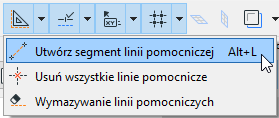
Uwaga: To polecenie dostępne jest również w menu Widok > Opcje linii pomocniczych.
3.Pojawi się Paleta pomocnicza. Wybierz żądaną opcję odcinka linii, a następnie narysuj Linię lub Okrąg (łuk) pomocniczy.
Przesuwanie/Odsuwanie Linii pomocniczych/Okręgów pomocniczych
1.Najedź na Linię pomocniczą tak, aby pojawił się wektor (pomarańczowa kropka).
2.Kliknij i upuść wektor, aby przeciągnąć Linię pomocniczą w nowe miejsce. (Lub określ jej nowe położenie numerycznie przy pomocy Podręcznych współrzędnych.)
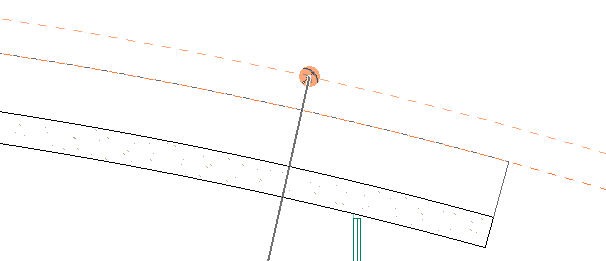
Przy Okręgu pomocniczym, takie działanie staje się rozciągnięciem po promieniu (co również wskazuje ikona).
Po przeciągnięciu okręgu pomocniczego na liniową krawędź, zostanie on przekształcony w linię pomocniczą, i odwrotnie.
Usuń jedną Linię pomocniczą
Najedź na Linię pomocniczą tak, aby pojawił się wektor (pomarańczowa kropka), a następnie wykonaj jedną z poniższych czynności:
•Naciśnij Esc kiedy kursor znajdzie się nad wektorem Linii pomocniczej.
•Kliknij i upuść wektor, aby przeciągnąć Linię pomocniczą do najbliższego śmietnika.
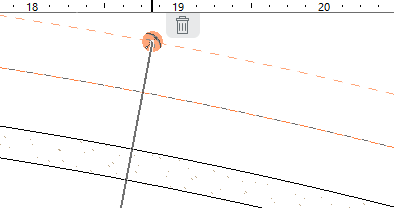
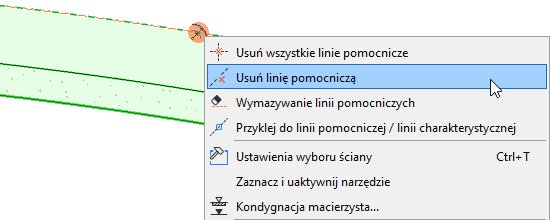
•Kliknij prawym przyciskiem myszy, a następnie z menu kontekstowego wybierz opcję Usuń linię pomocniczą.
Wymazywanie linii pomocniczych
Używając tego polecenia można usunąć kilka Linii pomocniczych za jednym razem:
1.Kliknij prawym przyciskiem myszy dowolną zakładkę Linii pomocniczej w oknie lub kliknij wyskakujące menu Linii pomocniczych ze standardowego paska narzędzi.
2.Wybierz opcję Usuń linie pomocnicze.
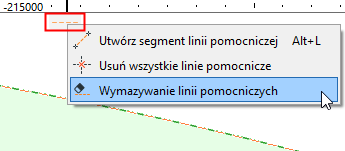
Uwaga: To polecenie dostępne jest również w menu Widok > Opcje linii pomocniczych.
3.Pojawi się kursor nożyczek.
4.Klikaj kolejne Linie pomocnicze w dowolnych ich punktach, aby natychmiast je usuwać.
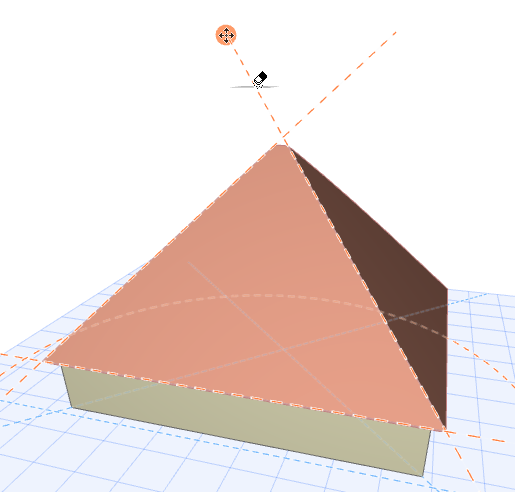
Można również przeciągnąć kursor po ekranie. Każda Linia pomocnicza, której dotknie kursor, zniknie.
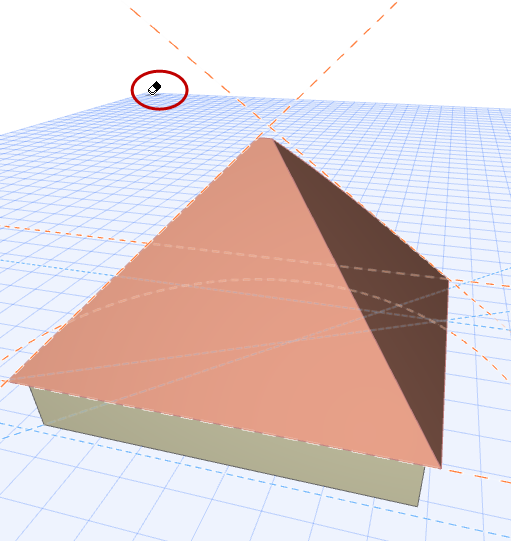
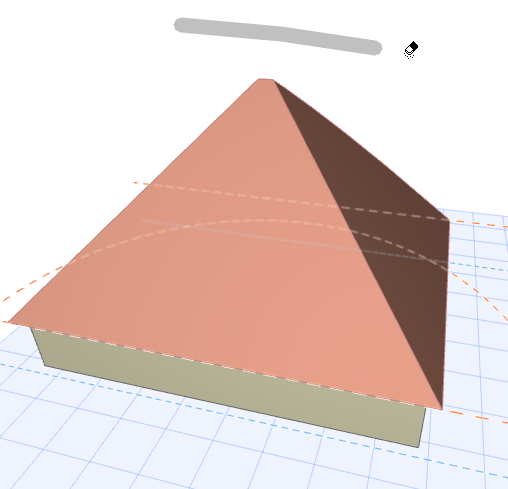
5.Po zakończeniu naciśnij Esc lub kliknij dwukrotnie, aby zamknąć tryb usuwania.
Usuń wszystkie linie pomocnicze
To polecenie spowoduje usunięcie wszystkich Linii pomocniczych ze WSZYSTKICH widoków tego projektu.
Skorzystaj z jednej z poniższych procedur:
•Kliknij prawym przyciskiem myszy dowolną zakładkę Linii pomocniczej w oknie, lub kliknij wyskakujące menu Linii pomocniczych ze standardowego paska narzędzi. Następnie wybierz opcję Usuń wszystkie linie pomocnicze.
Uwaga: To polecenie dostępne jest również w menu Widok > Opcje linii pomocniczych.
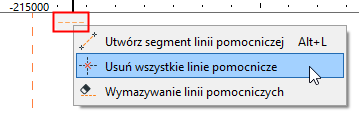
•Kliknij prawym przyciskiem myszy na dowolnej Linii pomocniczej, aby otworzyć menu kontekstowe. Następnie wybierz opcję Usuń wszystkie linie pomocnicze.
Kolor Linii pomocniczych
Kolor linii pomocniczych można skonfigurować za pomocą menu Opcje > Środowisko pracy > Blokada kursora i kierunki.